Come attivare un Certificato SSL
Dopo aver acquistato un Certificato SSL è necessario procedere alla sua attivazione completando alcuni dati nel Manager.
Una volta completato l’acquisto riceverai un’email con il link al Manager per completare questi dati.
Il link aprirà una pagina simile alla seguente:
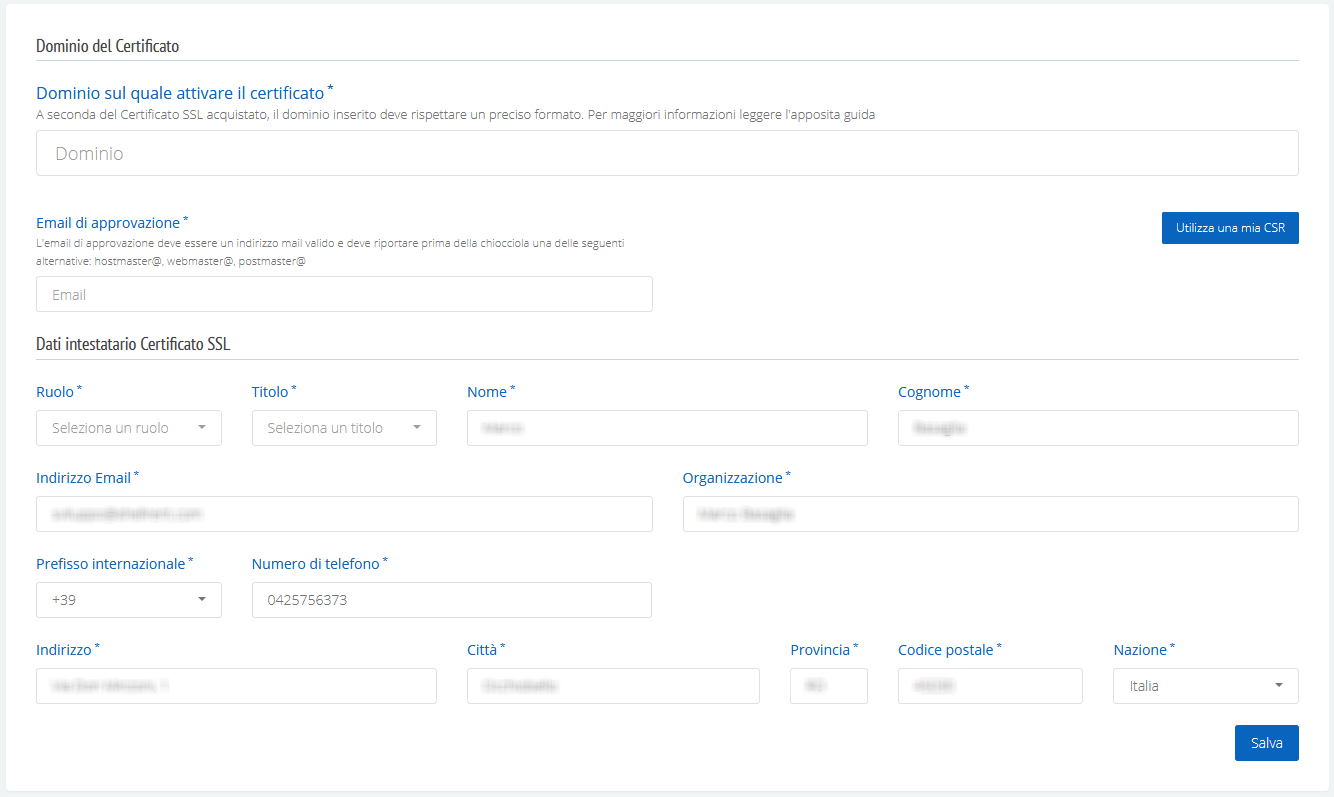
Dominio del Certificato SSL
Indica il nome a Dominio che deve essere certificato con il tuo Certificato SSL.
Se ad esempio il tuo sito è “www.ilmiodominio.com”, ti basterà indicare:
ilmiodominio.com
Nel caso di dominio principale, infatti, è sempre incluso anche “www”.
Se invece devi certificare un sotto-livello, indicalo nel campo Dominio; esempi:
- ilmiodominio.com
- www.ilmiodominio.com
- site.unaltrodominio.it
Certificati SSL Wildcard
È necessario indicare il dominio con l’asterisco. Esempi validi:
- *.ilmiodominio.com
- Certificherà tutti i terzi livelli di “ilmiodominio.com”
- Esempi: “blog.ilmiodominio.com”, “app.ilmiodomonio.com”, ecc.
- Non certifica, esempio: “
quarto.terzo.ilmiodominio.com”
- *.blog.ilmiodominio.com
- Come sopra, ma certifica tutti i quarti livelli, che sono sotto “blog.ilmiodominio.com”
Certificati SSL Multi-Domain
Nel caso di Certificati SSL Multi Dominio, i domini inclusi al primo acquisto sono sempre 3:
- Quello principale, che va inserito qui
- 2 SAN (Subject Alternate Names), cioè altri due domini ulteriori
Se hai già tutti i primi 3 domini da certificare, è indifferente quale dei tre inserire come “Dominio da certificare” e quali come “SAN”. Considera che in attivazione le due SAN non sono obbligatorie: puoi inserirle successivamente, riemettendo il Certificato SSL dopo che è stato attivato.
NOTA: Il certificato SSL Multi-Domain NON copre automaticamente il www. Per poter coprire il sito web con e senza www è necessario emettere una SAN dedicata. Esempio:
- Se il dominio principale è shellrent.com non sarà coperto anche www.shellrent.com
- Se il dominio principale è www.shellrent.com non sarà coperto anche shellrent.com
Sarà necessario in entrambi i casi attivare una SAN aggiuntiva per uno o per l’altro
Email di approvazione e validazione del dominio
Indica un indirizzo email che deve essere sul dominio sopra inserito. Questo indirizzo email deve avere come username (parte prima della @) uno dei seguenti:
- webmaster
- hostmaster
- postmaster
Il dominio (parte dopo la @) deve essere parte del dominio sopra inserito. Alcuni esempi:
- Dominio inserito: “ilmiodominio.com”: email di approvazione: “[email protected]”
- Dominio inserito: “blog .ilmiodominio.com”: email di approvazione: “[email protected]”, oppure “[email protected]”
- e così via…
L’indirizzo email qui inserito deve essere presidiato: verrà recapitato un messaggio da parte dell’Ente Certificatore Sectigo contenente un link per validare il dominio e quindi attivare il Certificato SSL.
Se il Dominio del Certificato SSL è registrato in Shellrent e la Zona DNS è Interna oppure Cloudflare, la validazione del Dominio sarà automatica e non servirà alcun intervento manuale. L’inserimento dell’email di approvazione è comunque richiesto, anche se in questi casi non servirà.
Dati intestatario
Infine vanno inseriti i dati del proprietario del Certificato SSL.
È necessario indicare sempre un Nome e un Cognome, anche se l’intestatario è un’Azienda. Il nome e cognome possono riferirsi al Webmaster (esempio chi ha sviluppato il sito web) oppure al titolare dell’azienda.
L’indirizzo email richiesto in questo caso è quello della persona indicata nel “Nome e Cognome” oppure un indirizzo email dell’azienda esistente.
Certificati SSL EV e OV
Questi dati sono particolarmente importanti nel caso di Certificati SSL EV (Extended Validation, o “green bar”) e OV (Organization Validation).
Per l’emissione di Certificati SSL EV e Certificati SSL OV l’Ente Certificatore Sectigo condurrà delle verifiche approfondite sull’azienda o persona titolare del Certificato SSL.
È necessario assicurarsi che i dati intestatario dei Certificati SSL EV e dei Certificati SSL OV siano corretti e pubblicamente accessibili. Verificare gli elenchi pubblici, anche online, quali PagineBianche.it e PagineGialle.it, nonché i dati che risulterebbero da una normale ricerca su Google del nome dell’azienda.
Per aiutarti nel corretto inserimento dei dati, verrà comunque effettuata una prima verifica di validità e correttezza sui dati inseriti nell’attivazione di un Certificato SSL EV o OV.
Se Sectigo non troverà riscontri riguardo il numero di telefono e/o l’indirizzo della sede inseriti come intestatario, potrebbe rifiutare l’emissione del Certificato SSL.
L’azienda potrebbe ricevere una telefonata, anche automatica, al numero di telefono dell’Azienda per condurre tali verifiche.
È importante considerare che queste verifiche approfondite sono il motivo per il quale i Certificato SSL EV e OV sono considerati i più sicuri e affidabili, proprio grazie alle minuziose verifiche condotte.
Nel caso in cui l’ente certificatore trovasse un centralino od operatore telefonico che non parli inglese, la procedura si interrompe. Lo stesso vale nel caso in cui il titolare non fosse presente in azienda. In alternativa, il titolare o l’amministratore delegato possono contattare direttamente l’ente certificatore Sectigo (precedentemente Comodo CA), chiamando il numero (US) +1 888 2666 361, opzione 2 e quindi fornendo il numero d’ordine Sectigo (disponibile nella pagina di dettaglio del Certificato a Manager, sotto “Informazioni Certificato”).
Tutto il processo di validazione è interamente a carico dell’Ente Certificatore (Sectigo) e non è in alcun modo controllabile da Shellrent. Questo è indispensabile per garantire la massima affidabilità del Certificato rilasciato.
Inserimento di una CSR personalizzata
Esiste la possibilità di inserire una CSR generata in autonomia. Fai click su “Utilizza una mia CSR”
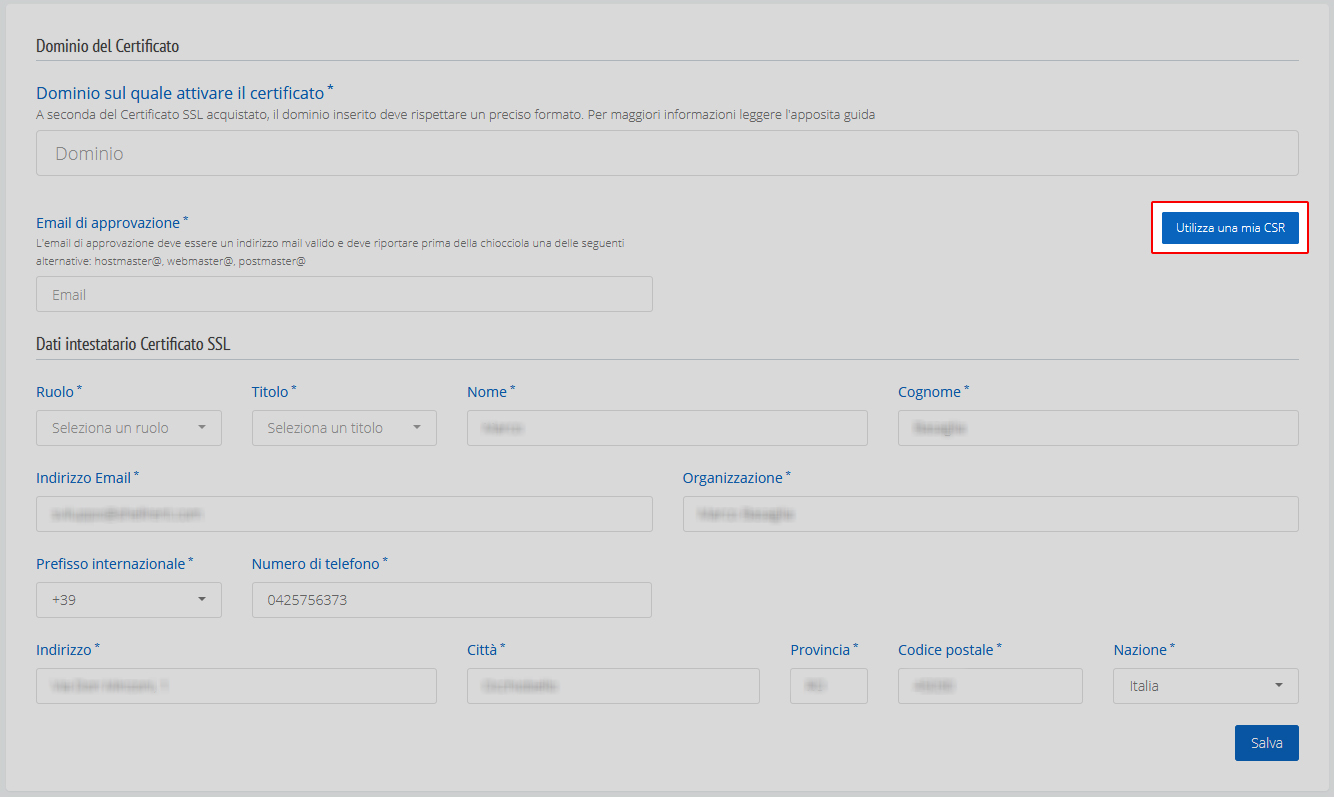
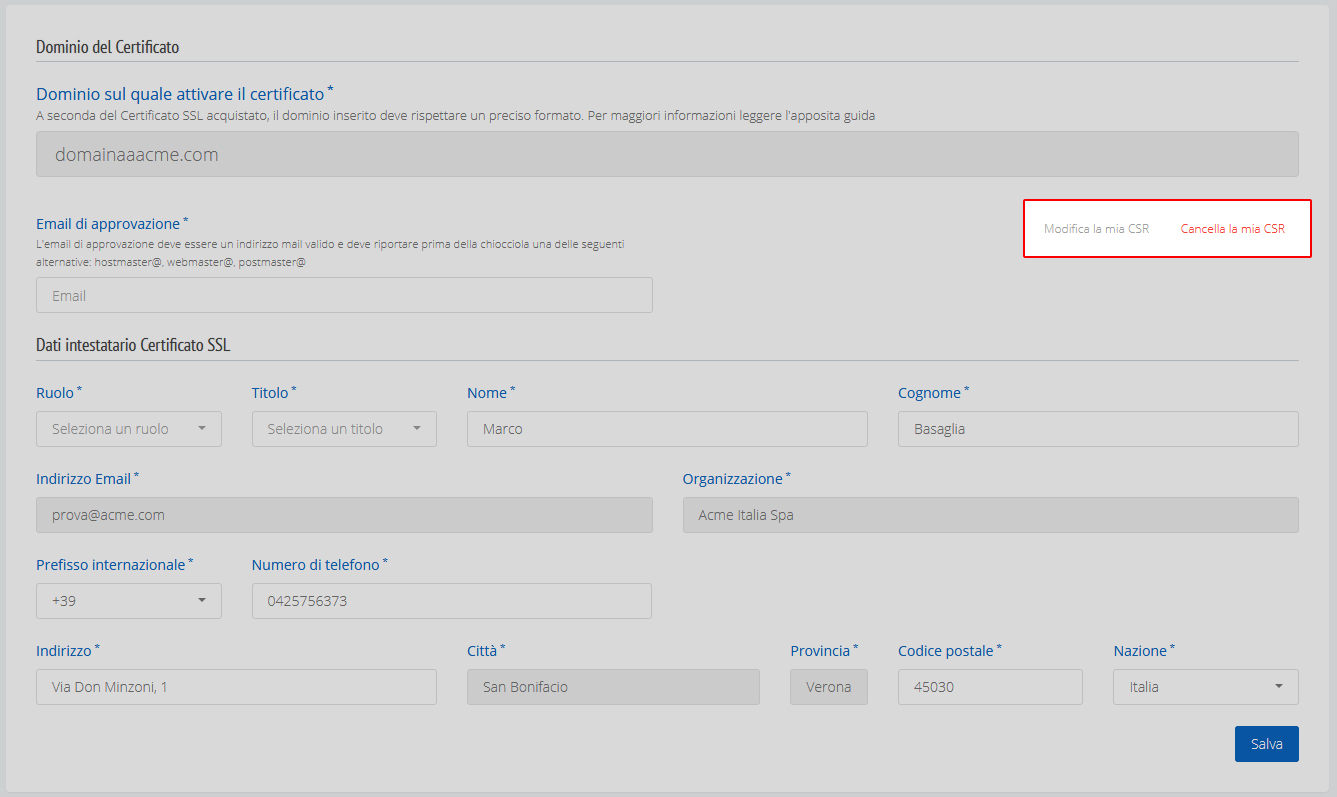
Quando si inserisce una CSR, è necessario inserire anche la Private Key:

Potrai poi modificare i dati inseriti, così come cancellare la CSR inserita:
Installazione del Certificato SSL
Se, durante l’attivazione del Certificato, ti accorgi che l’indirizzo email di approvazione è errato, puoi modificarlo.
Puoi anche richiedere nuovamente l’invio del messaggio email contenente il link di approvazione.
Leggi questa Guida:
Cambiare l’email di approvazione o reinviare l’email di approvazione
Gestione completa del Certificato SSL
Non sei sicuro di cosa fare per attivare, validare o installare il tuo Certificato SSL durante l’emissione? Vuoi affidarti a un professionista che si occupi di tutto?