Guida ai server SMTP
Nel luglio 2024 i servizi Cloud VPS hanno sostituito i Server Cloud. I servizi attivati in precedenza restano pienamente supportati e tutte le guide riferite ai Cloud VPS rimangono valide anche per i Server Cloud. In alcuni punti gli screen illustrativi potrebbero riportare ancora la vecchia dicitura, ma le indicazioni sono comunque corrette.
Questa guida raccoglie tutte le caratteristiche, le configurazioni e le funzionalità dei server SMTP (cioè dei servizi Cloud VPS con template SMTP).
Trova il servizio nel pannello
- Accedi al pannello Manager e seleziona dal menu di sinistra la voce Cloud VPS.
- Vedi l’elenco di tutti i tuoi server virtuali e puoi individuare quello che cerchi dal nome riportato (se non lo conosci, consulta l’email riepilogativa che hai ricevuto all’acquisto).
- Accedi ai dettagli del servizio cliccando sull’icona della lente di ingrandimento all’inizio della riga corrispondente.
Dati di accesso e informazioni utili
Le informazioni necessarie per utilizzare il server SMTP sono:
- l’hostname della macchina (ad esempio
smtp-deb8*.serverlet.com) - il nome utente per l’autenticazione SMTP e la relativa password
- i parametri di configurazione standard
Altre informazioni utili in alcune circostanze:
- la password di root del server
- l’indirizzo IP del server
Di seguito trovi dove recuperarle.
Hostname
L’hostname è fornito in fase di consegna del servizio e puoi recuperarlo anche dalla pagina principale del servizio, in alto.
Credenziali autenticazione SMTP
Queste credenziali sono necessarie per configurare un client o un applicativo e inviare messaggi utilizzando il server SMTP dedicato. Servono anche per accedere come amministratore al pannello postfixadmin (approfondito più avanti) per aggiungere, rimuovere o modificare le utenze SMTP del server. Le trovi nella scheda Credenziali di accesso, nella colonna di sinistra della pagina principale del servizio.
Parametri di configurazione standard
- porta di connessione: 25 o 587
- crittografia: STARTTLS, nessuna o automatica
- autenticazione con password: sì
- modalità di autenticazione: password normale
In alcuni casi, il provider con cui ti colleghi a Internet potrebbe non consentire l’utilizzo della porta 587. Se ottieni errore con la configurazione proposta, inserisci come porta il valore 25 e imposta la sicurezza della connessione su Nessuna, anziché STARTTLS.
Per una spiegazione dettagliata su come configurare il client di posta, consulta la guida dedicata: /docs/email/configuration/come-configurare-un-server-smtp-su-un-client-di-posta
Credenziali di accesso SSH
La password di root SSH è importante, ma non fondamentale per il template SMTP. L’accesso SSH ti garantisce la completa amministrazione e gestione del server direttamente dalla riga di comando.
Puoi recuperarla dalla pagina del servizio cliccando su Root password o su Credenziali di accesso. Vengono visualizzati il nome utente di root (solitamente root) e la relativa password.
Indirizzo IP
L’indirizzo IP del server è riportato nella pagina principale del servizio, sulla destra.
Conoscerlo è utile per aggiungere un record SPF o richiedere il delist da una blacklist.
Gestione utenze SMTP con PostfixAdmin
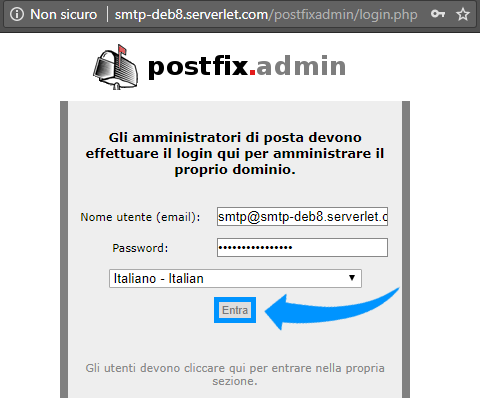
Per aggiungere, modificare o eliminare le utenze SMTP autorizzate a inviare email con il server, accedi al pannello PostfixAdmin.
Per raggiungerlo, digita il nome del server nella barra di ricerca: vieni reindirizzato al link corretto, con la forma http://nomeserver.serverlet.com/postfixadmin
Dalla schermata di login, accedi utilizzando le credenziali dell’utente "/cdn-cgi/l/email-protection" (la sezione precedente spiega dove trovarle).
Sei ora nella pagina principale di PostfixAdmin, da cui effettuare tutte le operazioni successive.
Tramite il pulsante “Lista Virtuale” (1) accedi alle funzioni relative alle caselle create per l’invio, mentre con il tasto “Password” (2) puoi modificare la password dell’utente amministratore utilizzato per l’accesso a PostfixAdmin (in questo caso "/cdn-cgi/l/email-protection").
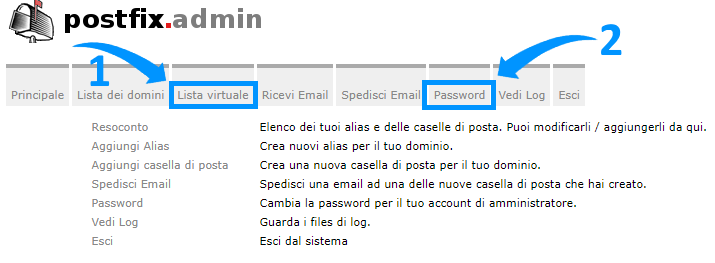
Esistono due utenti "/cdn-cgi/l/email-protection": l’utente amministratore per gestire le caselle (usato per accedere a PostfixAdmin) e l’utente creato di default per l’invio, che trovi nel menu Lista Virtuale. Hanno lo stesso nome, ma sono due utenti differenti.
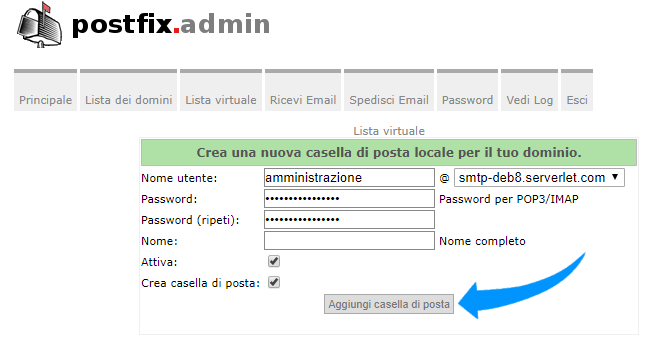
Aggiungi casella di posta
Questa sezione contiene il form da cui aggiungere nuovi utenti autorizzati a usare l’SMTP, così da non dover condividere l’utenza principale (in questo caso, "/cdn-cgi/l/email-protection").
A scopo dimostrativo puoi creare l’utente “amministrazione”. Non è necessario specificare il dominio di appartenenza: viene aggiunto automaticamente sulla destra.
Una volta scelti nome della nuova casella e password, premi il tasto Aggiungi casella di posta. Alla creazione della casella ricevi un messaggio di conferma.
Gestisci le caselle esistenti
La lista virtuale è l’elenco di tutte le caselle attivate sul server SMTP e utilizzabili per l’invio.
Per rimuovere una casella, premi il tasto cancella. Per disabilitarla temporaneamente, premi su Sì sotto la colonna Attivo.
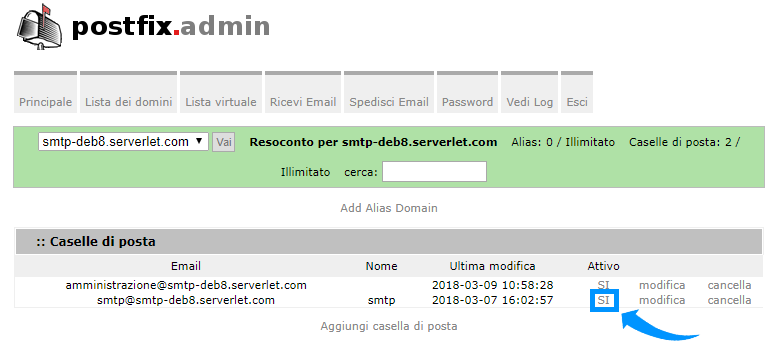
Per modificare la password di una casella esistente, premi il tasto Modifica: si apre un form molto simile a quello visto sopra, da cui puoi inserire una nuova password.

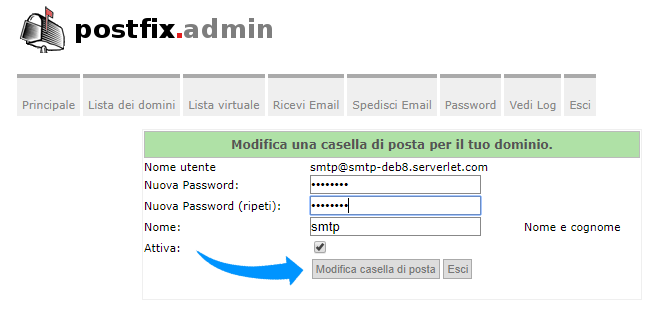
Modifica password per utenti non amministratori
Un utente SMTP standard non ha i privilegi di un amministratore, quindi non può accedere alla stessa interfaccia di PostfixAdmin.
È disponibile un accesso secondario al pannello PostfixAdmin per gli utenti normali, accessibile cliccando sulla frase “Gli utenti devono cliccare qui per entrare nella propria sezione” nella form iniziale di login:
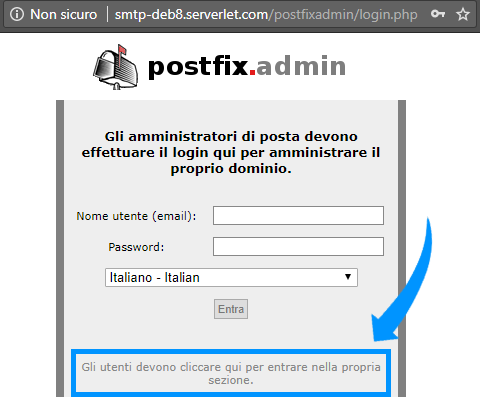
Dopo il clic vieni reindirizzato a una form di login molto simile a quella iniziale. Inserisci il nome dell’utente per esteso (con il relativo dominio), la password scelta inizialmente e premi Entra.

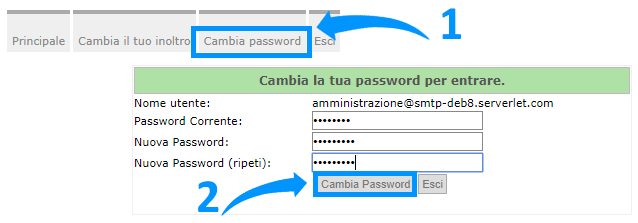
Nella nuova schermata clicca su “Cambia Password” (1), inserisci quella attuale e quella nuova, quindi premi il tasto in basso “Cambia Password” (2) per applicare la modifica.
Aggiungi i record DKIM e SPF
Breve spiegazione:
- SPF (Sender Policy Framework) è un sistema di validazione delle email che limita i tentativi di phishing e mail spoofing. Permette di definire gli host autorizzati a spedire messaggi per un determinato dominio. La lista degli host autorizzati è pubblicata, sotto forma di record TXT, nella zona DNS del dominio mittente (record SPF).
- DKIM (Domain Keys Identified Mail) è un metodo di autenticazione che aiuta a prevenire lo spoofing. Il sistema di invio firma digitalmente il messaggio; il sistema ricevente lo verifica con una chiave pubblica inserita nella zona DNS del dominio mittente. Una firma valida garantisce che l’email non è stata alterata.
Inserimento SPF
Per inserire il record SPF, accedi alla gestione DNS del dominio che intendi utilizzare per inviare. Puoi seguire la guida dedicata:
/docs/domains/dns/record-txt-spf
L’indirizzo IP da utilizzare può essere ricavato dalla sezione di questa guida sui dati di accesso e sull’indirizzo IP.
Inserimento DKIM
L’inserimento del record DKIM richiede l’accesso SSH al server SMTP.
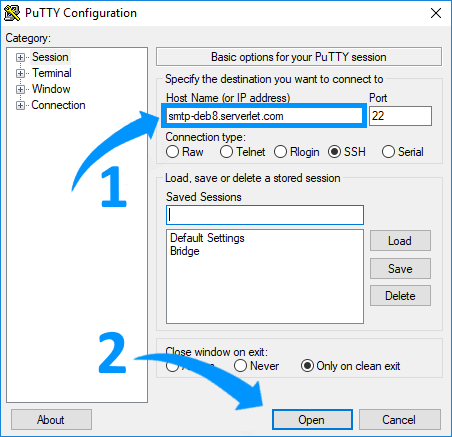
Per accedere in SSH ti serve un client, le credenziali di accesso root e l’hostname o l’indirizzo IP del server. Puoi usare PuTTY, scaricabile gratuitamente dal sito ufficiale: https://www.putty.org/ Tuttavia, alcuni sistemi operativi hanno già una shell integrata (Mac o distribuzioni Linux).
Una volta scaricato, installato e avviato, inserisci il nome dell’host di connessione (1) con l’hostname o l’indirizzo IP del server acquistato; le altre configurazioni di default sono corrette (port 22, connection type SSH). Clicca quindi su “open” (2).
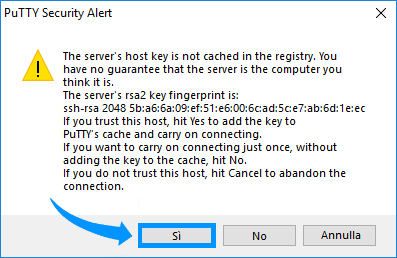
Se appare un avviso di sicurezza riguardante la chiave del server, premi Sì.
Compare un terminale che chiede il nome dell’utente da utilizzare per il login (in questo caso root) e, dopo invio, la relativa password d’accesso.

Non preoccuparti se durante la digitazione della password non vedi comparire caratteri: è normale.
Suggerimento: puoi copiare i dati d’accesso con CTRL + C (Windows) e incollarli con un clic del tasto destro del mouse all’interno del terminale.
Una volta eseguito l’accesso, vai nella cartella /root/SCRIPT con il seguente comando:

Richiedi l’installazione della chiave DKIM per il dominio desiderato eseguendo lo script add_dkim.sh in questo modo:

Premi invio e attendi qualche istante che lo script add_dkim.sh generi la chiave da inserire nella zona DNS; il risultato è simile al seguente:

L’output generato dallo script contiene la chiave pubblica da inserire nella zona DNS, il prefisso, il tipo di record DNS e il dominio per cui è stata generata. Nell’output la chiave pubblica da riportare è evidenziata in grigio. Assicurati di non riportare anche i caratteri ” ” presenti dopo la dicitura s=email.
Nel nostro caso (chiave pubblica accorciata per leggibilità):
- Valore del record:
v=DKIM1; k=rsa; s=email; p=MIGfMA0GCSqGSIb3DQE… … …IDAQAB - Tipo di record:
TXT - Prefisso del record:
xxxxx._domainkey(dove xxxxx va sostituito con il prefisso generato dal server, diverso per ogni dominio)
In caso di aggiunta dei record SPF o DKIM, trattandosi di modifiche alla zona DNS, è necessario attendere la propagazione perché risultino funzionanti.
Accesso a PostfixAdmin, PolicyD, phpList e phpMyAdmin
Per accedere alla gestione di phpList o PolicyD recupera prima le credenziali di accesso, come illustrato nella sezione dedicata a inizio guida.
Per tua comodità, ecco i link di accesso alle varie piattaforme.
PostfixAdmin
https://nome-del-server.serverlet.com/postfixadmin
Utenza SMTP
https://nome-del-server.serverlet.com/postfixadmin/users
PolicyD
https://nome-del-server.serverlet.com/policyd
phpLists
https://nome-del-server.serverlet.com/lists/admin