Utilizzo template LAMP
Individua il servizio acquistato
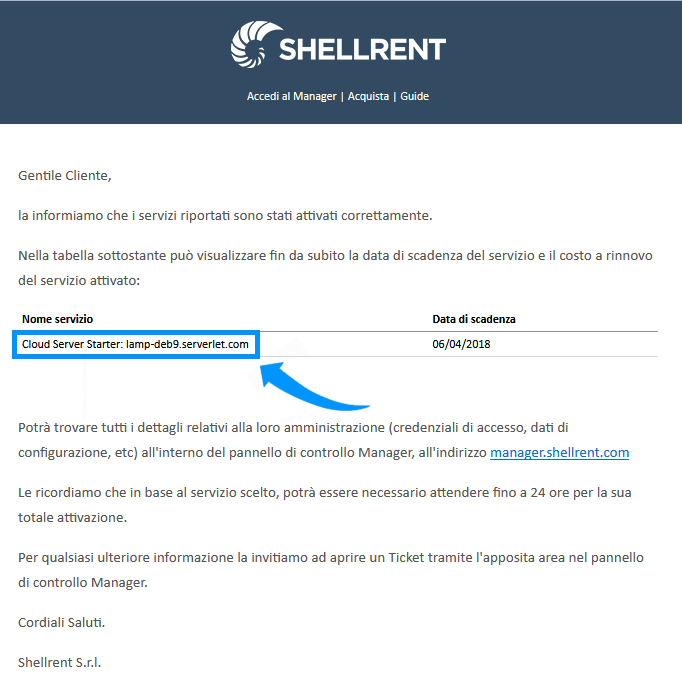
Alla consegna del server riceverai un’email riepilogativa con il nome del servizio acquistato (in questo caso un server LAMP che chiameremo “lamp-deb9.serverlet.com”).
L’email sarà simile a questa, nell’area evidenziata trovi il nome del servizio acquistato:
Dopo l’accesso al pannello manager al link https://manager.shellrent.com seleziona la voce “Server Cloud” nel menu a sinistra.

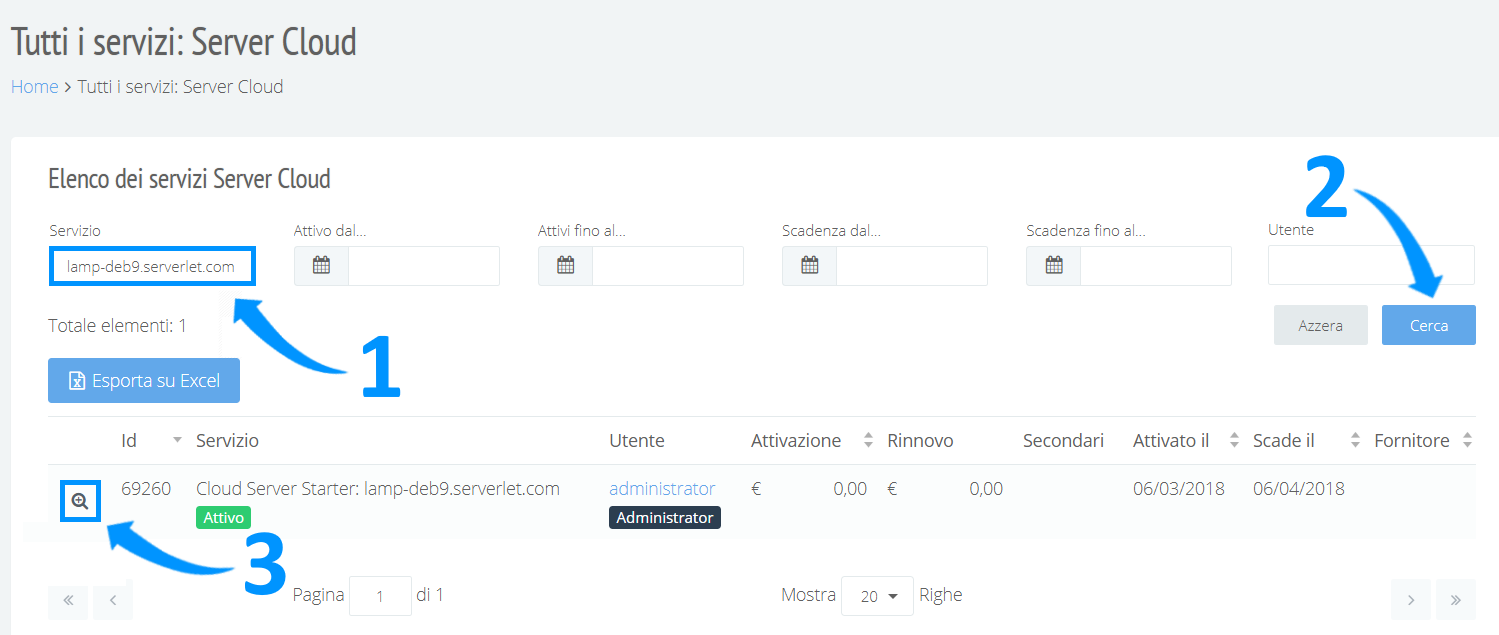
Cerca quindi il nome del server riportato nell’email di attivazione, inserendolo nel campo Servizio (1), poi clicca su Cerca (2) e infine sulla lente di ingrandimento per accedere ai dettagli del servizio (3).
Recupera credenziali e indirizzo IP
Le informazioni necessarie per l’utilizzo del server LAMP sono:
- l’hostname della macchina (in questo caso lamp-deb9.serverlet.com)
- la password di root SSH
- la password di root di MySQL
- l’indirizzo IP del server
L’hostname della macchina è già stato fornito in fase di consegna del servizio e puoi recuperarlo anche dalla pagina principale del servizio, in alto.
Password SSH
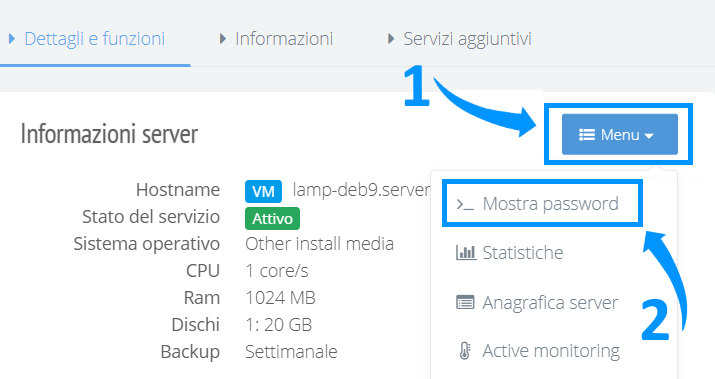
La password di root SSH è l’accesso più importante perché ti garantisce la completa amministrazione e gestione del server direttamente dalla riga di comando. Puoi recuperarla premendo sul tasto menu (1) e poi sulla voce “mostra password” (2).
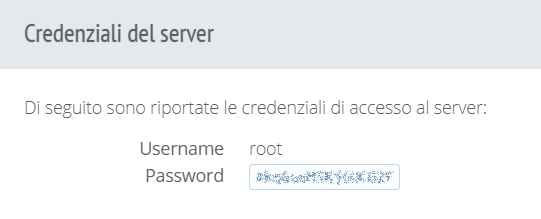
Verrà visualizzato un box con il nome utente di root (solitamente root) e la relativa password. Quello che segue è un esempio, i tuoi dati saranno sicuramente più comprensibili.
Password MySQL
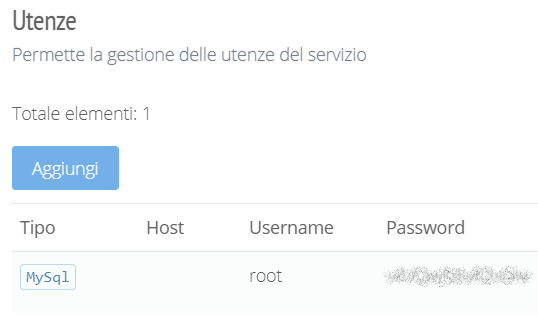
La password di accesso MySQL può essere recuperata scorrendo la pagina verso il basso.
Indirizzo IP
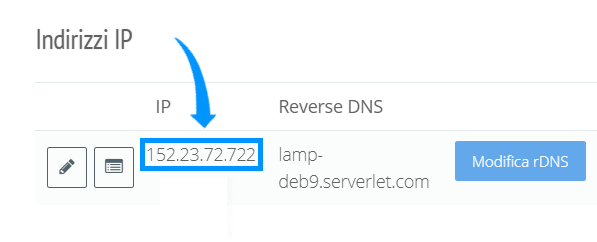
L’indirizzo IP del server è riportato nella parte superiore della pagina, in alto a destra. Conoscerlo è utile se devi cambiare i puntamenti DNS di un sito web o effettuare test tramite puntamento locale.
Aggiungi un sito web nel server LAMP
Per aggiungere un sito web all’interno del LAMP devi accedere in SSH ed eseguire alcuni comandi che trovi di seguito. Per “aggiungere un sito web” si intende la creazione dello spazio FTP, dei database e delle relative utenze di accesso.
Per accedere in SSH ti serve un client, le credenziali di accesso root e l’hostname o l’indirizzo IP del server.
Come client puoi utilizzare il famoso PuTTY, scaricabile gratuitamente dal sito ufficiale: https://www.putty.org. Alcuni sistemi operativi (Mac o distribuzioni Linux) hanno già una shell integrata.
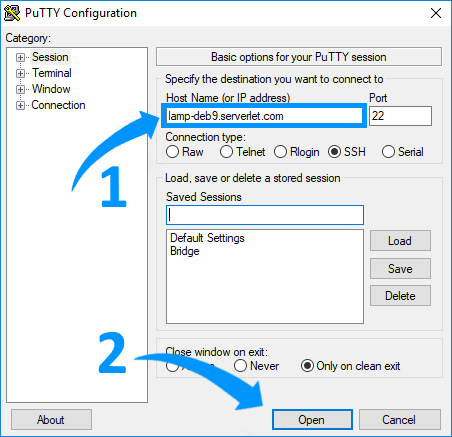
Una volta scaricato, installato e avviato, inserisci il nome dell’host di connessione (1) con l’hostname o l’indirizzo IP del server acquistato; le altre configurazioni di default sono corrette (port 22, connection type SSH). Clicca quindi sul tasto “open” (2).
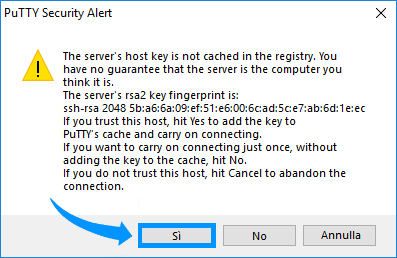
Se compare un avviso di sicurezza sulla chiave del server a cui ti stai connettendo, premi su Sì.
Comparirà un terminale che chiederà il nome dell’utente da utilizzare per il login (nel nostro caso root) e, dopo aver premuto Invio, la relativa password d’accesso.

Durante la digitazione della password non vedi comparire caratteri: è normale.
Puoi copiare i dati d’accesso con CTRL + C (Windows) e incollarli con un click del tasto destro del mouse all’interno del terminale.
Dopo l’accesso vai nella cartella /root/SCRIPT con il seguente comando:

Esegui con il comando bash lo script active.sh e digita il nome del sito che desideri aggiungere; in questo esempio viene usato shellrent.com:


Dopo aver confermato con Invio, lo script di attivazione eseguirà alcune operazioni e, al termine, fornirà i dati di accesso FTP e MySQL per il sito attivato:

Salva le credenziali sul tuo computer, perché non sarà possibile recuperarle in futuro, ma solo resettarle.
Suggerimento: puoi copiare i dati d’accesso direttamente dal terminale selezionando il testo interessato e incollandolo in un documento sul tuo computer. La semplice selezione del testo sul terminale corrisponde alla copia.
Oltre all’utente e alla password, lo script fornisce anche l’host di connessione FTP e il link di accesso a phpMyAdmin con due nomi differenti: il nome del server e il nome del dominio scelto in fase di attivazione. Questo perché è probabile che tu non abbia ancora modificato i puntamenti DNS del sito web e quindi viene data la possibilità di accedere in FTP e a phpMyAdmin utilizzando l’host di connessione contenente il nome del medesimo server.
Cambiare la versione di PHP a un sito web
Dopo essere entrati in SSH sul server come descritto sopra è possibile cambiare la versione di php al sito eseguendo lo script /root/SCRIPT/switchphp.sh nel seguente formato:
bash /root/SCRIPT/switchphp.sh dominio.tld versione_php
Ad esempio per impostare la versione php 8.3 per il sito shellrent.com dovrai lanciare:
root@lamp:~# bash /root/SCRIPT/switchphp.sh shellrent.com 8.3
Individuo il sistema operativo...
... done!
Database disponibili per i siti attivati
Per conoscere i database disponibili, accedi a phpMyAdmin con l’utenza di root MySQL oppure con l’utenza MySQL generata tramite lo script active.sh.
Utilizza come link di accesso quello che fa riferimento all’hostname del server (http://lamp-deb9.serverlet.com/phpmyadmin), perché i puntamenti DNS del sito web shellrent.com non sono stati ancora aggiornati. Come utenza di accesso utilizza root e la relativa password, poi premi su Esegui.
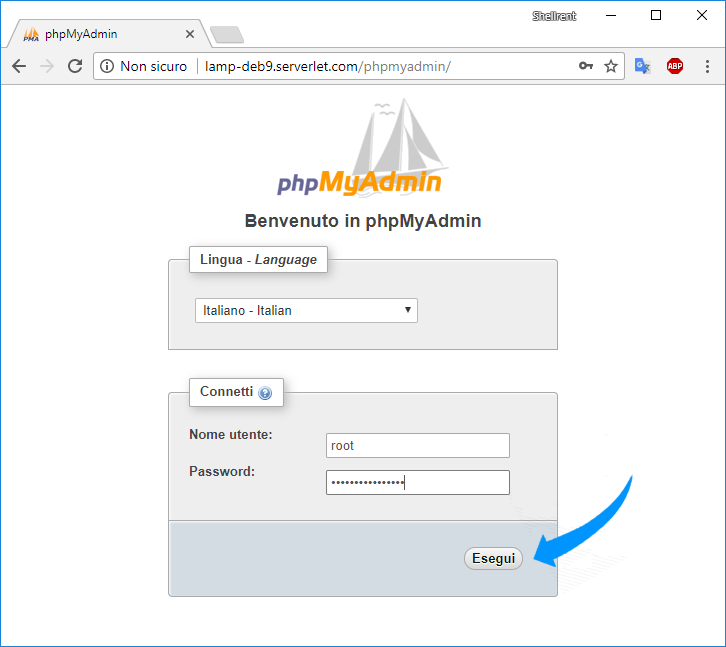
La lista dei database disponibili sarà sulla sinistra, come raffigurato nella seguente immagine.
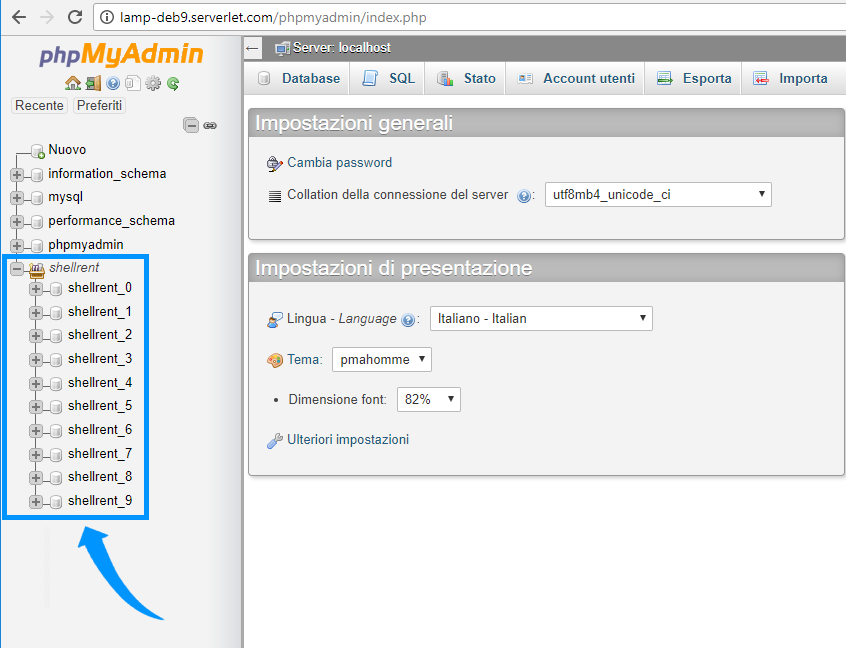
Se hai effettuato l’accesso come root e sono già stati attivati più siti web all’interno del LAMP, sulla sinistra vedrai la lista di TUTTI i database. Se vuoi visualizzare solo i database di un determinato sito web, accedi con l’utenza MySQL specifica del sito generata con lo script active.sh.