Utilizzare i Private Cloud SV
Il servizio Private Cloud consiste di un’infrastruttura virtuale dedicata basata su Proxmox, potente software di virtualizzazione open source. Ti permette di gestire in autonomia macchine virtuali, reti, storage e backup, allocando le diverse risorse con piena libertà.
Questa guida illustra come utilizzarne le principali funzionalità dal pannello Manager. In particolare, spiega come accedere direttamente alla Console Proxmox e come monitorare e gestire storage e backup delle tue macchine virtuali.
Per approfondire tutte le funzionalità di Proxmox, puoi consultare la documentazione ufficiale:
Accedere alla Console Proxmox
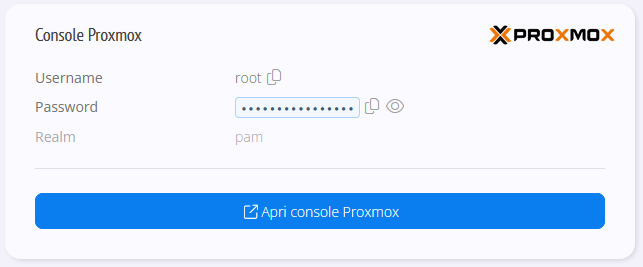
All’interno del pannello Manager, nella pagina di gestione del tuo Private Cloud, puoi trovare le credenziali e il link di accesso diretto alla Console Proxmox.
Sezione Storage VM
Fornisce una panoramica degli spazi d’archiviazione che ospitano i dischi delle macchine virtuali. Permette di monitorare la percentuale di utilizzo di ciascuno storage.
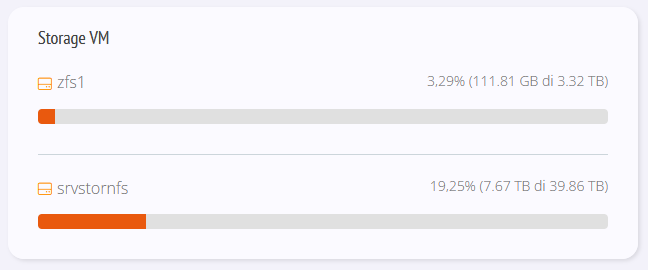
Per configurare nuovi Storage VM e/o modificare le impostazioni di quelli esistenti è necessario accedere alla Console Proxmox.
Sezione Backup Repository
Qui troverai invece quegli storage che sono stati precedentemente configurati per conservare i backup delle VM.
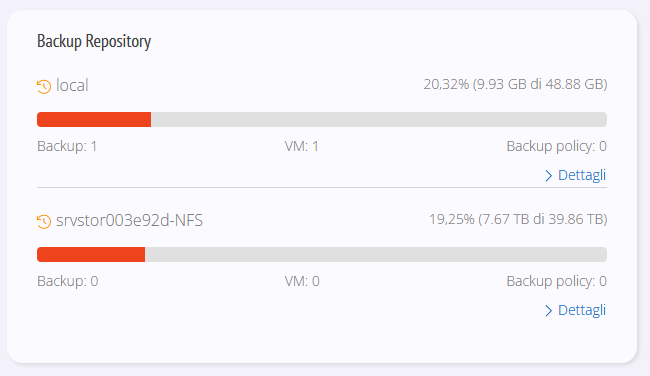
Per ognuno è possibile visualizzare le percentuali di spazio occupato e disponibile, l’elenco delle copie di backup presenti e le informazioni sui file di backup delle VM.
Per configurare nuovi storage di backup e/o modificare le impostazioni di quelli esistenti occorre accedere alla Console Proxmox.
Attivare il Disaster Recovery Repository
Per sapere cos'è e come funziona il Disaster Recovery Repository leggi la guida dedicata.
Creare una Backup Policy
Creare una (o più) Backup Policy ti permette di automatizzare i backup delle macchine virtuali del tuo Private Cloud. Puoi farlo direttamente dal Manager, oltre che naturalmente dalla Console Proxmox. Una Backup Policy definisce dove salvare i backup, quali VM includere, con quale frequenza eseguirli e per quanto tempo conservarli.
Per creare una nuova Backup Policy:
- Clicca sull’icona “+”:
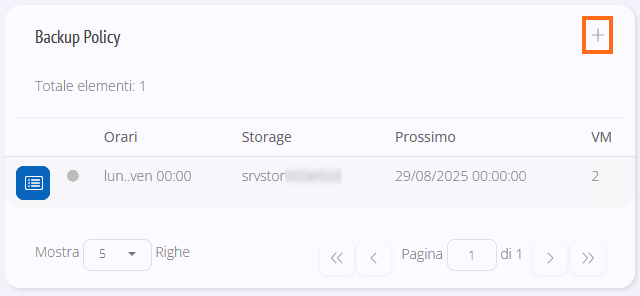
- Compila il seguente form:
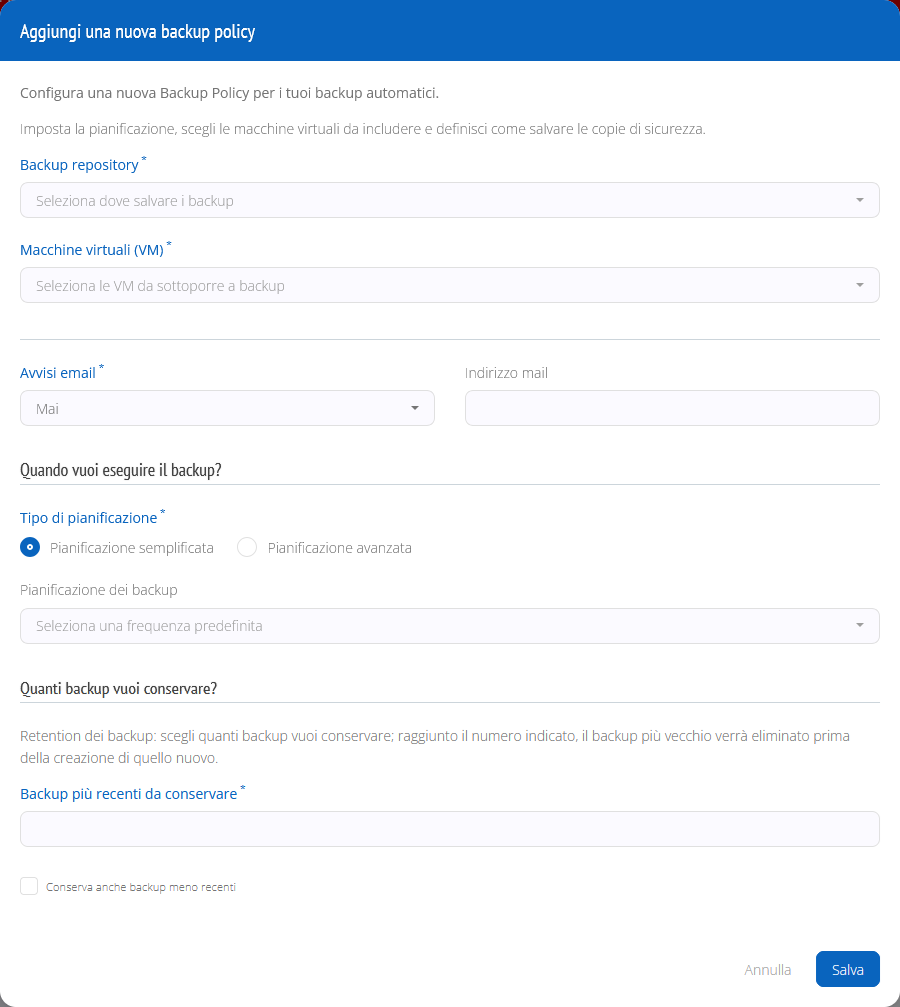
- Backup repository: seleziona lo storage di destinazione dei backup. Può essere un Backup Repository configurato nel tuo Private Cloud oppure un Disaster Recovery Repository (se precedentemente creato).
- Macchine virtuali (VM): scegli le VM da includere nella policy. Verranno sottoposte a backup in modo automatico secondo la pianificazione che imposterai.
- Avvisi email: indica se ricevere via email notifiche relative all’esito dei backup.
- Mai: nessuna notifica.
- In caso di fallimento (consigliato): riceverai un avviso se il sistema non riesce a completare un backup.
- Sempre: riceverai notifiche a ogni esecuzione, sia in caso di successo che di errore.
- Pianificazione: per impostazione predefinita viene utilizzata la pianificazione semplificata, che permette di scegliere tra alcune opzioni preimpostate: Giornaliero, Settimanale (mercoledì), Settimanale (sabato), Mensile. In questo modo puoi avviare in modo rapido la protezione delle tue VM senza dover configurare regole complesse.
- Retention (backup da conservare): nel campo Backup più recenti da conservare puoi impostare la retention, ovvero il numero massimo di copie di backup da mantenere per ogni VM. Ad esempio, inserendo il valore “3” verranno conservati gli ultimi 3 backup (di ogni VM): al momento della creazione di un nuovo backup, quello più vecchio verrà automaticamente eliminato.
Maggiore è il numero di copie che scegli di conservare, più spazio disco verrà occupato nello storage.
Impostazioni avanzate
Oltre alla pianificazione semplificata, è disponibile la modalità di pianificazione avanzata che permette di definire con maggiore precisione orari e frequenze dei backup, oltre a una gestione più granulare della retention.
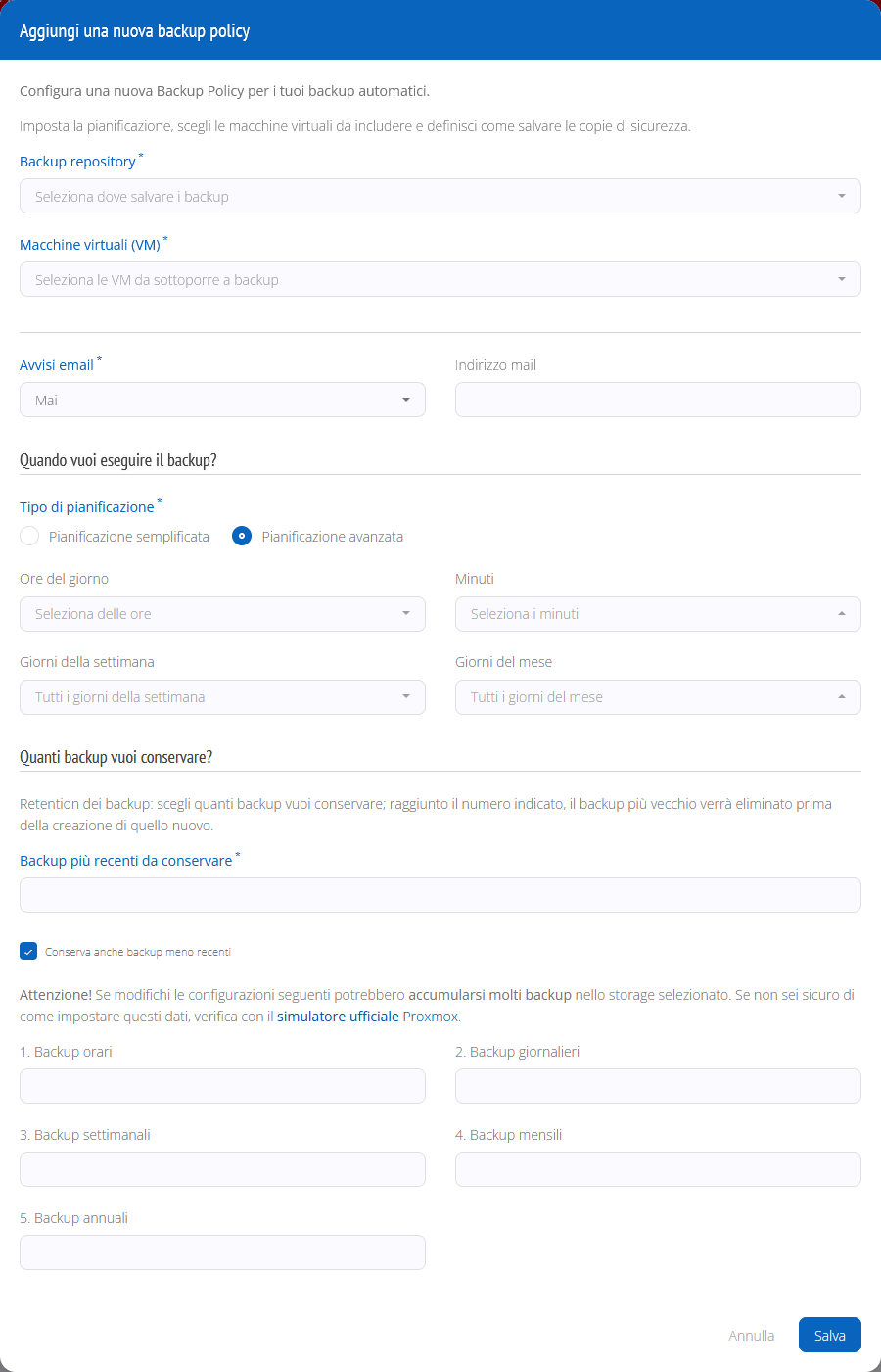
La pianificazione avanzata permette di selezionare uno o più valori per ciascun campo, nello specifico:
- Ore del giorno (0–23): imposta l’ora in cui avviare il backup.
- Minuti (0–59): indica i minuti esatti all’interno dell’ora scelta in cui far partire il backup.
- Giorni della settimana (lun–dom): precisa in quali giorni della settimana eseguire il backup.
- Giorni del mese (1–31): specifica in quali giorni del mese eseguire il backup.
La pianificazione è una combinazione incrociata delle selezioni effettuate. Ad esempio:
- Selezionando l’ora “2” e i minuti “00” e “30”, il backup verrà eseguito due volte, alle 02:00 e alle 02:30.
- Selezionando più giorni della settimana, il backup sarà eseguito in ognuno dei giorni impostati, agli orari e minuti specificati.
Combinazioni non corrette possono portare all’esecuzione di un numero elevato di backup, con conseguente consumo rapido dello spazio disponibile. È consigliabile pianificare con attenzione e, in caso di dubbi, iniziare da una configurazione semplice.
Retention avanzata
Nella sezione Quanti backup vuoi conservare?, il campo Backup più recenti da conservare – che deve essere sempre compilato – definisce il numero minimo di copie da mantenere.
Selezionando anche l’opzione Conserva anche backup meno recenti si abilitano ulteriori campi che permettono di specificare il numero di copie da conservare per periodi di tempo differenti:
- Backup orari
- Backup giornalieri
- Backup settimanali
- Backup mensili
- Backup annuali
Queste impostazioni consentono di strutturare una strategia di backup a lungo termine, mantenendo copie distribuite nel tempo (ad esempio: 24 orarie, 7 giornaliere, 4 settimanali, 12 mensili, 1 annuale).
La configurazione avanzata della retention può risultare complessa e, se impostata in modo errato, può portare ad accumulare un numero eccessivo di backup, anche molto superiore alle attese, saturando rapidamente lo storage.
Per testare e verificare le configurazioni, è possibile utilizzare il simulatore ufficiale di Proxmox: Proxmox Backup Prune Simulator.