ISO Repository Private Cloud
L’ISO Repository dei servizi Private Cloud è uno spazio disco dedicato al salvataggio e al mantenimento di file ISO (file con estensione “.iso”). Le ISO sono immagini disco di sola lettura che funzionano come un CD-ROM.
Puoi usare queste immagini per consultare dati o per avviare una Virtual Machine dal disco ISO, utile per installare un nuovo sistema operativo.
Come funziona l’ISO Repository
Accedi alla pagina del tuo Private Cloud:
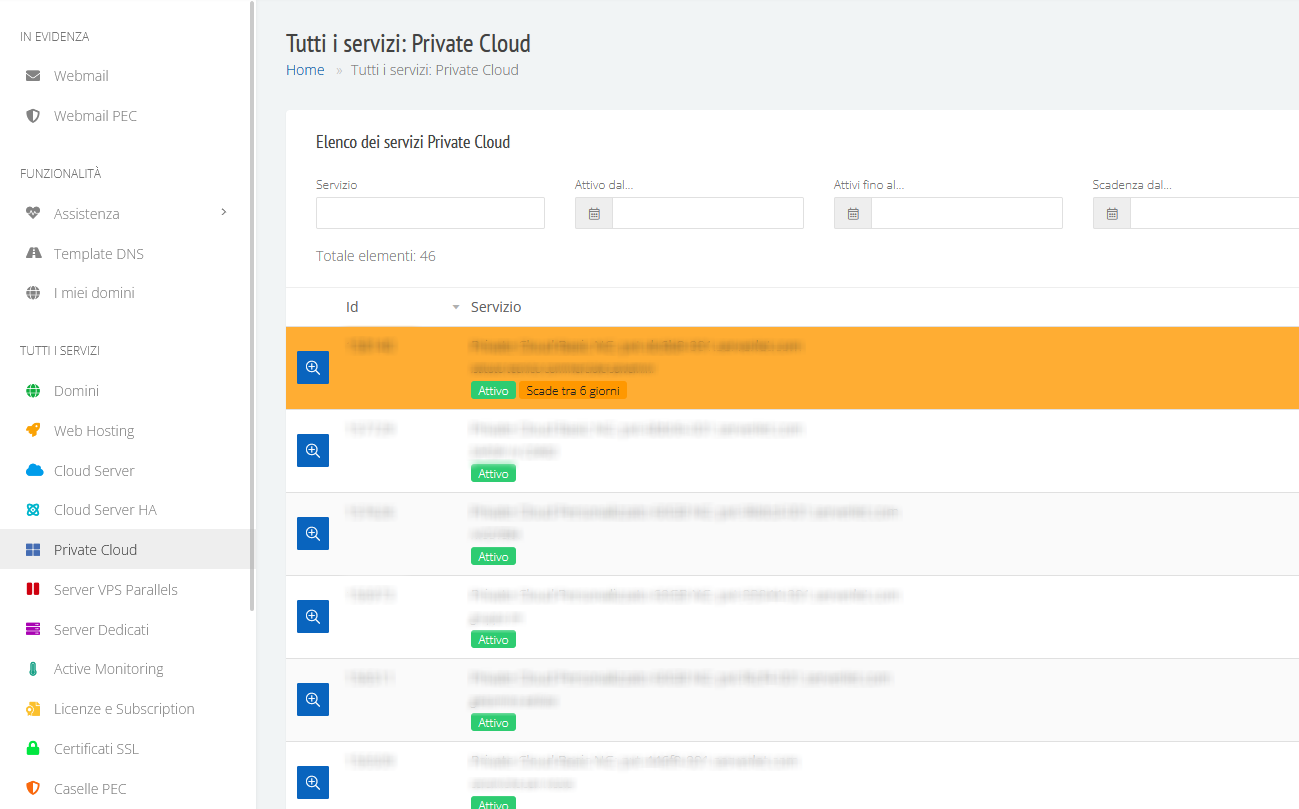
Clicca su ISO Repository:
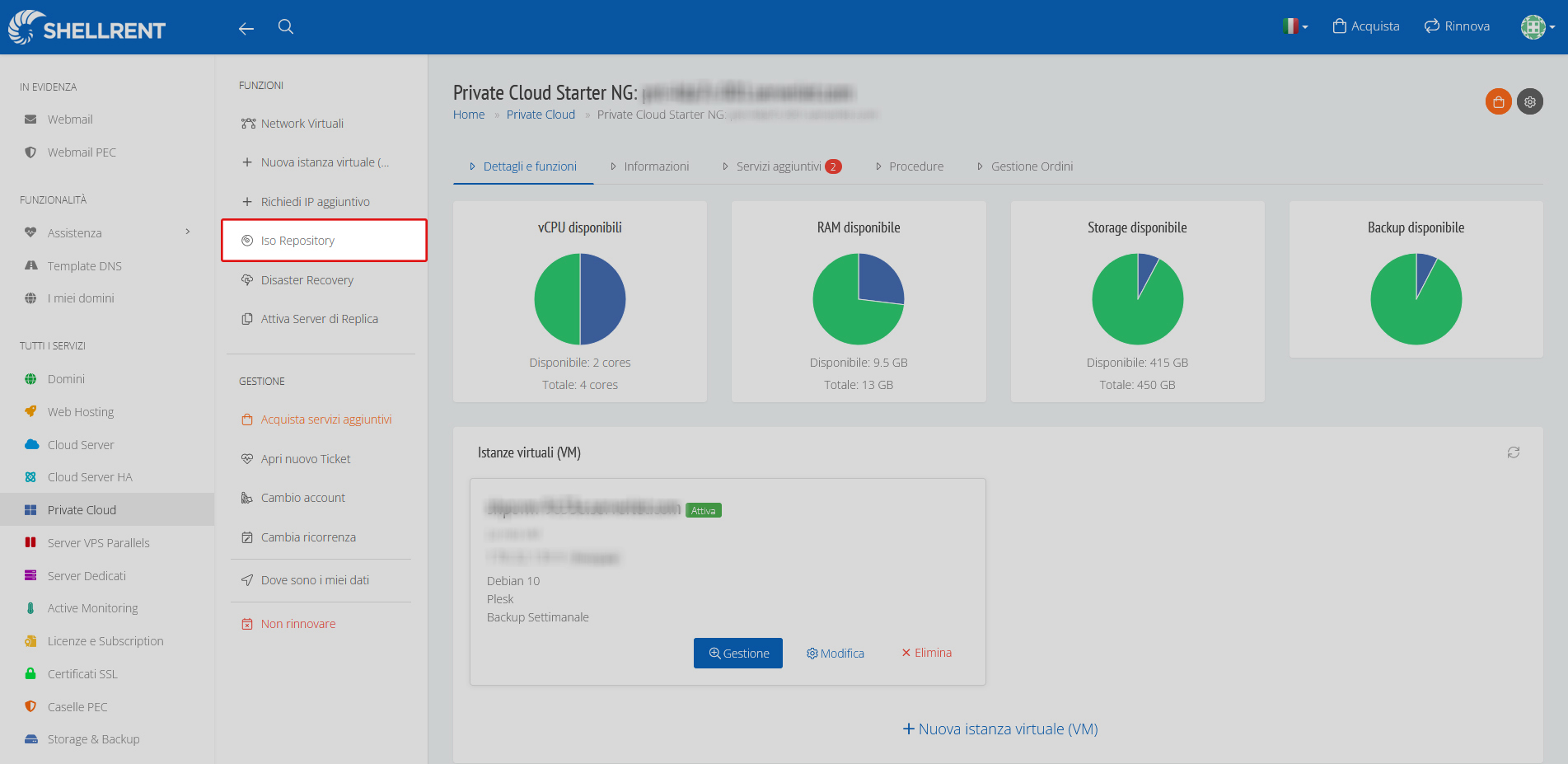
Nella pagina trovi:
- Le credenziali di accesso
- Lo spazio disponibile nel repository
- L’elenco dei file ISO presenti
Per caricare una nuova immagine ISO, accedi con le credenziali visibili nella pagina tramite un client FTP (es. WinSCP o FileZilla). Lo spazio FTP è in lettura e scrittura: puoi caricare nuovi file ISO ed eliminare quelli presenti.
Puoi controllare in ogni momento lo spazio disponibile tramite il grafico che mostra la ripartizione tra spazio libero e spazio utilizzato.
Attenzione: lo spazio dell’ISO Repository è condiviso con quello riservato ai backup delle Virtual Machine del tuo Private Cloud. Se durante l’esecuzione di un backup non c’è abbastanza spazio, verranno eliminati uno o più file ISO per garantire la sicurezza dei backup.
Nella pagina vedi anche l’elenco aggiornato dei file ISO presenti nel repository.
Collegare una ISO a una Virtual Machine
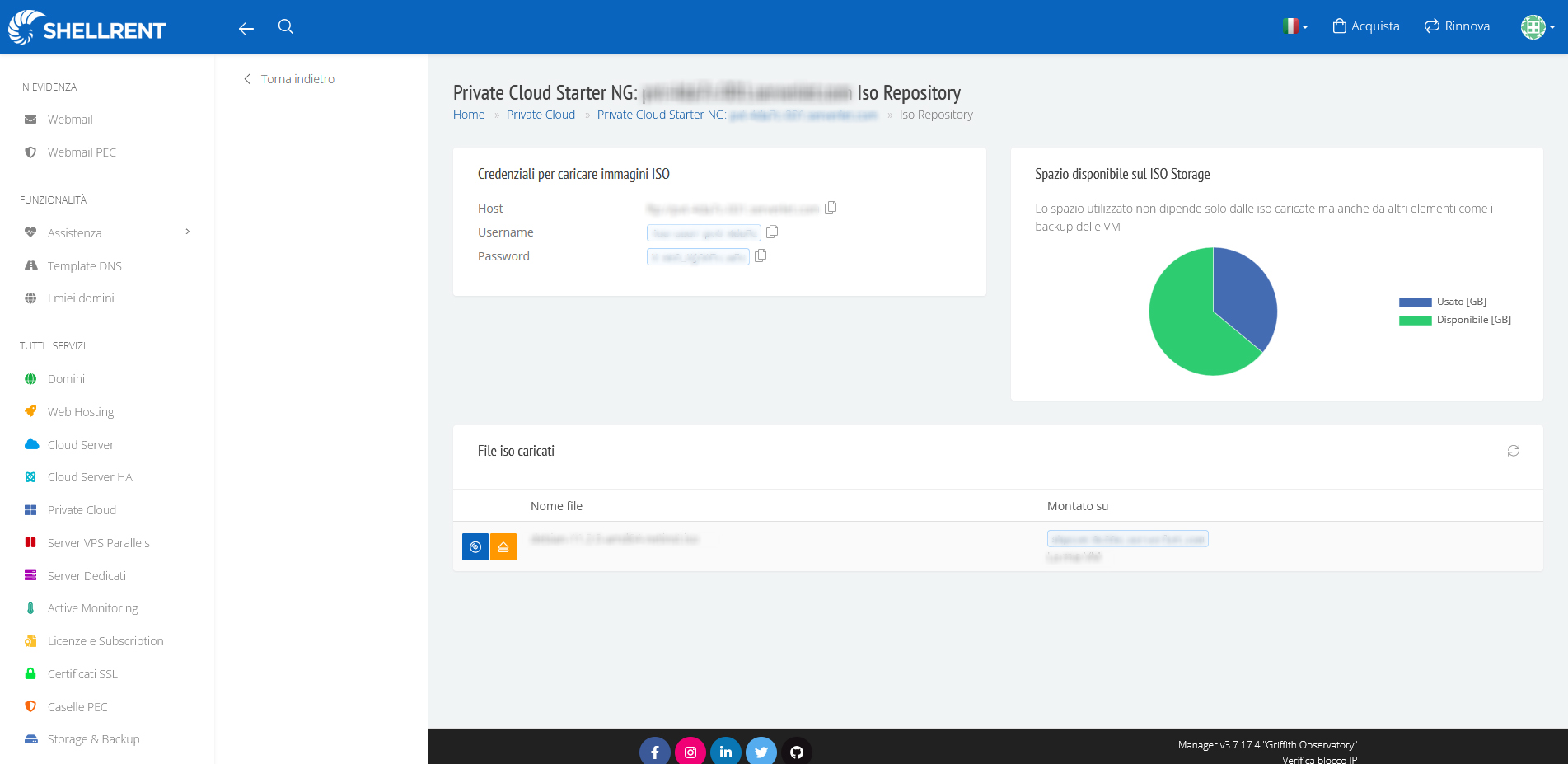
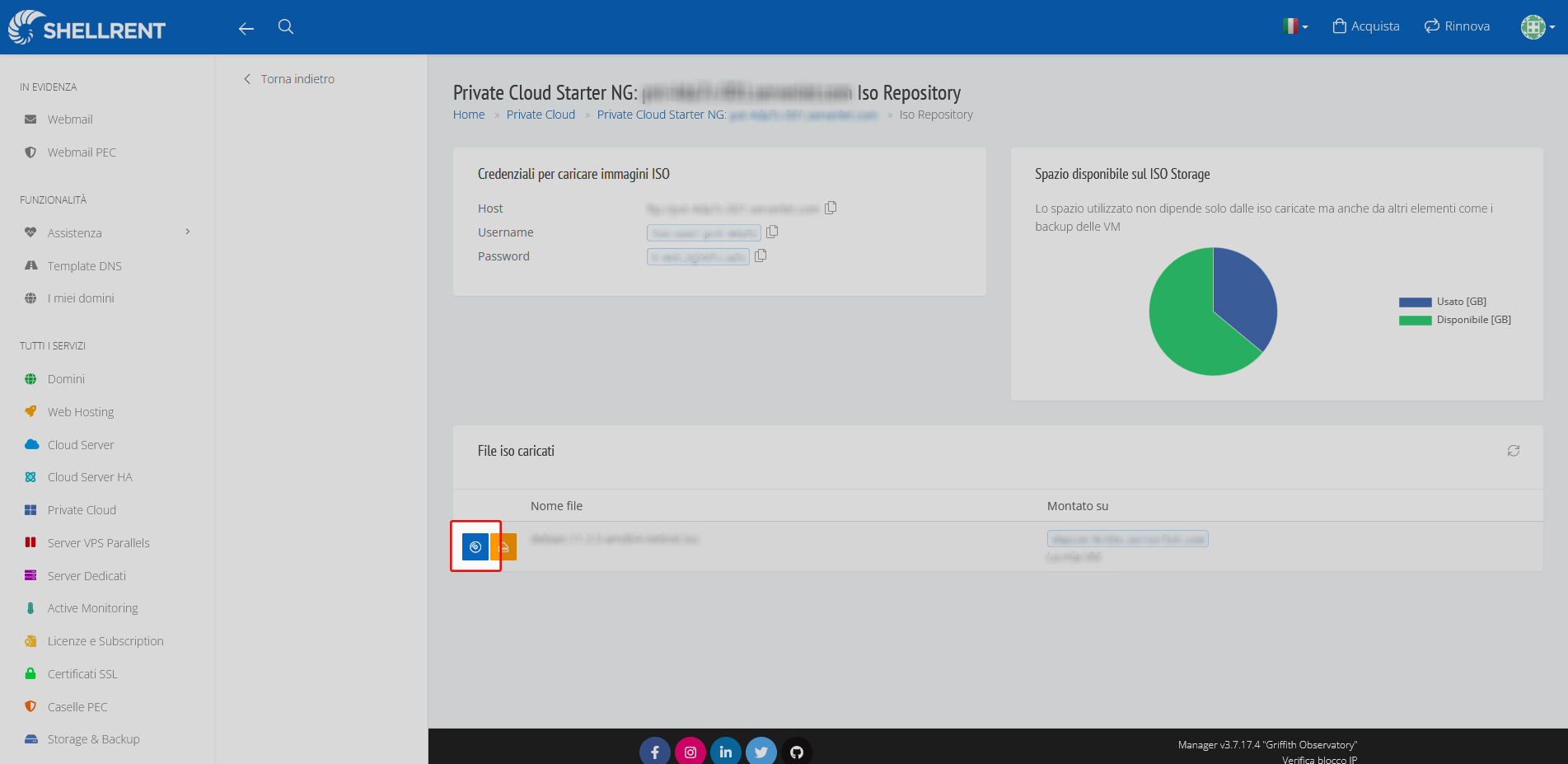
Per rendere disponibile a una VM una ISO caricata nel repository, procedi così. Dalla pagina del repository, fai clic sulla ISO da utilizzare:
Seleziona la VM a cui agganciare la ISO:
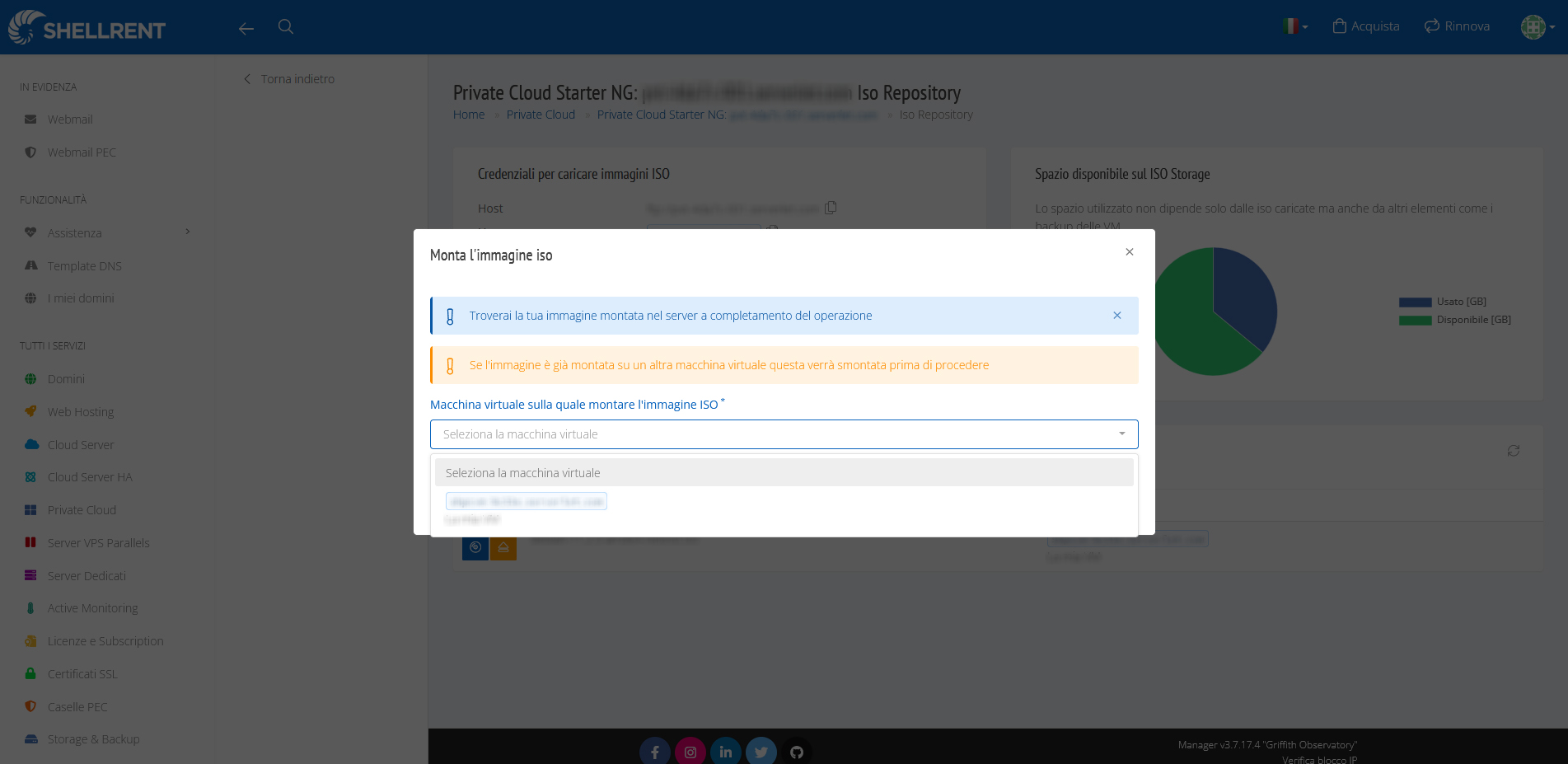
Fai clic su Conferma. L’aggancio è immediato: accedendo alla Virtual Machine vedrai il CD-ROM con la ISO.
Avviare una Virtual Machine dalla ISO
Se devi avviare la VM dal CD-ROM, dopo aver collegato la ISO, vai alla pagina di gestione della VM:
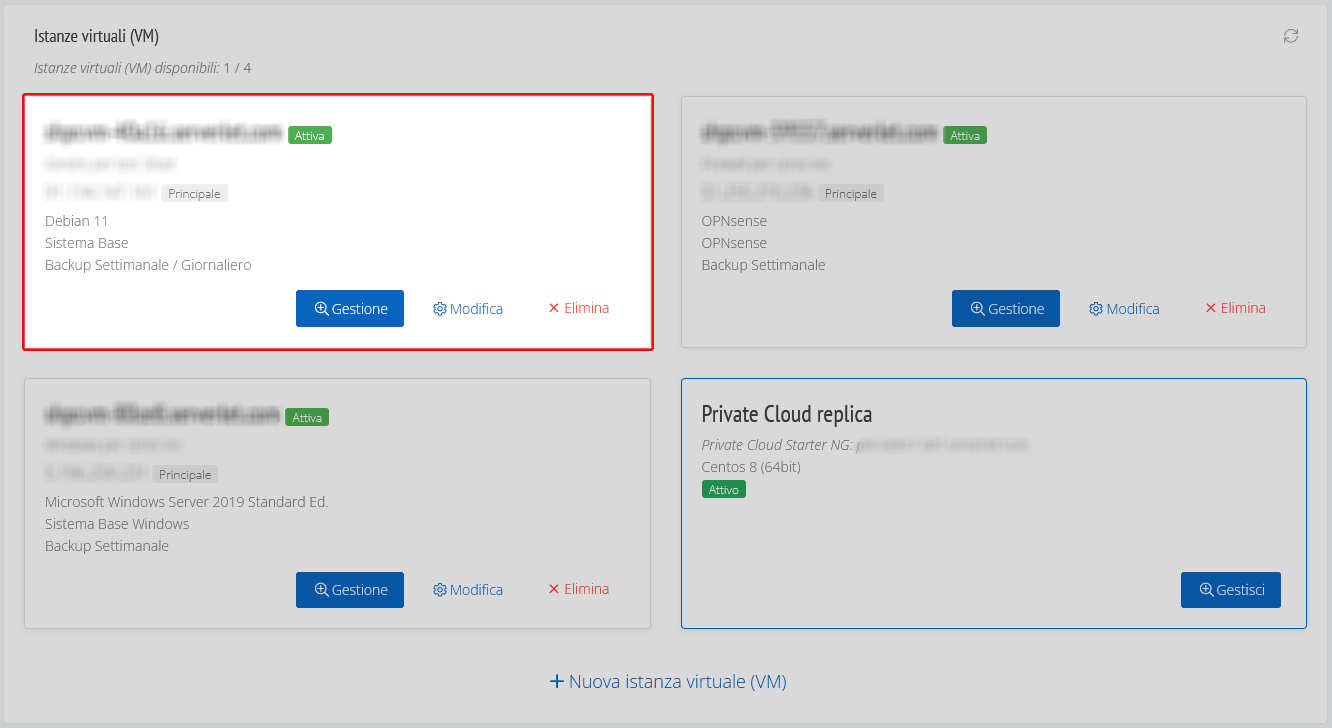
Fai clic su Riavvia da ISO.
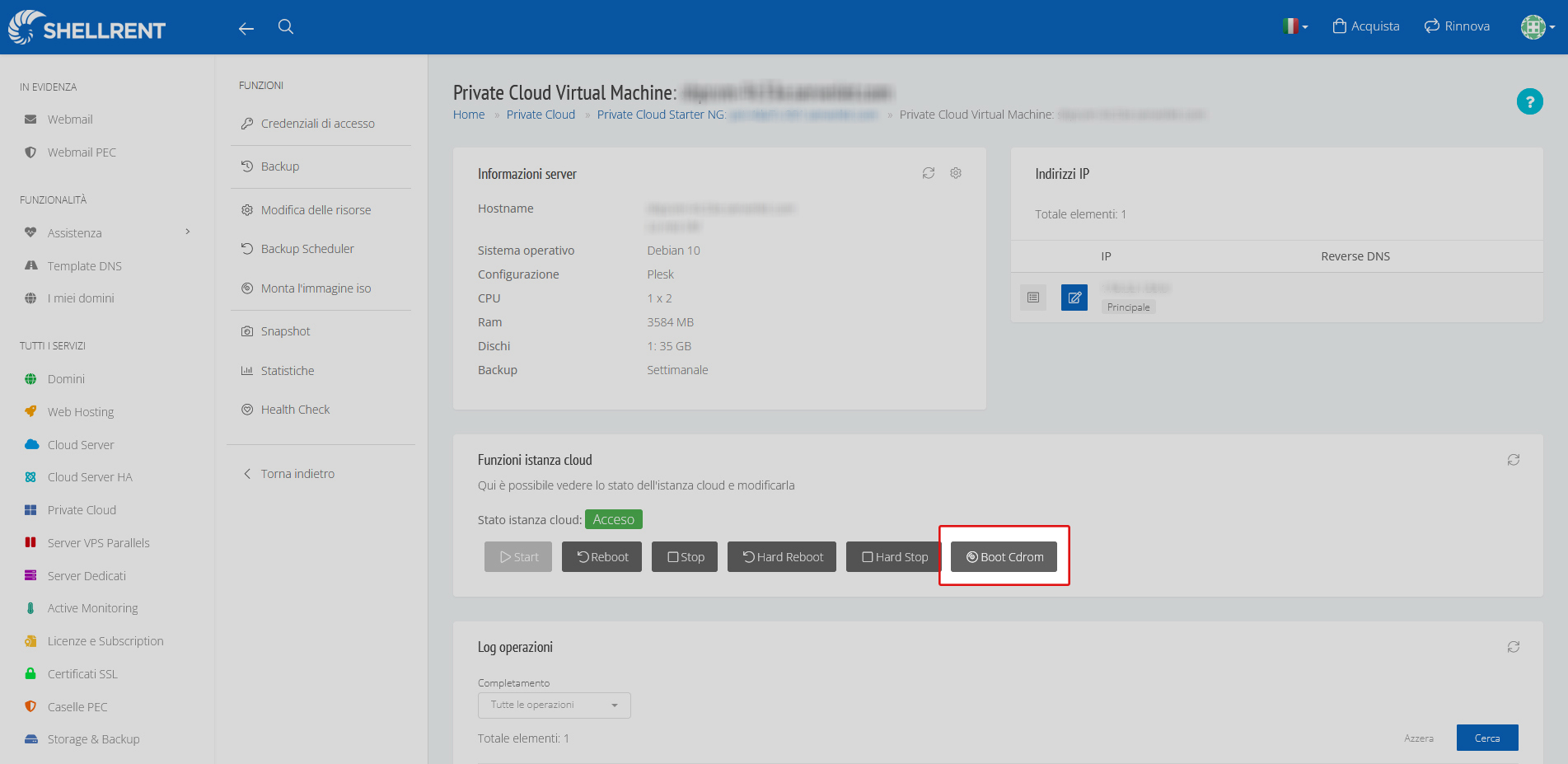
Attenzione: questa operazione spegne (STOP) la Virtual Machine e la riavvia con l’ordine di boot modificato, dando priorità al CD-ROM e poi al disco. Per uscire da questa modalità esegui un HARD STOP e poi avvia la VM, oppure completa l’attività proposta dall’immagine ISO tramite la console della VM.
Riceverai un’email al termine dell’operazione: a quel punto la tua VM sarà già avviata da CD-ROM.