Come usare Proxmox: le funzionalità base
Questa guida raccoglie le nozioni base per usare Proxmox VE. Ti aiuta a impostare correttamente l’infrastruttura anche con conoscenze minime di virtualizzazione.
Proxmox è un sistema operativo open-source per server pensato per creare e gestire macchine virtuali. È una delle opzioni messe a disposizione da Shellrent per la gestione dei Server Dedicati: selezionandolo in fase di acquisto, lo trovi preinstallato all’attivazione del piano e puoi configurare in autonomia l’ambiente virtuale seguendo le indicazioni di questa guida.
Per comprendere meglio il contesto generale puoi far riferimento a quest’articolo.
Per una trattazione esaustiva consulta la documentazione ufficiale o il relativo forum.
Accedere a Proxmox VE
Completata l’attivazione del servizio, accedi al pannello di gestione di Proxmox all’indirizzo:
https://(nome-host):8006
(rigorosamente in https e alla porta 8006).
La schermata di login ha quest’aspetto:

Inserisci il nome utente e la password di root, reperibili sul pannello Manager nella pagina dedicata al servizio.
Lascia invariata la voce Realm; Language può essere modificata, ma evita di farlo per mantenere contenuti coerenti e aggiornati su tutta la piattaforma.
Effettua l’accesso premendo Login.
Creare un Cluster di server fisici
Un Cluster è un raggruppamento di due o più server fisici. Organizzare i server in un Cluster permette di gestirli in modo accentrato, efficiente, veloce e ridondato.
Se hai un solo server fisico, o intendi utilizzare i server fisici come entità separate e indipendenti, salta questo paragrafo.
Per creare un Cluster in Proxmox, il pannello deve essere installato su tutti i server coinvolti. È opportuno che non contengano né Virtual Machine né Container (vedi paragrafi successivi) al momento dell’avvio del Cluster, per evitare errori.
Procedi così:
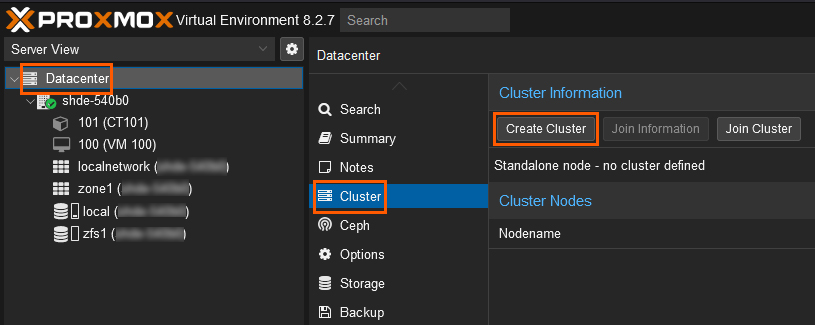
- Nella schermata principale, seleziona un server dalla colonna di sinistra.
- Tra le opzioni disponibili, seleziona Cluster.
- Clicca su Create Cluster.
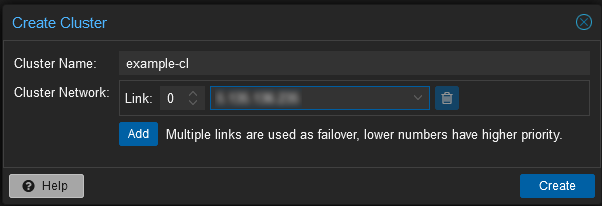
- Nella schermata successiva, assegna un nome al Cluster e premi Create.
- In cima alla sezione Cluster Information è disponibile il tasto Join Information. Cliccalo.
- Nella nuova schermata, copia negli appunti il testo mostrato. Ti servirà per connettere altri server fisici al Cluster appena creato (al momento composto da un solo nodo, cioè il server di partenza).
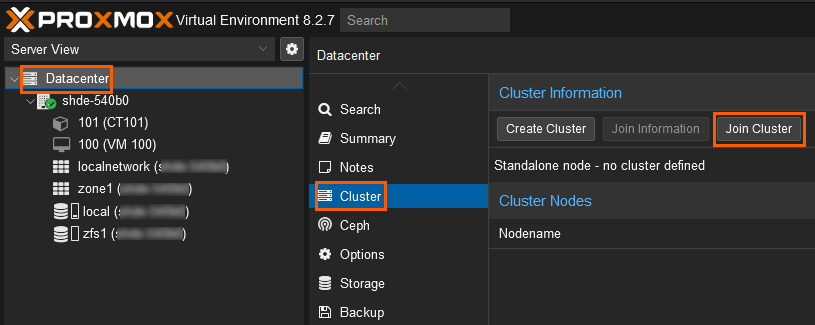
- Seleziona un altro server dalla colonna di sinistra, quindi Cluster. A differenza di prima, clicca su Join Cluster.
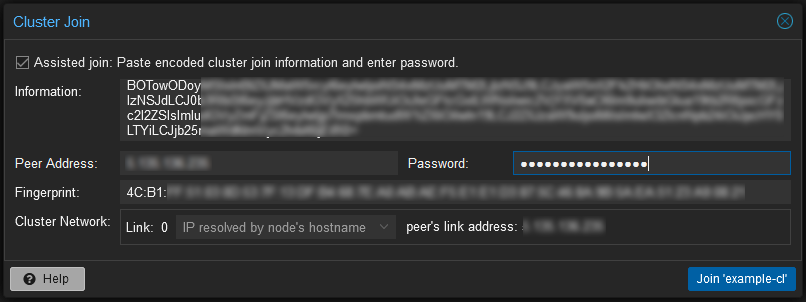
- Nella nuova schermata, incolla le informazioni salvate al punto 6 nel campo Information.
- Nel campo Password inserisci la password di root del primo server (quello dei punti 1-6).
- Clicca su Join ‘nome-cluster’ in basso a destra.
- Ripeti i punti 7-10 per ciascuno dei server da unire al Cluster.
Creare una Virtual Machine
Questa procedura crea una partizione del server fisico, configurata come un elaboratore a sé stante con una parte delle risorse dell’hardware sottostante.
Devi avere un file ISO con i dati relativi all’architettura della VM da creare.
Procedi così:
- Carica un’immagine ISO. Segui il percorso mostrato nello screen: seleziona Datacenter dalla colonna di sinistra, quindi local e infine ISO Images.
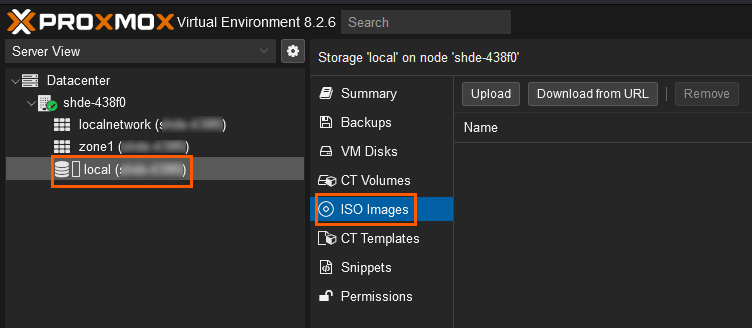
- Carica un file dal PC locale con Upload oppure da un URL esterno con Download from URL. La seconda opzione è più veloce (il prossimo punto e lo screen relativo si riferiscono a questa modalità; se preferisci caricare il file da locale, procedi e passa al punto successivo).
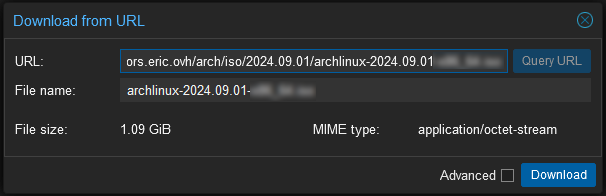
- Incolla l’URL del file ISO, premi Query URL e poi Download. Attendi che appaia la scritta TASK OK in fondo alla finestra di download. Verifica che il file compaia nella lista delle ISO disponibili; se non appare, ripeti il passaggio.

- Clicca su Create VM in alto a destra.

- Configura la VM seguendo gli step in sequenza nella finestra che si è aperta. Di seguito trovi solo i passaggi che richiedono attenzione o modifiche. Al termine di ogni step, clicca su Next in basso a destra per confermare e proseguire.
- General. Lascia le impostazioni predefinite. Clicca Next.
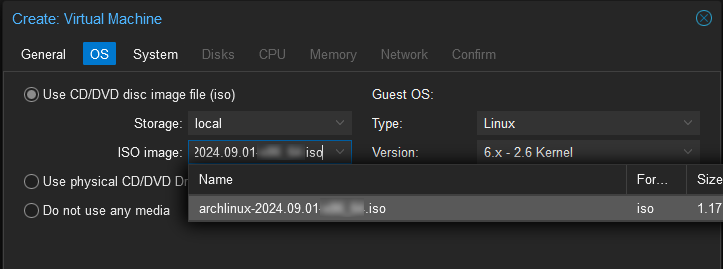
- OS. Alla voce Iso image, apri il menu a tendina e seleziona il file ISO da utilizzare (verosimilmente quello caricato nei punti 1-3). In base al sistema operativo scelto, potresti dover modificare i campi Type e Version nell’area Guest OS per allinearli all’immagine ISO.
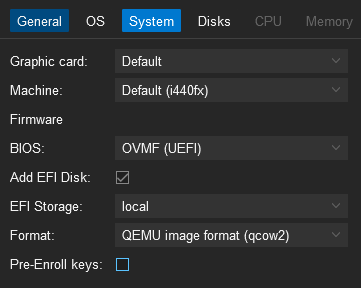
- System. Per usare un BIOS UEFI, più moderno e performante, imposta EFI Storage su local e disabilita Pre-Enroll keys. In alternativa, lascia le impostazioni di default.

- Disks. Modifica lo spazio di archiviazione disponibile alla VM intervenendo su Disk size (GiB).
- CPU. Modifica il numero di CPU allocate alla VM aumentando Cores. Verifica che la somma delle CPU assegnate a VM e Container non superi quelle effettivamente presenti nel server fisico: Proxmox non mostra avvisi e potresti riscontrare rallentamenti.

- Memory. Modifica la quantità di RAM allocata alla VM alla voce Memory (MiB).

- Network. Se non prevedi di usare IP aggiuntivi, assicurati che Bridge sia vnet1 (altrimenti la VM non riuscirà a collegarsi alla rete).
Se invece hai in programma di utilizzare diversi IP, seleziona vmbr0 (consente il collegamento in presenza di almeno due IP).
Il bridge è di tipo “NAT”.

- Confirm. Rivedi il riepilogo delle impostazioni. Se è tutto corretto, clicca su Finish e attendi la creazione della macchina virtuale. Una volta pronta, appare nel menu di sinistra con il tag VM.
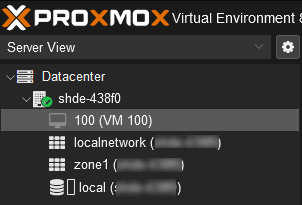
- Per avviare la VM, selezionala e clicca su Start in alto a destra.
La Virtual Machine è ora pronta e operativa.
Puoi gestirla dalla console dedicata, accessibile con il pulsante Console in alto a destra.

Creare un Container
Questa procedura crea un ambiente virtualizzato in cui installare ed eseguire applicativi, senza preoccupazioni legate alla compatibilità con hardware e sistema operativo sottostanti.
Procedi così:
- Importa il template del Container. Segui il percorso mostrato nello screen: seleziona Datacenter dalla colonna di sinistra, quindi local e infine CT Templates.
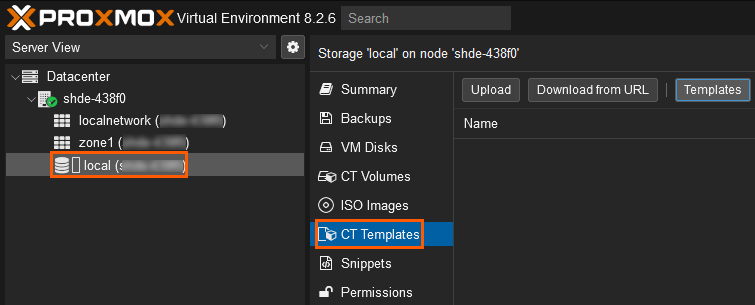
- Puoi caricare un file dal PC locale con Upload o da un URL esterno con Download from URL. La scelta più comune è usare uno dei template di default forniti da Proxmox, cliccando su Templates. Il prossimo punto si riferisce a questa opzione; se preferisci un’altra modalità, carica il tuo file e riprendi dal punto 4.
- Si apre una finestra con una lunga lista di file immagine (template): seleziona quello desiderato e clicca su Download in basso a destra. Attendi che appaia la scritta TASK OK.
- Clicca su Create CT in alto a destra.

- Configura il Container seguendo gli step in sequenza nella finestra che si è aperta. Di seguito trovi solo i passaggi che richiedono attenzione o modifiche. Al termine di ogni step, clicca su Next in basso a destra per confermare e proseguire.
- General. Imposta una password per l’utenza di root del container inserendola nei campi Password e Confirm password.

- Template. Seleziona il template caricato in precedenza.

- Disks. Modifica lo spazio di archiviazione disponibile al Container intervenendo su Disk size (GiB).
- CPU. Modifica il numero di CPU allocate al Container aumentando Cores. Verifica che la somma delle CPU assegnate a VM e Container non superi quelle effettivamente presenti nel server fisico: Proxmox non mostra avvisi e potresti riscontrare rallentamenti.
- Memory. Modifica la quantità di RAM allocata al Container con Memory (MiB) e lo spazio HD da usare come riserva in caso di esaurimento della RAM con Swap (MiB).
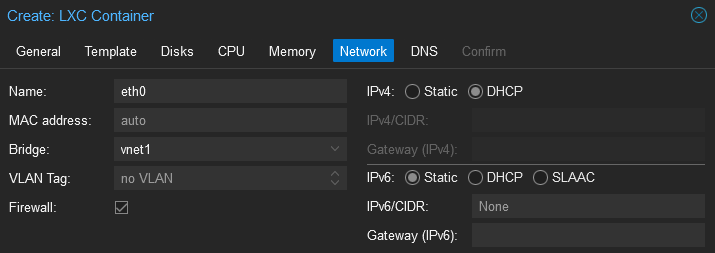
- Network. Assicurati che Bridge sia vnet1 e IPV4 sia impostato su DHCP.
- DNS. Lascia le impostazioni predefinite. Clicca Next.
- Confirm. Rivedi il riepilogo delle impostazioni. Se è tutto corretto, clicca su Finish e attendi la creazione del Container. Una volta pronto, appare nel menu di sinistra con il tag CT.
- Per avviare il CT, selezionalo e clicca su Start in alto a destra.

Il Container è ora pronto e operativo.
Puoi gestirlo dalla console dedicata, accessibile con il pulsante Console in alto a destra.
Creare una Replica
Questa procedura copia periodicamente i dati di una VM o di un Container in un altro nodo dell’infrastruttura, creando una replica (quasi) costantemente aggiornata.
Devi aver già creato in Proxmox un Cluster con almeno una VM o un Container.
Procedi così:
- Segui il percorso mostrato nello screen: seleziona dalla colonna di sinistra l’elemento da replicare, quindi Replication e clicca su Add.
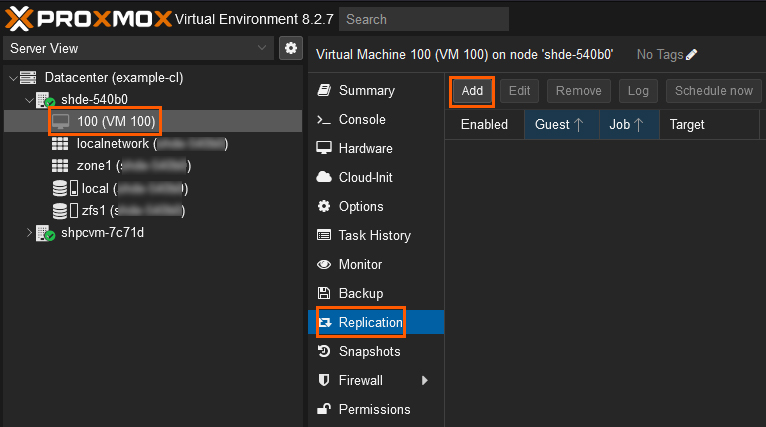
- Nella nuova schermata, seleziona il server di destinazione della replica (campo Target) e la periodicità (campo Schedule) con cui effettuare la sincronizzazione.

- Clicca su Create in basso a destra.
Gestire il server fisico
I server fisici (nodi) sono rappresentati in Proxmox dalle voci del menu di sinistra situate al livello immediatamente successivo a Datacenter.

Selezionandoli puoi gestire direttamente il server, ad esempio accedendo alla shell o spegnendolo del tutto. Si tratta di un’area molto delicata e intrinsecamente rischiosa.
Evita di operare a livello di server fisico senza aver consultato attentamente la documentazione di Proxmox e compreso appieno le possibili conseguenze.