WordPress Toolkit per Plesk: guida all’utilizzo
WP Toolkit è un’estensione del pannello di controllo Plesk che ti permette di gestire in modo agile e rapido i tuoi siti web in WordPress, direttamente da un’unica interfaccia.
La guida illustra le funzioni di base dello strumento.
Dopo aver aggiunto un dominio sul tuo Plesk, per accedere al WP Toolkit clicca sulla voce del menù generale di sinistra Siti Web e Domini, quindi entra nella scheda del dominio aggiunto. Fra gli Strumenti di sviluppo, clicca su WordPress Toolkit per visualizzare tutte le funzionalità offerte dall’estensione.
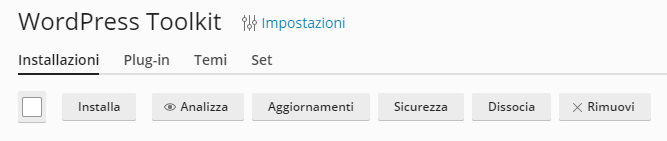
Nella Licenza Plesk Web Admin non sono previste le funzionalità complete di WP Toolkit.
Installazione di WordPress
Installare il CMS WordPress attraverso il WP Toolkit è semplice e veloce.
Aperto il WP Toolkit, clicca sul tasto Installa per avviare l’installazione guidata di WordPress su uno dei tuoi domini precedentemente aggiunti.
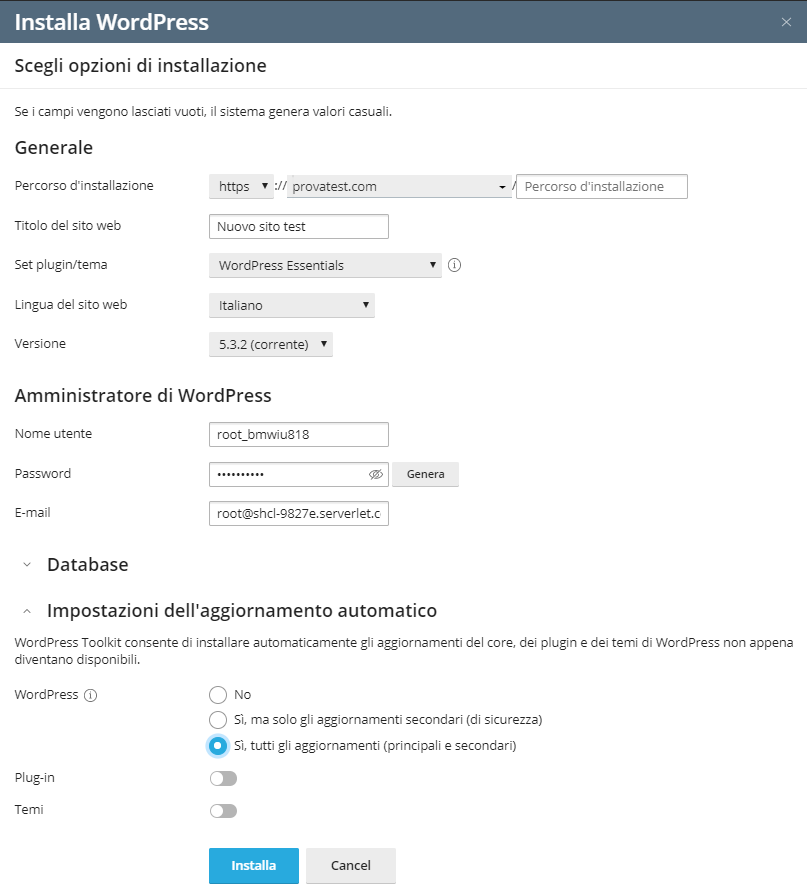 Installazione guidata di WordPress con WP Toolkit
Fra le varie opzioni puoi definire la versione di WordPress da installare: l’ultima disponibile viene proposta come predefinita, ma puoi selezionare anche una versione precedente in base alle tue esigenze.
Qui vengono generate anche le credenziali d’accesso al backend di WordPress e al database creato.
Infine, imposta le preferenze sugli aggiornamenti automatici. Potrai modificarle anche successivamente.
Installazione e attivazione dei plug-in
Subito dopo l’installazione del CMS, ti viene proposto di installare dei plug-in direttamente da Plesk, senza dover accedere al backend di WordPress.
In qualsiasi momento puoi aggiungere plug-in dalla scheda Plug-in, presente all’interno del dominio su cui vuoi intervenire, cliccando il tasto + Installa.
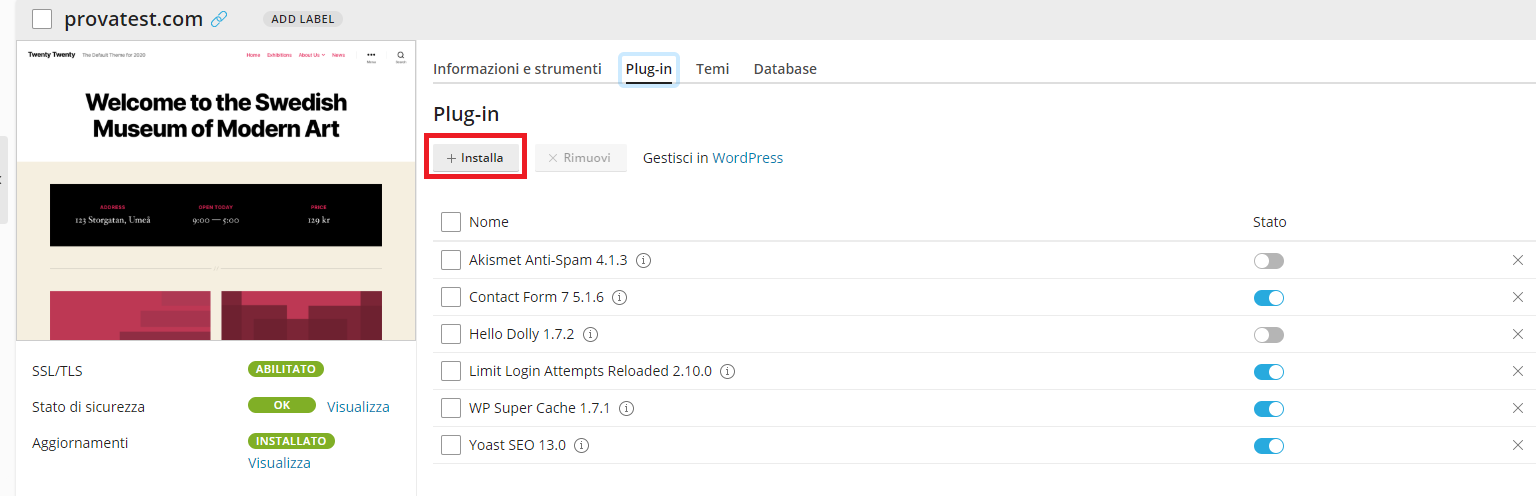 Gestione dei plug-in di un’installazione di WordPress
Si apre una finestra in cui puoi scegliere fra una vasta gamma di plug-in da aggiungere alla tua installazione di WordPress. Clicca su Installa e i plug-in scelti saranno attivati in pochi secondi.
Se hai un plug-in salvato in locale sul tuo PC, carica direttamente lo .zip per installarlo sul sito.
Dalla stessa scheda puoi attivare o disattivare un plug-in su quello specifico sito. La disattivazione non comporta la disinstallazione: per rimuoverlo definitivamente, clicca sulla X e conferma.
Gestione dei temi
Se i temi predefiniti e gratuiti disponibili con l’installazione di WordPress (variano in base alla versione) non ti soddisfano, puoi aggiungere e attivare un nuovo tema cliccando su + Installa nella scheda Temi.
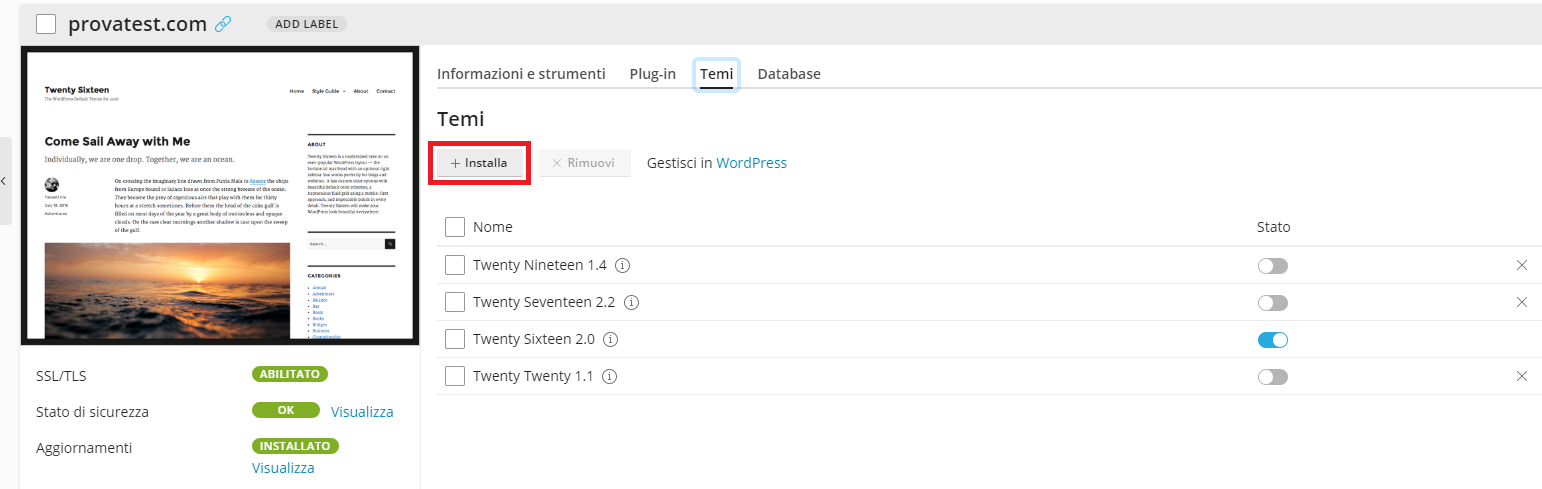 Installazione nuovo tema con WP Toolkit
Nella finestra che si apre, scegli il tema adatto e aggiungilo alla tua installazione di WordPress. Una volta fatto, attivalo modificando lo Stato: il vecchio tema sarà di conseguenza disattivato.
A sviluppo ultimato, ti conviene rimuovere i temi non utilizzati cliccando sulla X, così da non appesantire inutilmente l'applicativo.
Aggiornamento di uno o più siti
Dalla pagina di gestione del WP Toolkit, nel menù generale dell’estensione, clicca su Aggiornamenti.
Si apre una finestra in cui puoi aggiornare contemporaneamente tutti i tuoi siti in WordPress con un click (tasto blu Aggiorna), dopo aver spuntato nell'elenco quelli per cui intendi procedere. Verranno eseguiti gli update disponibili del CMS, dei plug-in attivi e dei temi installati.
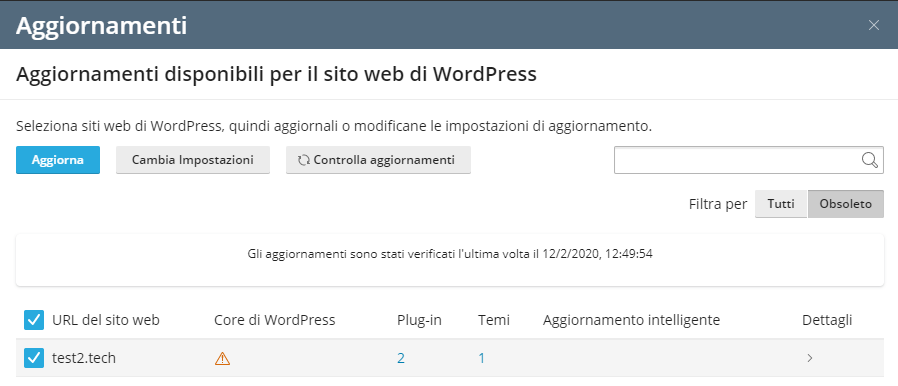 Aggiorna il sito con un click
Entra in Dettagli di un determinato sito per vedere, più nello specifico, le operazioni che saranno eseguite e applica eventuali personalizzazioni prima di avviare gli aggiornamenti, così da gestire il processo in modo controllato.
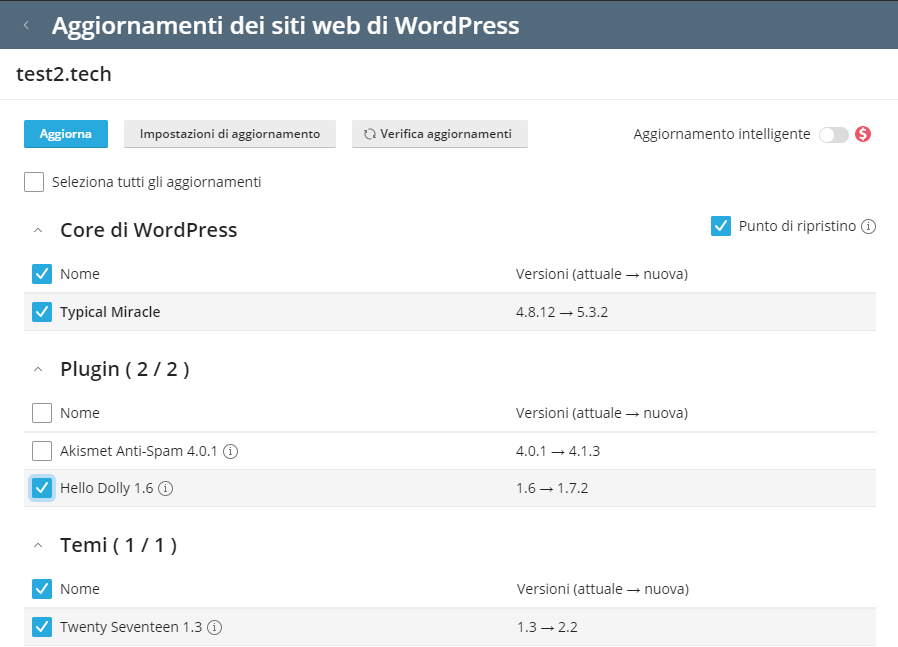 Aggiornamento core di WordPress, plug-in, temi con un click
Da queste schermate puoi anche definire le preferenze sugli aggiornamenti automatici. In generale i major update (aggiornamenti principali) possono essere più invasivi e causare errori sui siti WordPress più complessi. Per questi casi è preferibile gestire gli aggiornamenti manualmente, a differenza dei minor update (aggiornamenti secondari), che di norma risultano più “indolori”.
Sicurezza del sito
WP Toolkit integra uno strumento per migliorare la sicurezza dei tuoi siti WordPress, offrendoti consigli utili per ridurre il rischio di attacchi esterni.
Clicca sul tasto Sicurezza presente nel menù del WP Toolkit e spunta i domini per cui desideri incrementare la protezione.
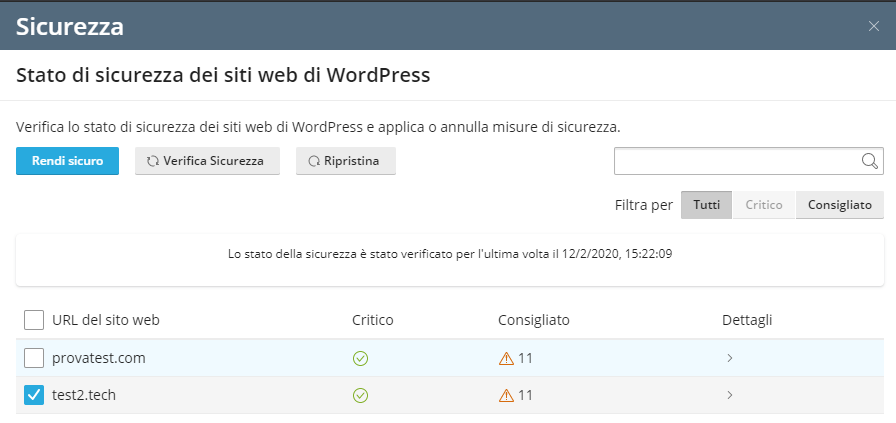 Proteggi i tuoi siti con il tool di sicurezza
Per personalizzare le misure di sicurezza, prosegui cliccando sul tasto blu Rendi sicuro. Prima dell’avvio della procedura puoi scegliere quali azioni intraprendere e quali no, mantenendo sempre sotto controllo ciò che Plesk sta per fare. Se non conosci il significato di una misura, clicca sulla “i” cerchiata per maggiori informazioni.
Staging, clonazione e copia dati
WP Toolkit include uno strumento pensato per chi deve modificare un sito web in parallelo a quello online, senza incidere su quest’ultimo. Puoi clonare un sito web su un sottodominio o in un’altra cartella, effettuare tutte le modifiche necessarie su questa copia e poi sovrascrivere il sito principale, che nel frattempo resta sempre online invariato.
Per avviare il procedimento, clicca su Clonazione, voce presente fra gli Strumenti del dominio su cui è installato WordPress.
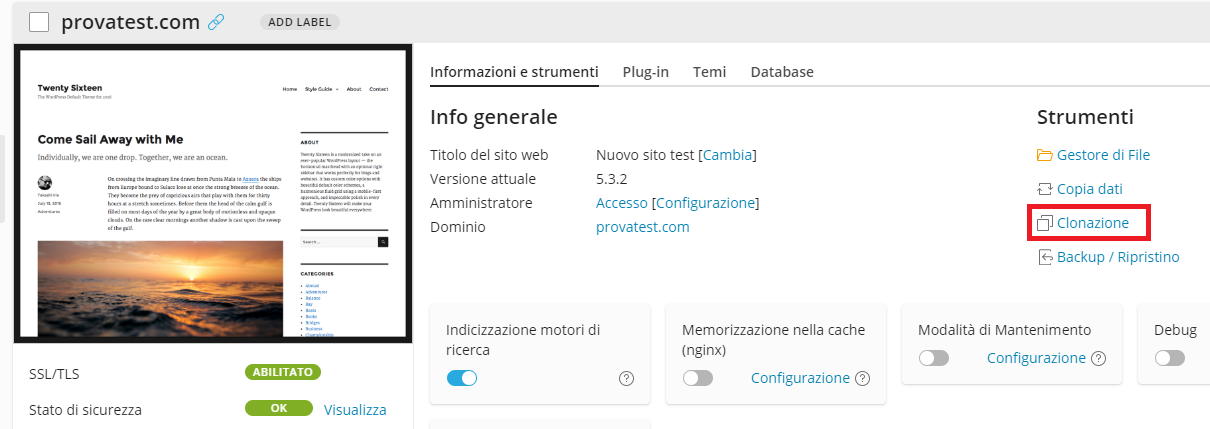 Clonazione di un sito web con WP Toolkit
Nella finestra che si apre, scegli dove ubicare la copia del sito, creando un sottodominio (terzo livello) nominabile a piacere oppure usandone uno già creato. Una volta eseguita la copia, gestiscila come un sito indipendente e applica le modifiche.
A lavoro ultimato, clicca su Copia dati, sempre fra gli Strumenti del sito clonato, per mandare online le modifiche e renderle visibili a tutti: scegli su quale dominio copiare i dati.
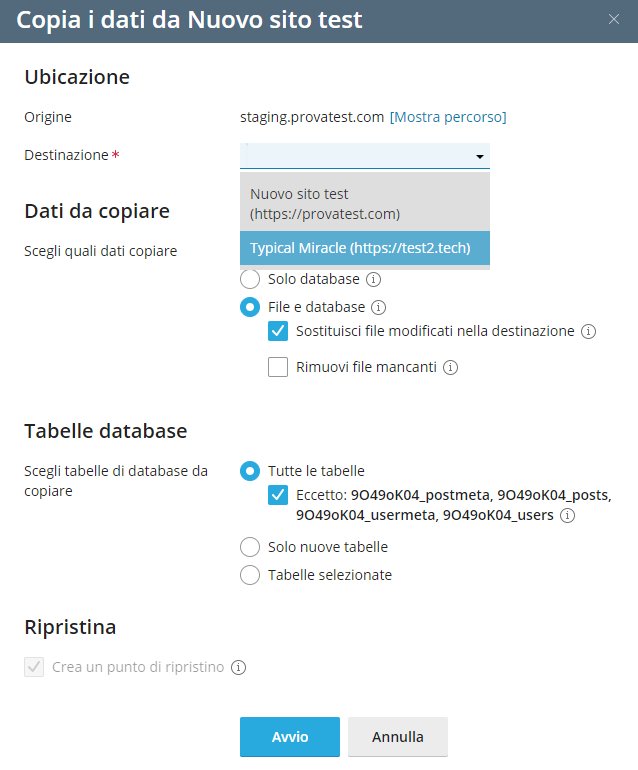 Copia i dati del sito in staging sul principale online
Lasciando spuntata l’opzione Crea un punto di ripristino, viene generato un backup che ti permette di tornare all’installazione originale di WordPress prima della sovrascrittura, se le modifiche non danno l’esito previsto.