Utilizzo pannello Plesk
Trova il servizio acquistato
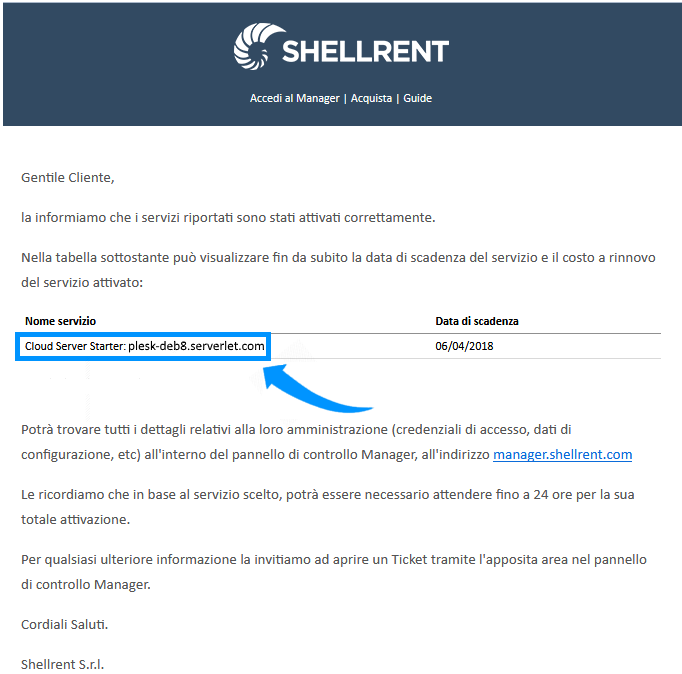
Alla consegna del server ricevi un’email riepilogativa con il nome del servizio acquistato (nell’esempio un server LAMP chiamato “plesk-deb8.serverlet.com”).
L’email è simile a questa: nell’area evidenziata trovi il nome del servizio acquistato.
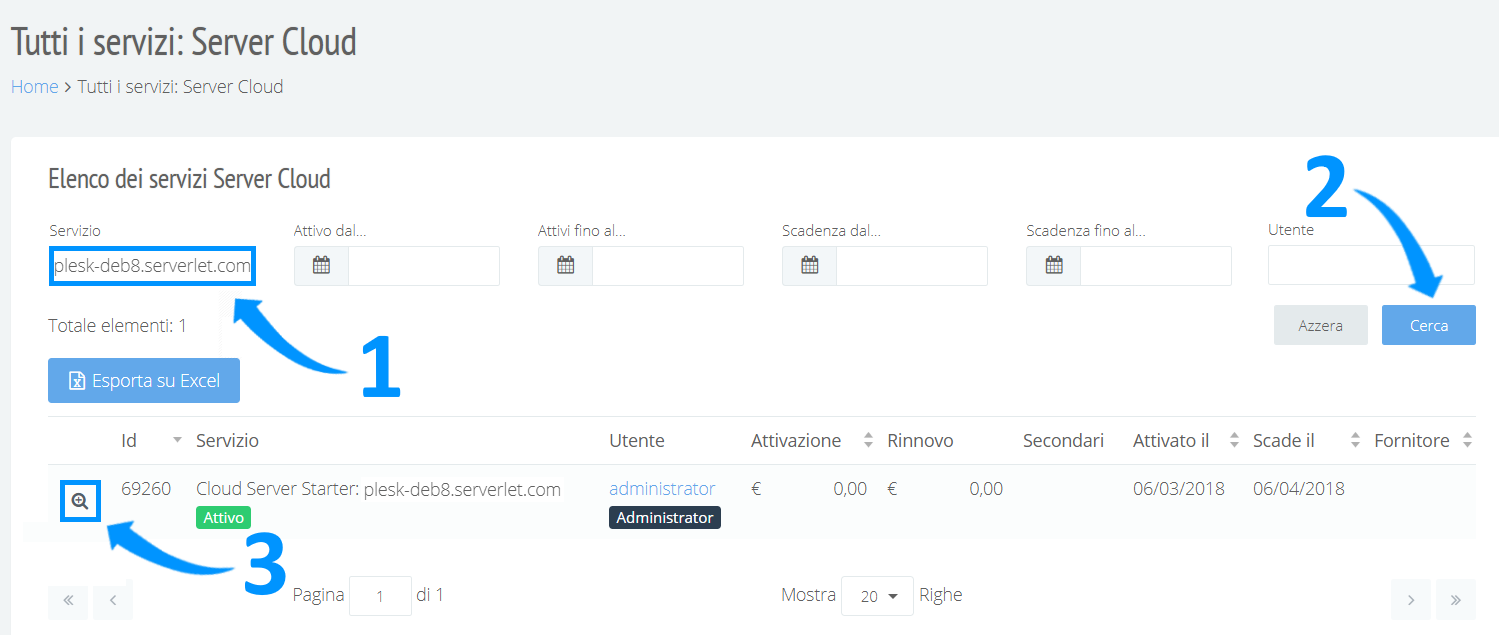
Dopo l’accesso al pannello su https://manager.shellrent.com seleziona “Server Cloud” nel menu a sinistra.

Cerca il nome del server indicato nell’email di attivazione inserendolo nel campo Servizio (1), poi clicca su Cerca (2) e infine sulla lente di ingrandimento per aprire i dettagli del servizio (3).
Dati di accesso e indirizzo IP
Le informazioni necessarie per utilizzare il server Plesk sono:
- l’hostname della macchina (in questo caso plesk-deb8.serverlet.com)
- la password di root SSH
- l’indirizzo IP del server
L’hostname è fornito nell’email di consegna e lo recuperi anche nella pagina principale del servizio, in alto.
Password SSH
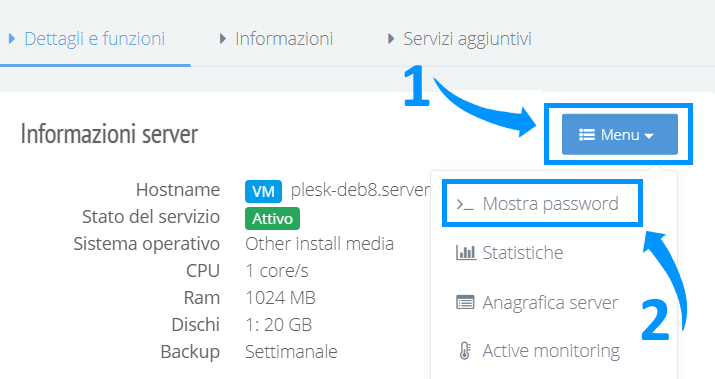
La password di root SSH è l’accesso più importante perché ti permette l’amministrazione completa del server dalla riga di comando e dall’interfaccia Plesk. Recuperala cliccando sul tasto menu (1) e poi su “mostra password” (2).
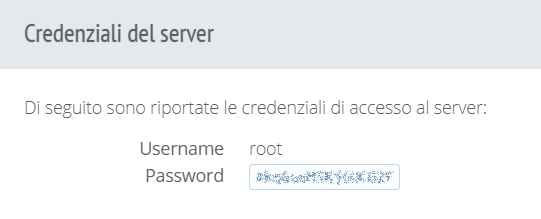
Compare un box con il nome utente di root (solitamente root) e la relativa password. L’immagine seguente è solo un esempio.
Indirizzo IP
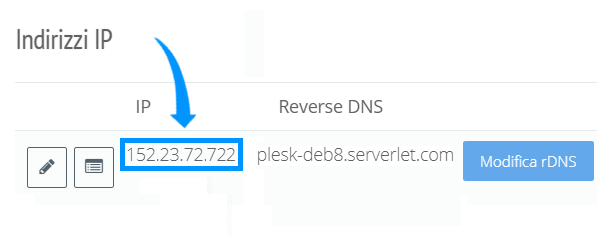
L’indirizzo IP del server è riportato nella parte superiore della pagina, in alto a destra. Ti serve per aggiornare i puntamenti DNS di un sito o per test locali.
Accesso all’interfaccia Plesk
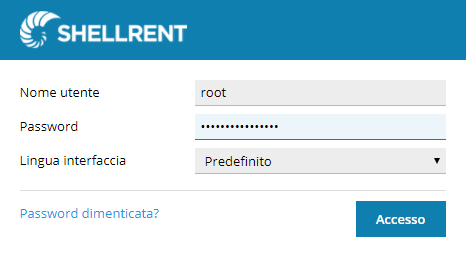
Per accedere al pannello Plesk visita https://nomeserver.serverlet.com:8443 (nell’esempio https://plesk-deb8.serverlet.com:8443). Usa le credenziali dell’utenza root che hai recuperato prima.
Quando la pagina si carica, inserisci utente e password e clicca su Accesso.
Aggiorna i dati dell’utente Administrator
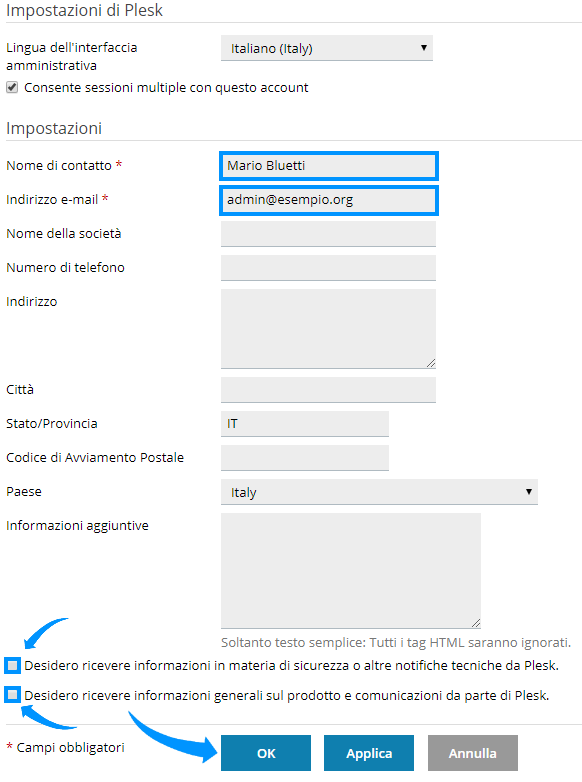
Aggiorna i dati dell’utente amministratore per ricevere comunicazioni dal server (esito backup, aggiornamenti e altro).
Clicca in alto a destra sul nome utente e seleziona Modifica Profilo.

Compila almeno i campi obbligatori (nome utente ed email), scegli se ricevere informazioni sui prodotti e aggiornamenti di sicurezza relativi a Plesk e salva con Ok.
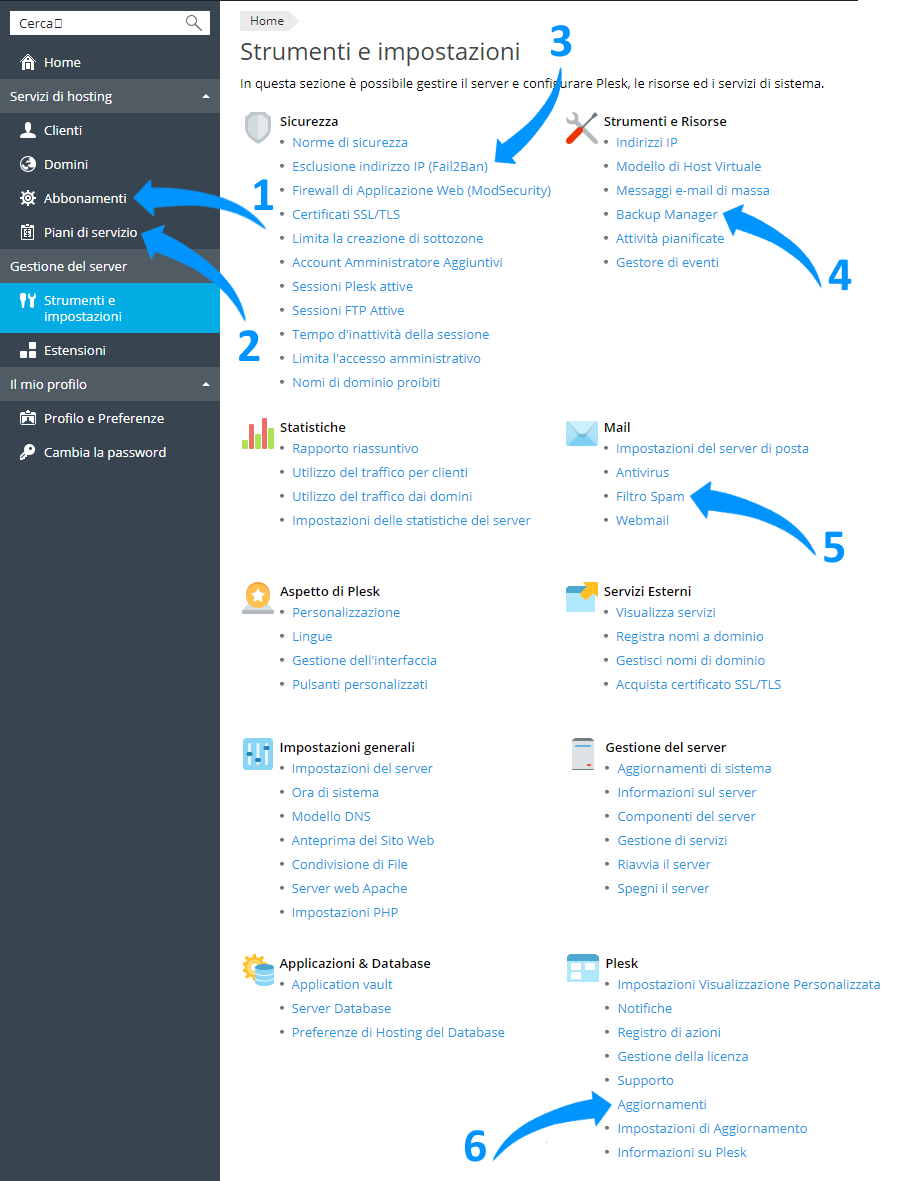
Dopo il login trovi la pagina Strumenti e Impostazioni del server, con tutte le voci per gestire Plesk e i servizi correlati.
I punti principali per usare Plesk come web server e mail server:
- Abbonamenti: creazione e gestione dello spazio hosting ed email dei domini (utenze FTP, MySQL ecc.).
- Piani di servizio: tipologie di “hosting” con limiti e permessi specifici.
- Esclusione indirizzo IP Fail2ban: blocca gli IP che tentano più accessi con password errata; utile contro i bruteforce, ma può bloccare anche te se un client email sbaglia password.
- Backup Manager: gestisce i backup del sistema (completi o parziali); puoi pianificarli, personalizzarli, crearli, ripristinarli ed eliminarli.
- Filtro Spam: gestisce aspetti del filtro antispam, whitelist e blacklist.
- Aggiornamenti di Plesk: interfaccia per aggiornare Plesk e installare/rimuovere pacchetti (esempio: versioni PHP mancanti).
Aggiungere un sito web tramite Plesk
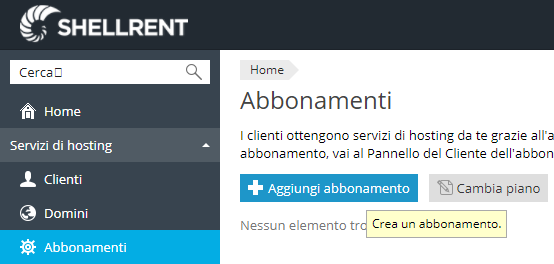
Per creare un nuovo abbonamento clicca su Abbonamenti a sinistra e poi su Aggiungi Abbonamento.
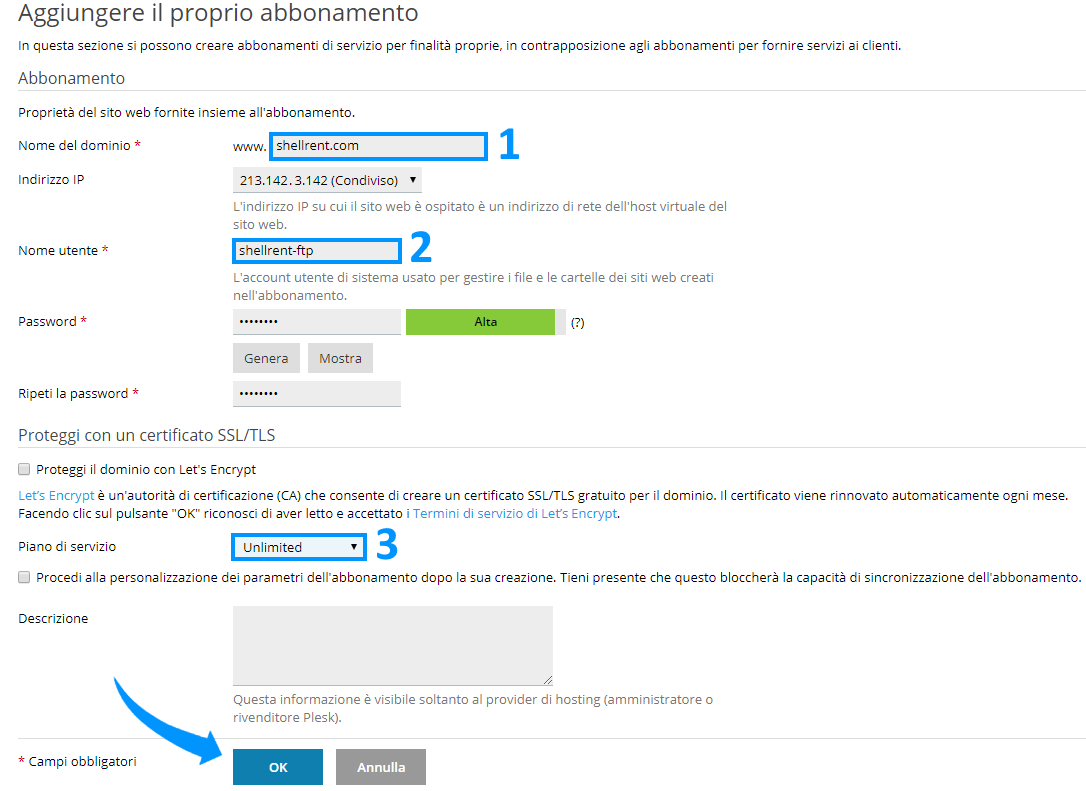
Nella schermata successiva:
- inserisci il nome del dominio (1)
- digita nome utente FTP (2) e password FTP
- imposta il piano di servizio (3) desiderato (unlimited non ha limiti di banda, spazio o risorse)
- clicca su Ok
Per dettagli su come creare, gestire e personalizzare i piani di servizio consulta la documentazione ufficiale a questo link.
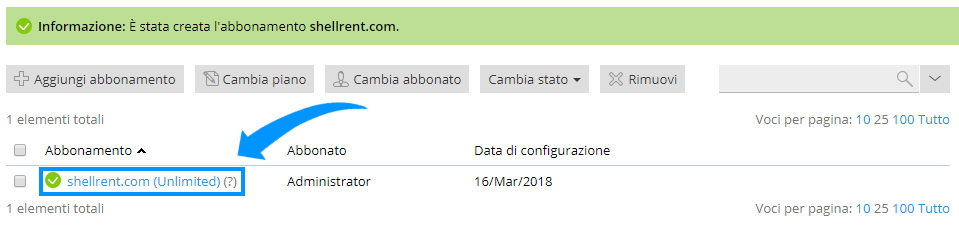
Dopo la creazione torni alla pagina di riepilogo con un messaggio di conferma. Clicca sul nome dell’abbonamento per gestirlo.
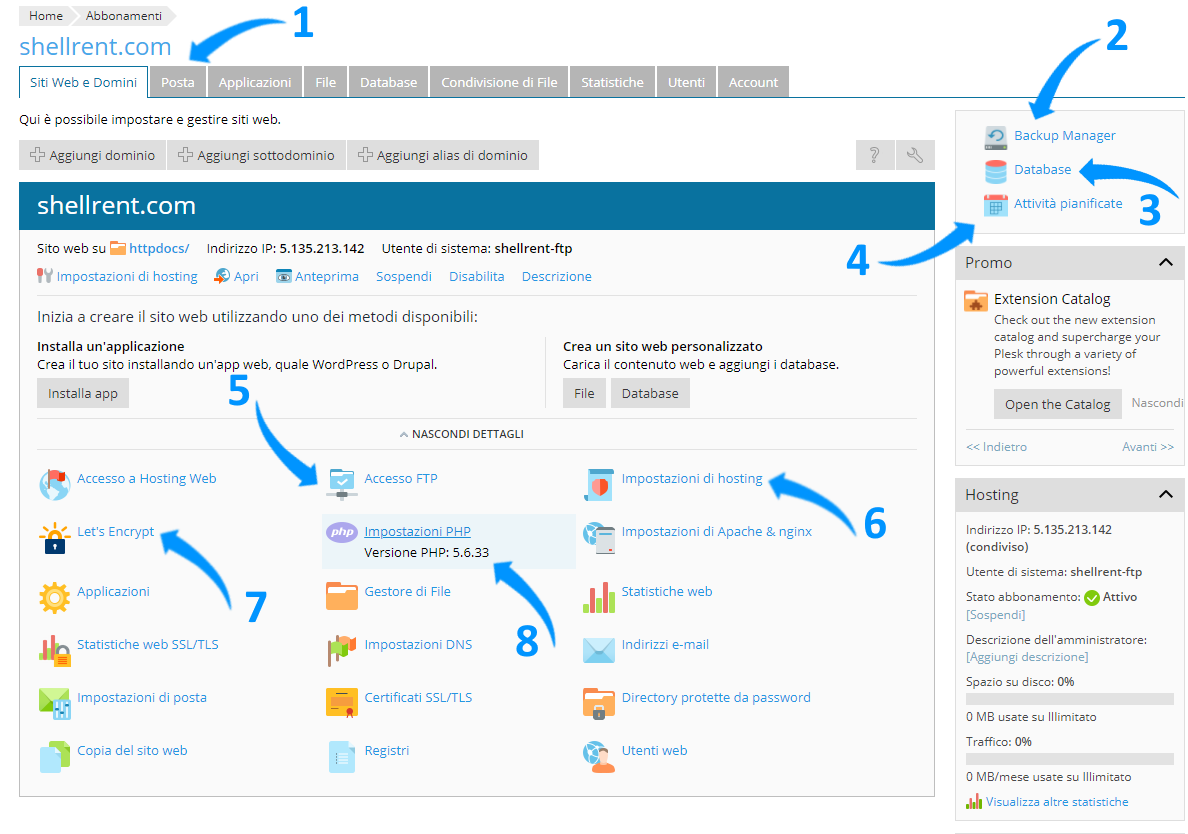
La pagina di gestione dell’abbonamento consente di amministrare utenze FTP, MySQL, posta, cronjob, php.ini e altro.
I punti principali:
- Posta: gestione caselle dell’abbonamento e impostazioni (webmail, DKIM, limiti di invio e dimensione).
- Backup manager: gestisce i backup del singolo abbonamento; prima di modifiche importanti esegui sempre un backup.
- Database: gestione database e utenze d’accesso, con accesso a phpMyAdmin.
- Attività pianificate: gestione dei cronjob dell’abbonamento.
- Accesso FTP: gestione utenze FTP e permessi/livelli d’accesso.
- Impostazioni di hosting: cambio tipologia (inoltro), impostazione certificati SSL e versione PHP.
- Let’s Encrypt: ordina un certificato Let’s Encrypt da attivare poi in Impostazioni di hosting.
- Impostazioni PHP: gestione php.ini dell’abbonamento (memory_limit, execution time ecc.) e versione PHP. Più avanti trovi un esempio su come installare una versione PHP differente e modificarne i parametri.
A scopo dimostrativo viene aggiunto un database con relativa utenza MySQL e un indirizzo email.
Aggiunta di un database
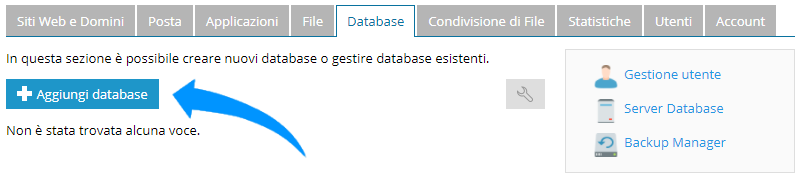
Per gestire i database dell’abbonamento clicca sulla voce dedicata in alto a destra.

Clicca su Aggiungi database per crearne uno nuovo.
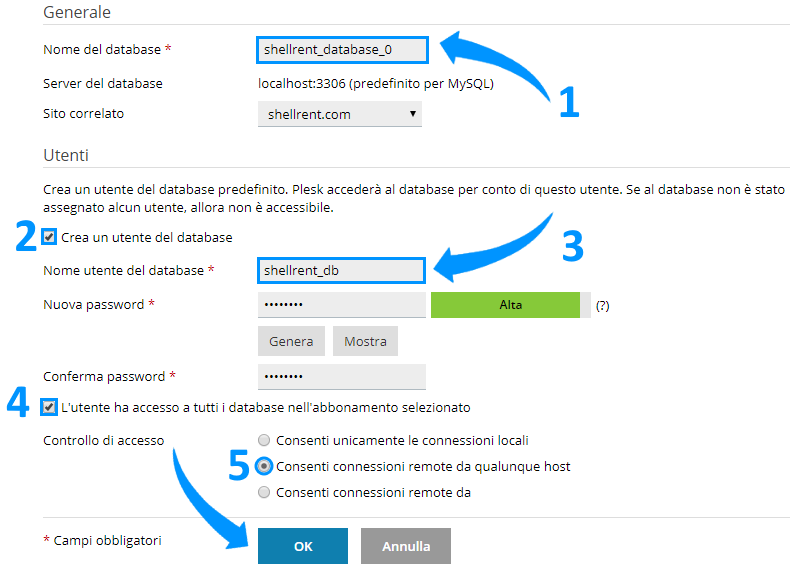
Compila i campi:
- nome del database
- spunta per creare l’utenza MySQL
- nome dell’utente MySQL
- per praticità, consenti all’utente l’accesso a tutti i database dell’abbonamento corrente
- imposta le modalità di connessione all’host per l’utente MySQL e salva con Ok
Il nuovo database shellrent_database_0 è pronto per l’uso.

Aggiunta di una casella di posta
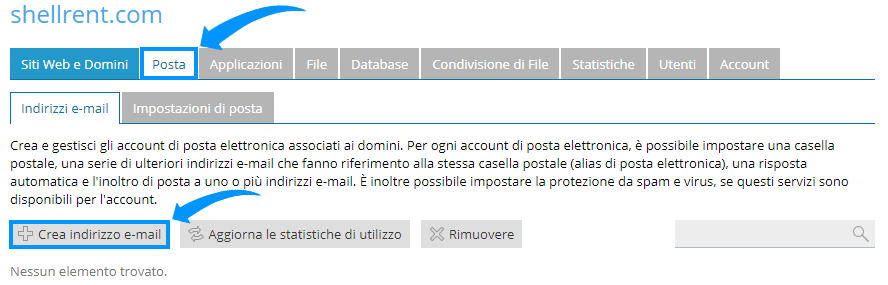
Per creare una casella email entra nella gestione dell’abbonamento, clicca su Posta in alto e poi su Crea indirizzo e-mail.
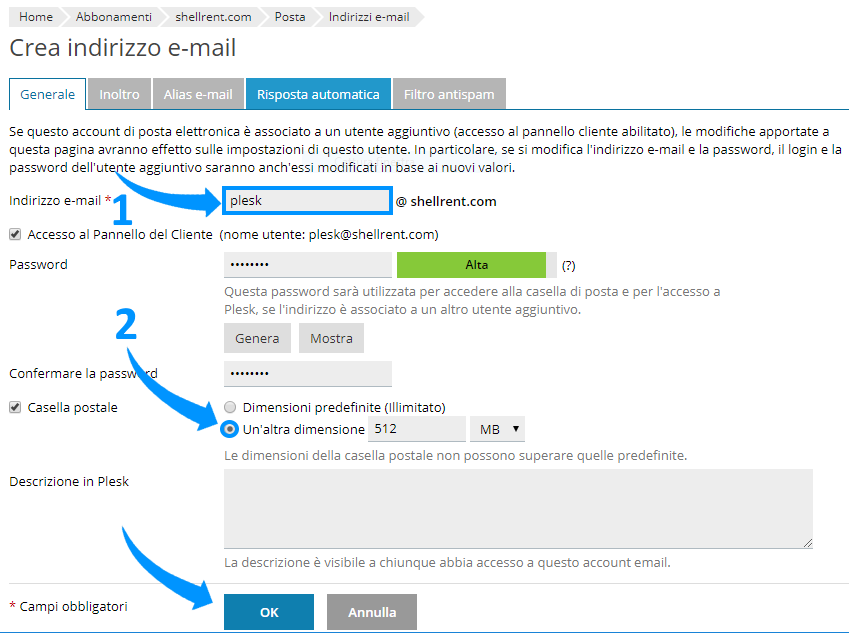
Digita il nome della casella (1) con la password, imposta la dimensione (2) scegliendo quella predefinita o una specifica e clicca su Ok.
Troverai la casella appena creata nella lista degli indirizzi dell’abbonamento, con lo spazio utilizzato sulla destra.

Installare e abilitare una versione PHP differente
Per installare o rimuovere pacchetti di Plesk usa l’interfaccia grafica. Vai su Plesk > Aggiornamenti dalla pagina principale Strumenti e Impostazioni (vedi anche la sezione “Accesso all’interfaccia Plesk”).
Da Installa o aggiorna il prodotto (1) puoi aggiornare Plesk, operazione consigliata per sicurezza, stabilità e performance.
Da Aggiungi/Rimuovi componenti (2) puoi installare o rimuovere pacchetti come versioni PHP, fail2ban, modsecurity e altro.
In basso a sinistra vedi la versione di Plesk (3) installata.
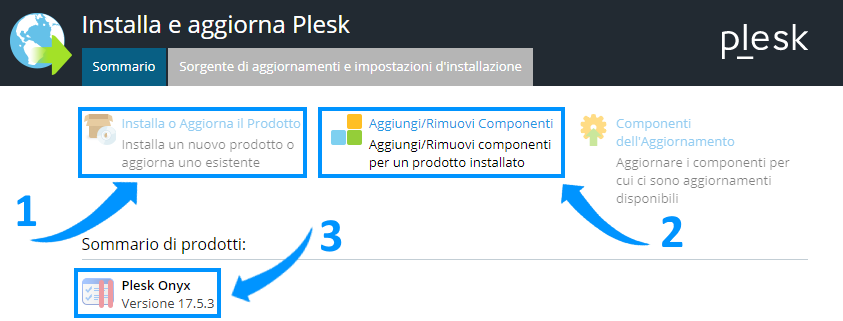
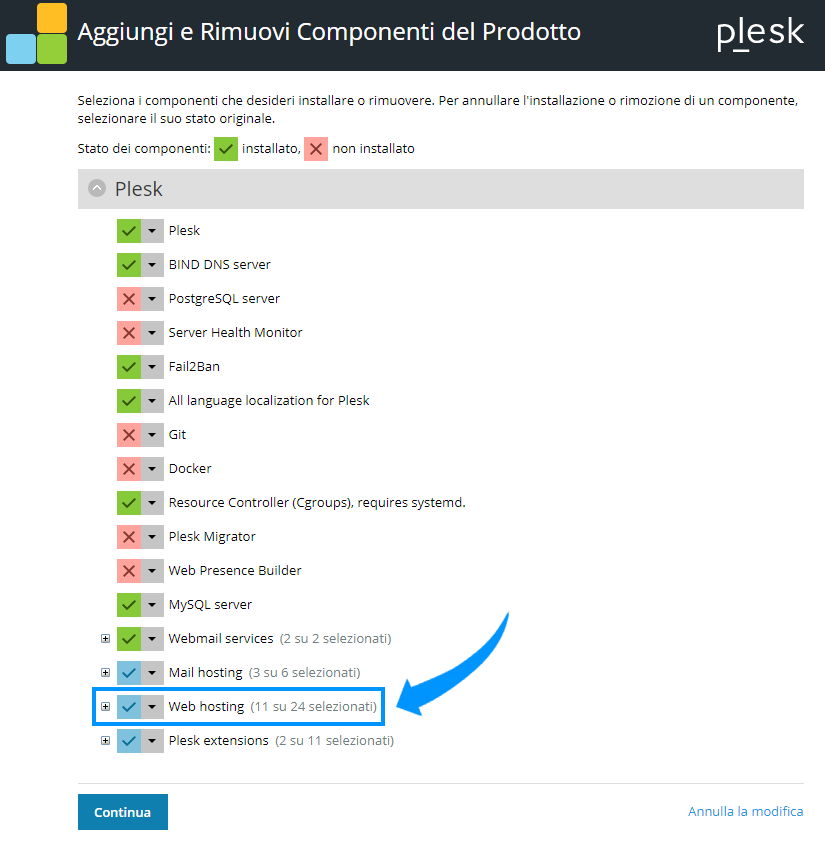
Clicca su Aggiungi/Rimuovi componenti. Nell’interfaccia vedi i pacchetti installati (spunta verde) o meno (spunta rossa).
Per le versioni PHP apri Web Hosting > PHP Interpreter Versions.
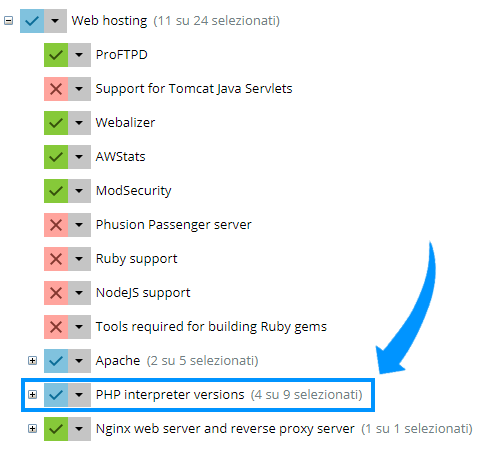
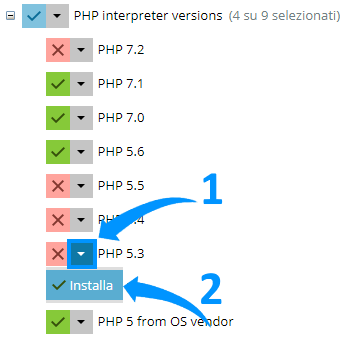
Nell’esempio la versione PHP 5.3 non è installata; per utilizzarla va aggiunta manualmente.
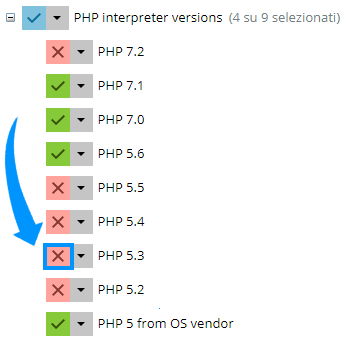
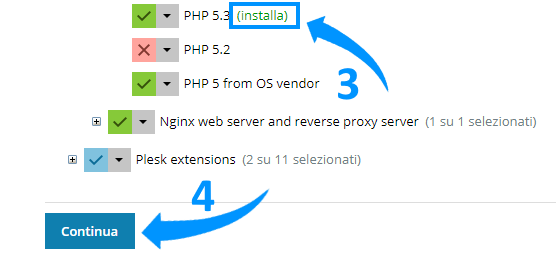
Clicca sull’icona con la freccia a destra della spunta (1) e seleziona Installa (2). Il pacchetto da installare verrà evidenziato (3). Conferma con Continua (4).
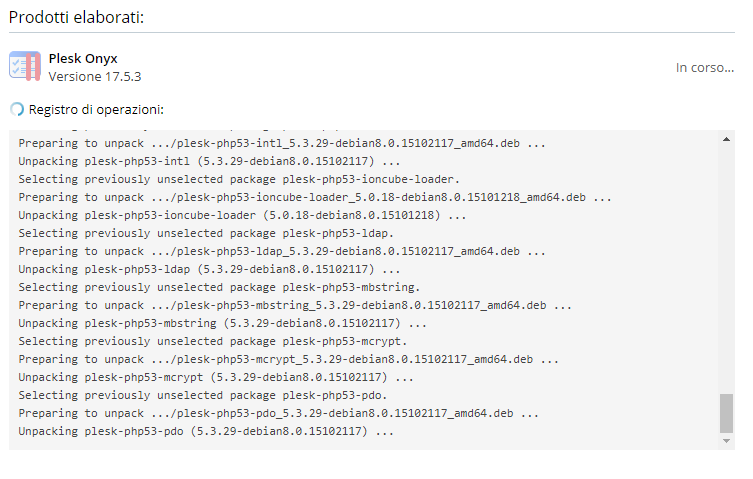
Durante l’installazione viene mostrato in tempo reale il log delle operazioni.
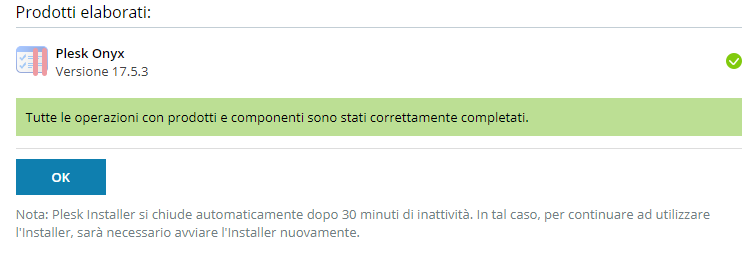
Al termine compare il messaggio di avvenuta installazione.
Abilitare la versione PHP 5.3 nell’abbonamento scelto
Apri l’abbonamento desiderato e vai su Impostazioni PHP. Se serve, vedi la sezione “Aggiungere un sito web tramite Plesk”.
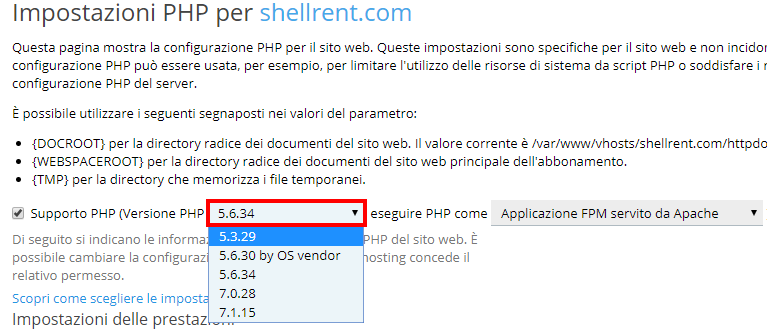
Clicca sulla versione attuale (riquadro rosso) e seleziona la nuova versione, nell’esempio 5.3.x.
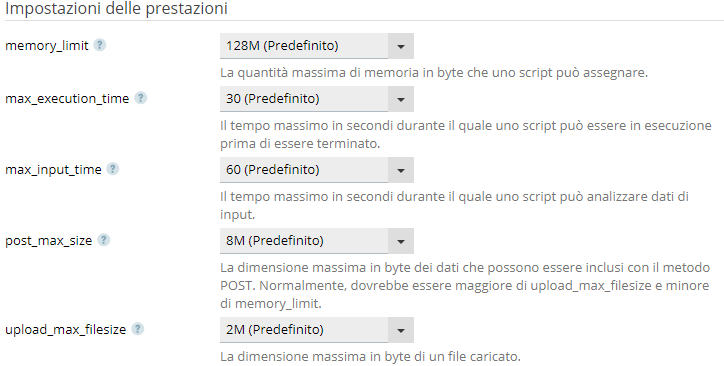
Nella stessa pagina puoi modificare parametri base di PHP (memory_limit, post_max_size ecc.). Nell’esempio i valori restano quelli di default, ma puoi aumentarli in base alle esigenze.
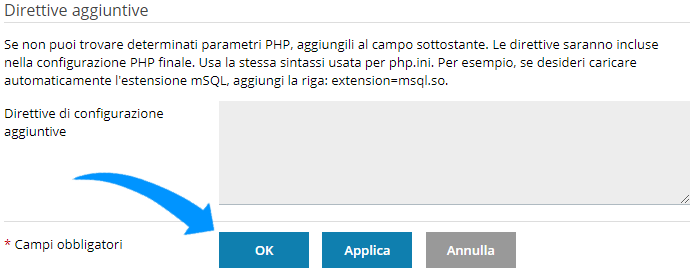
Prima di salvare puoi inserire manualmente direttive per sovrascrivere le impostazioni correnti. Esempio comune: max_input_vars impostato a 12000.
max_input_vars = 12000;
Clicca su Ok per salvare.
Backup delle iscrizioni: creazione e ripristino
Per gestire i backup clicca su Backup Manager dalla pagina Strumenti e Impostazioni (vedi “Accesso all’interfaccia Plesk”).
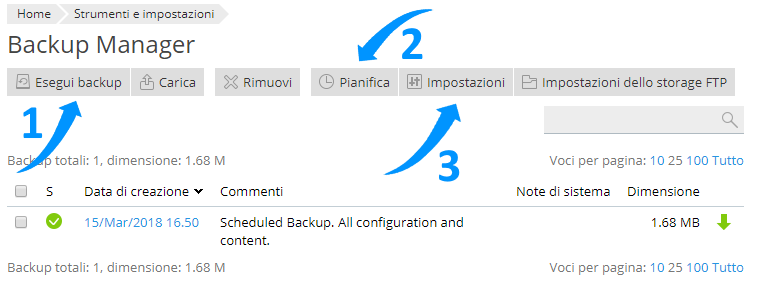
Il pulsante Esegui Backup (1) crea un backup dell’intero sistema o di elementi/iscrizioni specifiche. Puoi schedulare il processo con Pianifica (2). Le Impostazioni (3) definiscono parametri come il numero di copie da mantenere o il salvataggio su storage FTP esterno.
Creazione manuale di un backup
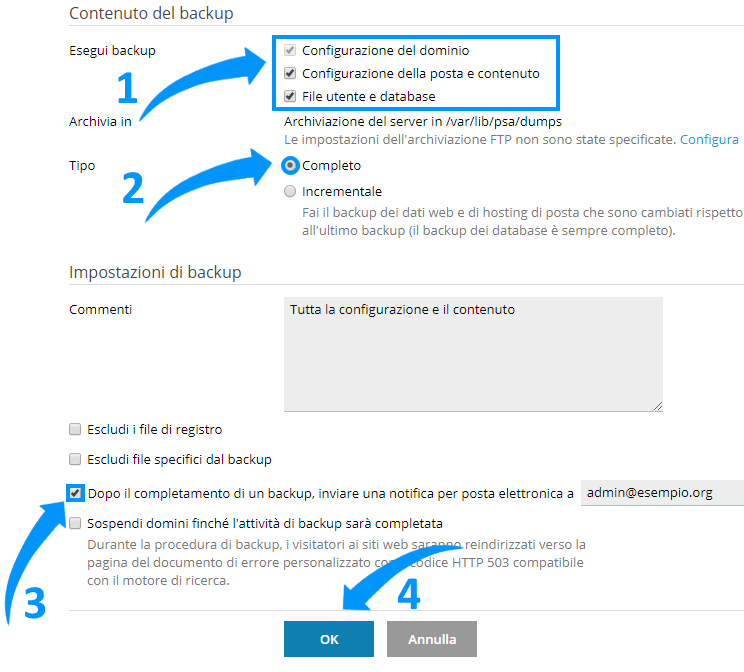
Clicca su Esecuzione Backup per creare un backup dell’intero sistema. Se hai un solo abbonamento (ad esempio shellrent.com), la procedura è più rapida.
Spunta tutti gli elementi da includere (1), seleziona backup completo (2) e, per sicurezza, attiva l’avviso via email al termine (3). Avvia con Ok (4). Il tempo di completamento varia in base ai dati (anche ore per centinaia di GB).
Ripristino di un backup
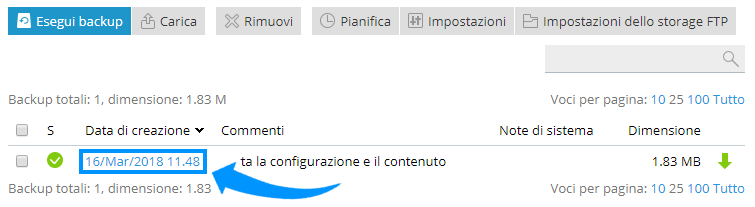
Per ripristinare un backup (manuale o schedulato) clicca sulla data del backup desiderato per aprire l’interfaccia di ripristino.
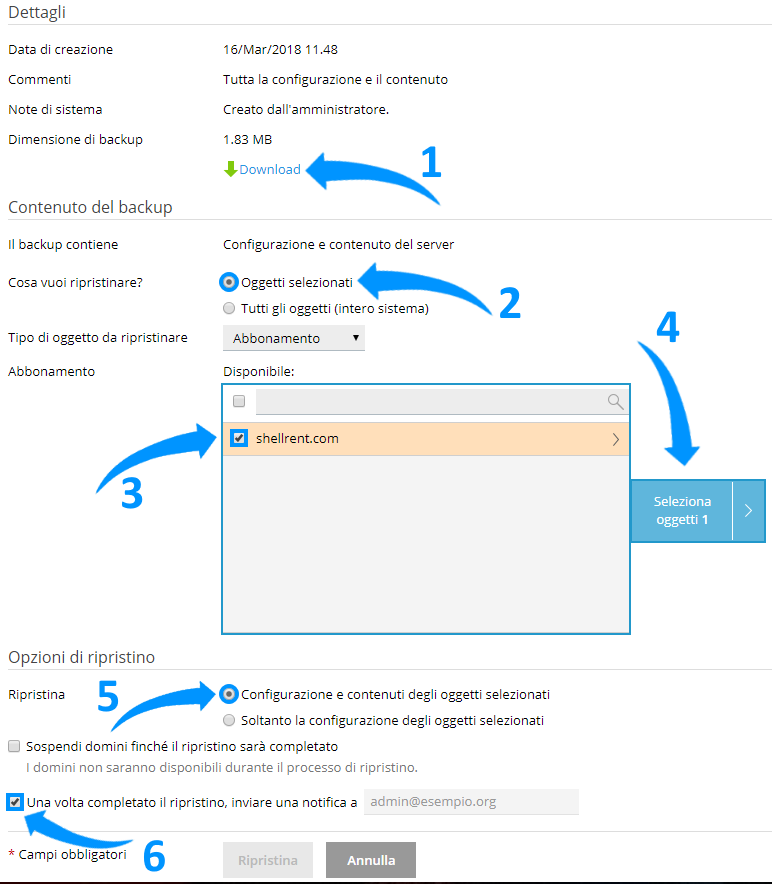
Con Download (1) scarichi l’archivio del backup per conservarlo in locale. Se hai un solo abbonamento (es. shellrent.com), selezionarlo singolarmente o spuntare “tutti gli oggetti” è equivalente (2).
Spunta l’oggetto da ripristinare (3), clicca su Seleziona Oggetti (4), scegli Ripristinare tutto il contenuto e la configurazione (5) e abilita l’email a fine operazione (6).
Nel riquadro a destra compare la lista degli elementi selezionati. Clicca su Ripristina per avviare.
Durante l’esecuzione compare un indicatore nella pagina di gestione del backup, che sparisce al termine lasciando un messaggio di completamento.

Schedulazione dei backup
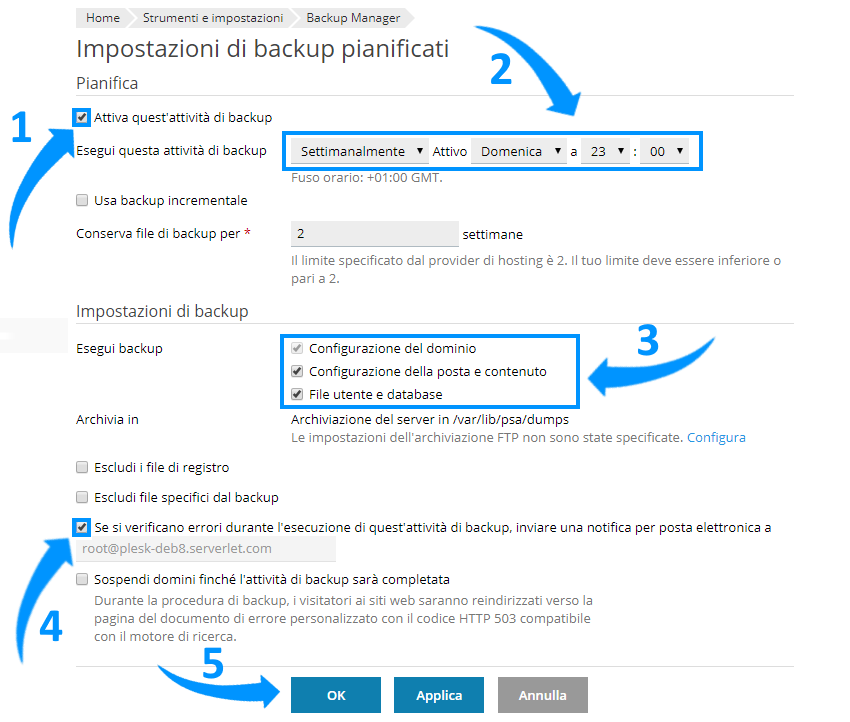
Clicca su Pianifica per accedere alla schedulazione.
Attiva l’attività di backup con la spunta Attiva quest’attività di backup (1), imposta la frequenza (2) e assicurati di includere tutti gli elementi (3) per un backup completo. Abilita l’invio email in caso di errori (4) e salva con Ok (5).
Whitelist di mittenti esterni
Se usi Plesk come mail server, può essere utile inserire in whitelist alcuni mittenti affidabili per evitare blocchi dai filtri antispam.
Vai su Strumenti e impostazioni > Impostazioni di posta del server. Qui puoi:
- attivare o disattivare il filtro antispam (1)
- impostare lo spamscore per classificare un messaggio come spam (2)
- gestire le whitelist (3)
Dopo eventuali modifiche, clicca su Ok.
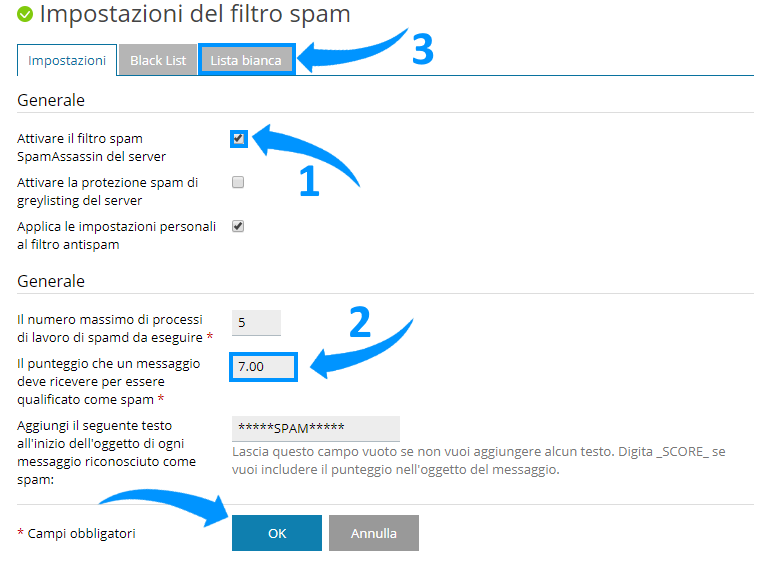
Clicca su Lista Bianca e poi su Aggiungi indirizzi. Inserisci gli indirizzi nella text box a sinistra e salva con Ok. Gli indirizzi in lista non verranno bloccati dal filtro antispam.
Nell’esempio sono stati inseriti: "/cdn-cgi/l/email-protection" e @shellrent.com. Il carattere “” identifica qualsiasi casella del dominio shellrent.com, come "/cdn-cgi/l/email-protection", "/cdn-cgi/l/email-protection", "/cdn-cgi/l/email-protection" ecc. Inserendo @.ministero.it, caselle come "/cdn-cgi/l/email-protection", "/cdn-cgi/l/email-protection" rientrano nella whitelist e non sono soggette ai controlli antispam.

Gestire il servizio Fail2ban
Fail2ban è installato di default nella maggior parte dei template Shellrent. Protegge da intrusioni e tentativi di bruteforce su servizi come FTP, SMTP, IMAP/POP, SSH ecc. Se un indirizzo IP fallisce più volte l’autenticazione in un intervallo definito, viene bloccato a livello firewall per un certo periodo.
Se sbagli più volte la password via SSH o FTP, potresti venire bloccato e dover attendere lo sblocco. Aggiungi il tuo IP in whitelist per evitare blocchi anche in caso di tentativi falliti.
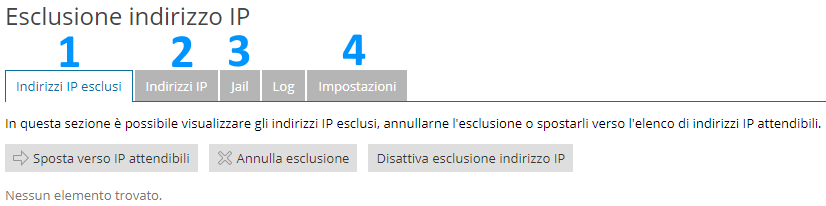
Accedi a Strumenti e Impostazioni > Esclusione indirizzo IP (Fail2Ban). Troverai:
- Indirizzi IP esclusi: lista degli indirizzi attualmente bloccati
- Indirizzi IP: schermata per inserire il tuo indirizzo in whitelist
- jail: lista dei servizi su cui attivare il controllo di Fail2ban
- Impostazioni: attiva/disattiva Fail2ban e configura tempi di rilevazione e blocco
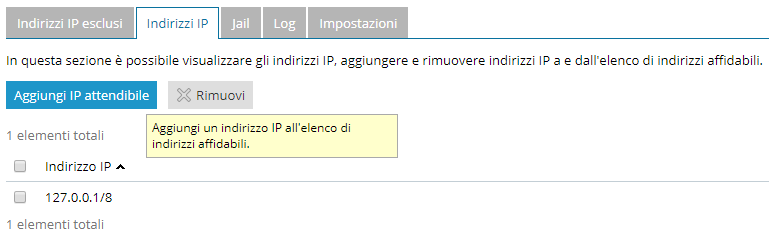
Vai su Indirizzi IP e clicca su Aggiungi IP attendibile.
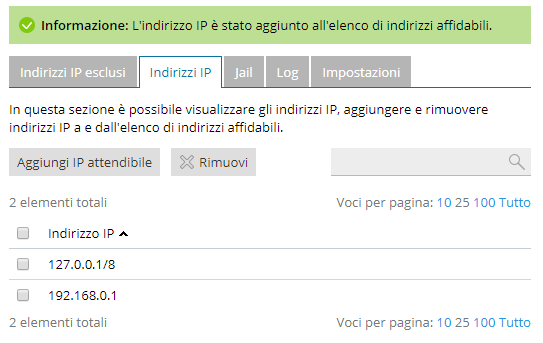
Inserisci l’indirizzo e clicca su Ok per salvare.

Nella schermata Indirizzi IP vedrai l’indirizzo appena aggiunto, che non verrà bloccato da Fail2ban.
Configurare i DNS del dominio per Plesk
Quando crei un dominio su Plesk non viene pubblicato automaticamente online: devi impostare i record DNS. Plesk fornisce i record necessari per puntare sito web e posta elettronica al tuo server.
Per ottenere i record DNS dal server Plesk devi prima creare il dominio (se non l’hai già fatto).
La pagina Domini può mostrare la lista in modi differenti. I passaggi di questa guida usano la visualizzazione Classica.
Per impostarla usa questo URL: shcl-xxxxx.serverlet.com:8443/smb/web/view?list-type=classic
Sostituisci la prima parte (shcl-xxxx) con il nome del tuo server.
Per creare un dominio su Plesk accedi con le credenziali e segui questi step:
- Clicca su Domini
- Clicca su Aggiungi Dominio
- Compila tutti i campi obbligatori
- Clicca su Ok e attendi il completamento
Torna su “Domini” e vedrai il dominio appena creato.
Clicca sul nome del dominio per aprire le opzioni disponibili, poi clicca su Impostazioni DNS.
Se non vedi alcun record, abilita la zona cliccando sul tasto Abilita in alto a sinistra.
Dopo l’abilitazione vedrai i record DNS da configurare nel pannello del tuo dominio.
Per replicare correttamente la zona DNS sul tuo dominio nel pannello manager.shellrent.com:
- La colonna HOST su Plesk corrisponde al campo Prefisso sul pannello Manager.
- Nel pannello manager.shellrent.com non devi indicare il nome del dominio. Esempio: se su Plesk è indicato mail.dominio.it, nel pannello Manager inserisci solo mail.
- I record di tipo NS e SRV non è necessario copiarli nel pannello Manager, a meno che tu non li voglia utilizzare appositamente.
Aggiungere la firma DKIM alla posta in uscita
La firma DKIM va abilitata prima a livello di server e poi a livello di dominio.
Abilitazione a livello server
Accedi al pannello Plesk con credenziali di root e vai su Strumenti e impostazioni > Impostazioni di posta del server (sezione Mail).
Scorri fino a Protezione spam DKIM e seleziona Consentire la firma della posta in uscita.
Scorri fino in fondo e clicca su OK per salvare.
A questo punto il server è abilitato a generare le chiavi per le firme DKIM dei singoli domini.
Abilitazione a livello dominio
Per abilitare la firma DKIM sul singolo dominio vai su Siti web e domini > Impostazioni della posta del dominio, seleziona Usa il sistema di protezione spam DKIM per firmare i messaggi di posta elettronica in uscita e clicca su OK.
Al termine, vai su Siti web e domini > Impostazioni DNS del dominio per cui hai attivato DKIM.
Se non vedi record DNS, abilita la zona cliccando su Abilita in alto a sinistra.
Dopo l’abilitazione vedrai il record DKIM completo da copiare e incollare nel pannello DNS del tuo dominio su manager.shellrent.com o sul pannello DNS del tuo provider.
I record DMARC e SPF
Insieme a DKIM aggiungi anche DMARC, che puoi copiare dalla zona DNS di Plesk oppure seguire la guida dedicata: Come creare un record DMARC per il proprio dominio
Aggiungi anche il record SPF per autorizzare il tuo server Plesk a inviare email con il tuo dominio. Puoi copiarlo dalla zona DNS di Plesk, integrandolo se utilizzi più server di posta. Consulta la guida: Come creare un record SPF per il proprio dominio