Puntamento DNS verso Plesk
Questa guida illustra come configurare i puntamenti DNS dei tuoi domini verso il tuo server Plesk.
Requisiti
Devi essere amministratore di un dominio semplice. Se non lo sei, puoi acquistarlo sul carrello online: shop.shellrent.com e completare l’ordine.
Accedi al pannello e apri la gestione DNS
Una volta in possesso delle credenziali, accedi al pannello Manager, dove trovi il tuo dominio.
Non appena il dominio è in stato Attivo, gestisci i puntamenti DNS premendo su “Domini” sulla sinistra:

Accedi ai dettagli del Dominio:

Vai su Dettagli e funzioni in alto e premi il pulsante blu Record DNS per modificare i puntamenti:
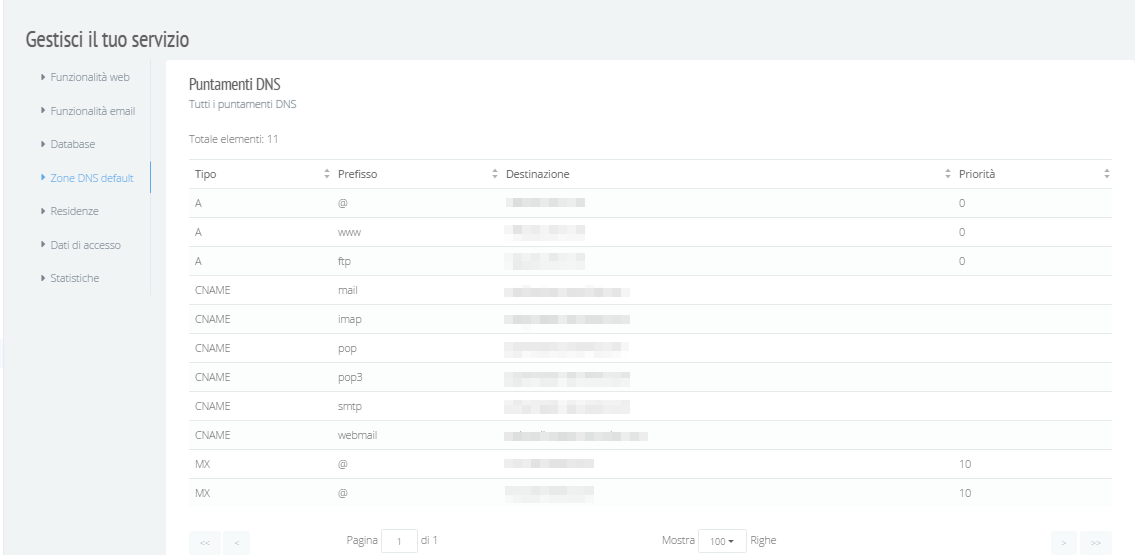
Imposta i record A
Imposta i Record A per @, ftp, www e mail: devono puntare tutti all’indirizzo IP del tuo server.
Per individuare l’indirizzo IP del server, vai su questo sito e inserisci il nome del server (la sintassi del nome è solitamente nomeserver.serverlet.com). Trovi l’indirizzo sotto la voce IP Address.
Modifica o aggiungi i record
Se i record sono già presenti, clicca sull’icona con la matita per modificarli. Se mancano, aggiungili con il pulsante in alto Aggiungi Record.
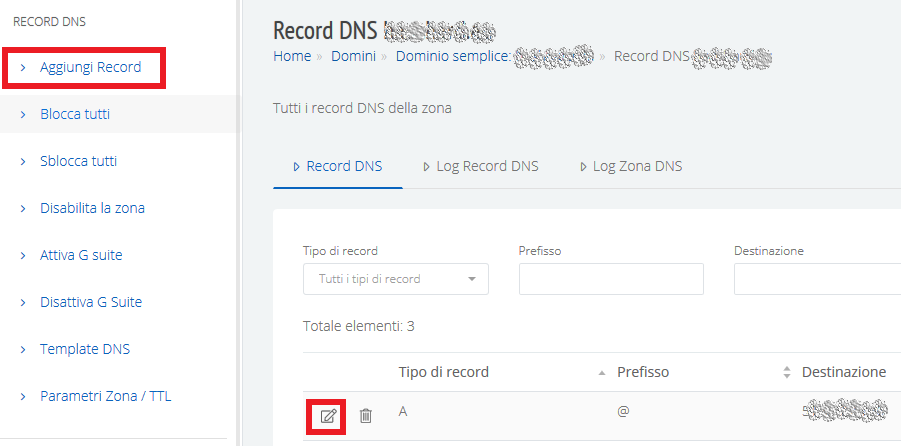
Il risultato finale dovrà assomigliare a questo:

Imposta i record CNAME
Configura i Record CNAME per SMTP, POP3 e IMAP, facendoli puntare a mail.nomedominio.com.
Rimuovi dai Record CNAME la voce predefinita mail, già creata come Record A.
Imposta il record MX
Per il Record MX imposta il prefisso @ e fai puntare a mail.nomedominio.com. Si tratta del server MX di relay.
Gestisci i record TXT
Gli eventuali Record TXT possono rimanere invariati.
Applica la procedura ai nuovi domini
Utilizza la stessa procedura per tutti i nuovi domini che inserisci in futuro.
Sottodomini (terzo livello) su Plesk
Se devi creare un terzo livello su Plesk, aggiungilo anche sul pannello manager Shellrent inserendo un Record A con lo stesso puntamento degli altri.