Configurazione domini e hosting per Plesk
Verifica dei DNS del dominio
Assicurati che il dominio punti al tuo server Plesk. Vai sul servizio nel pannello manager.shellrent.com e, dentro “Dettagli e funzioni”, premi il pulsante blu “Gestione DNS” per vedere i puntamenti attuali.

Dopo aver verificato i puntamenti nelle impostazioni del dominio, controlla che il dominio punti davvero al server: vai su questo sito e inserisci il nome del tuo server (di solito con sintassi nomeserver.est). Troverai l’indirizzo sotto la voce IP Address: deve combaciare con quello presente a pannello, alla voce Destinazione.
Se non combacia, modifica l’indirizzo IP nella voce Destinazione premendo l’icona a forma di matita a sinistra, quindi attendi la propagazione.
La propagazione può richiedere dalle 12 alle 24 ore per completarsi a livello globale.
Accesso a Plesk
Accedi al pannello Plesk inserendo nel browser l’indirizzo del dominio seguito dalla porta :8443, per esempio:
shellrent.com:8443
Esegui il login con nome utente e password.
Creazione del cliente
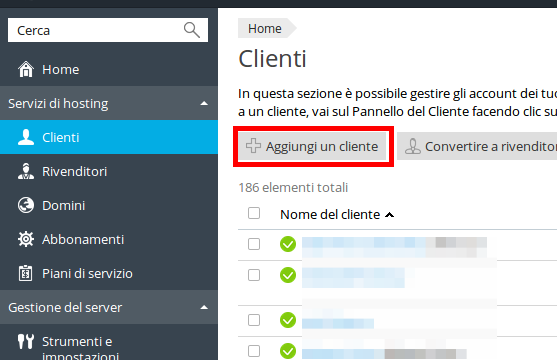
Nella sezione “servizi di hosting” a sinistra seleziona “Clienti”, quindi premi “Aggiungi un cliente”.
Compila il form “informazioni di contatto”: inserisci solo Nome di contatto (nome e cognome del cliente) e Indirizzo e-mail.
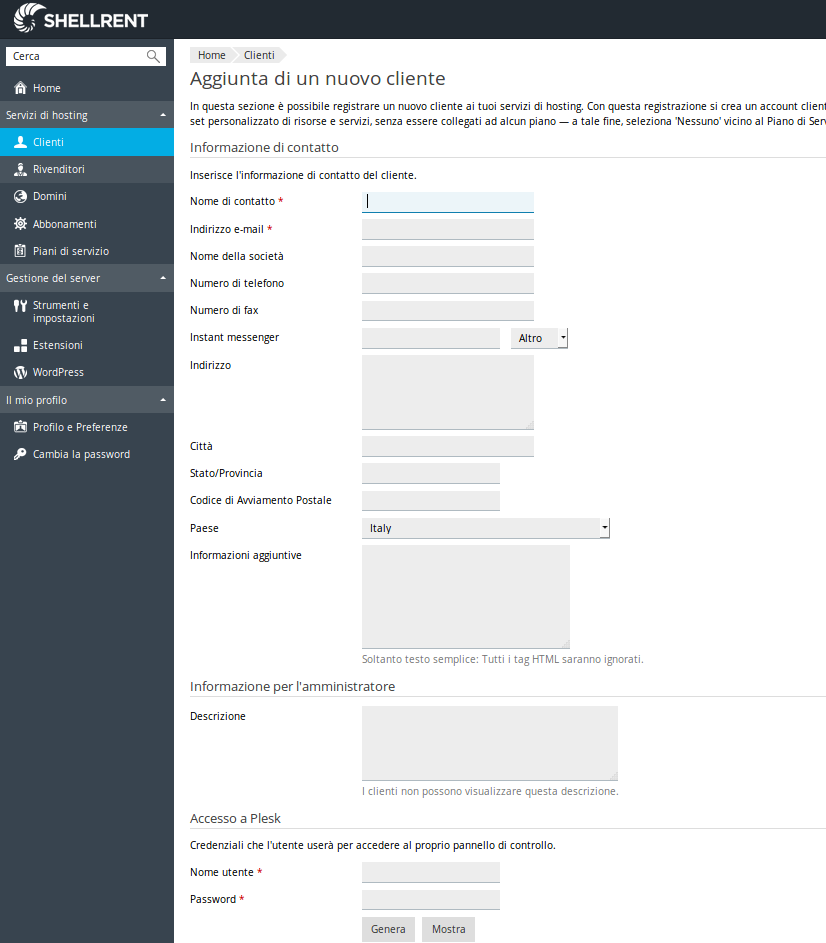
Per l’indirizzo e-mail inserisci il tuo: se usi quello del cliente, riceverà una mail con login e password per accedere a tutto il pannello.
Puoi già selezionare la lingua desiderata: al primo accesso del cliente sarà impostata correttamente e dovrà solo completare i campi restanti.
Nel campo “Accesso a Plesk” crea login e password del cliente. Per il nome utente usa una sintassi ordinata, ad esempio nome_cognome.
Per la password usa il generatore: è la scelta più consigliabile in termini di sicurezza.
Creazione dell’abbonamento
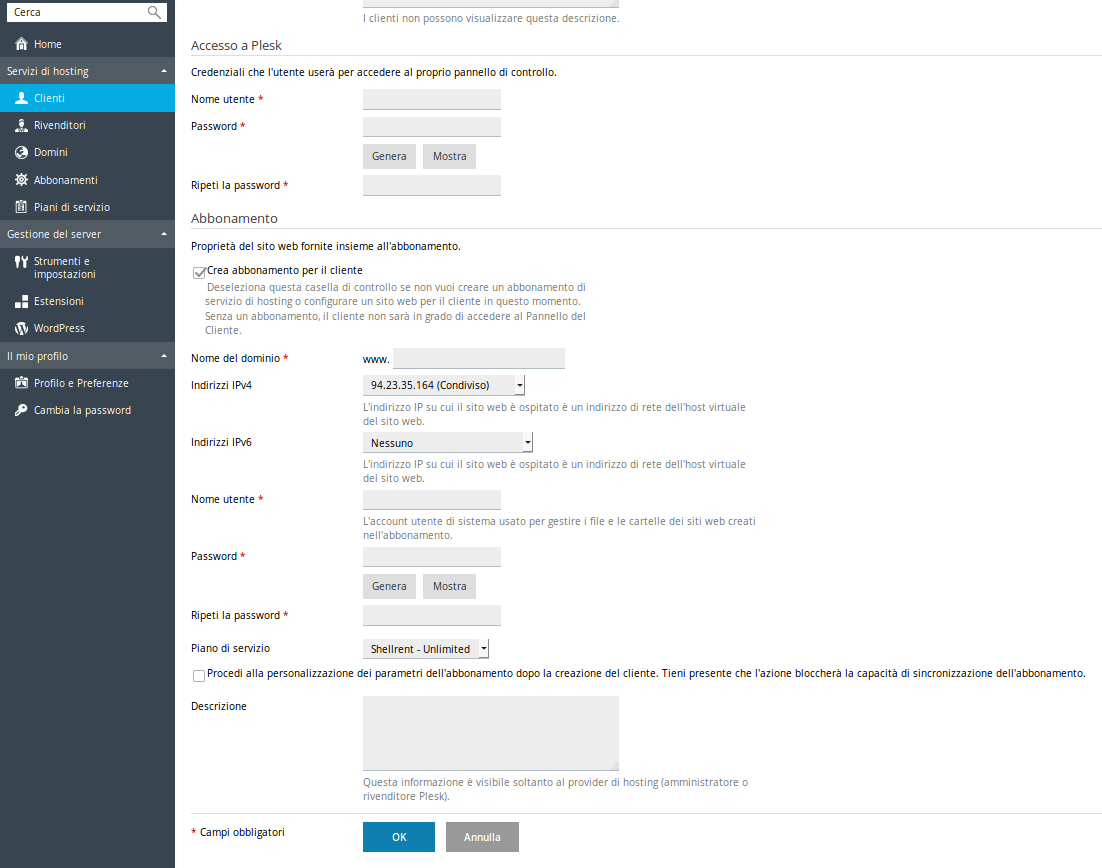
Puoi scegliere se generare anche l’abbonamento legato al cliente. Per creare l’abbonamento relativo al dominio, lascia la spunta su “Crea abbonamento per il cliente”, quindi compila i campi richiesti:
- inserisci il nome del dominio;
- seleziona l’IP corretto della macchina;
- inserisci il nome utente FTP (di solito è il nome del dominio senza estensione, per esempio per shellrent.com → shellrent) e la password, da generare o impostare;
- seleziona il piano da assegnare al dominio.
Premi il pulsante blu “OK”.