Come utilizzare il tool di migrazione da CPanel a Plesk
Per usare il tool Migration & Transfer Manager assicurati che siano presenti questi prerequisiti:
- La versione di cPanel deve essere la 9, 10 o 11.
- Le versioni di Plesk devono essere la 11.0, 11.5 o 12.0.
- Il server di destinazione deve essere un Plesk Linux.
- La tua versione di Plesk deve essere la 10.4.4 o superiore, aggiornata.
- Migration & Transfer Manager deve essere installato su Plesk.
- Il server Plesk deve avere almeno un indirizzo IP condiviso e lo stesso numero di indirizzi IP dedicati del server con cPanel.
- Plesk deve avere Mailman mailing list manager installato e configurato (necessario solo se il server cPanel di origine ospita mailing list).
- Il server di origine deve accettare connessioni SSH dal server di destinazione e l’autenticazione con password per l’utente root deve essere abilitata nella configurazione del server SSH.
- SELinux deve essere attivato per il server di destinazione (solo per la durata del processo di migrazione).
- Opzionale: il server Plesk utilizza lo stesso percorso della directory del virtual host del server di origine.
Plesk e cPanel hanno modelli di business e caratteristiche diverse, che richiedono la conversione degli oggetti migrati verso il server di destinazione. Ad esempio, i domini parking su cPanel vengono convertiti in alias su Plesk.
Alcuni oggetti e impostazioni non possono essere migrati a causa di limitazioni tecniche non superabili. Ad esempio, le password degli utenti FTP non vengono migrate perché risultano crittografate per cPanel. Plesk genera nuove password per gli utenti FTP durante la distribuzione e le riporta nella relazione sui risultati della migrazione.
Avviare la migrazione
Apri il tool Migration & Transfer Manager nell’interfaccia di Plesk e segui questo percorso: Tools & Settings → Migration & Transfer Manager e clicca su Start New Migration.
Connessione al server di origine e opzioni di trasferimento
Nel primo passaggio della procedura, inserisci l’host del server di origine (o l’IP), la porta del server SSH e la password dell’utente root. Scegli se migrare l’intero server oppure effettuare una migrazione selettiva.
Lascia abilitata l’opzione di trasporto rsync Usa per migliorare velocità e affidabilità del trasferimento dati, e riduci i requisiti di spazio libero su disco sia sul server di origine sia su quello di destinazione.
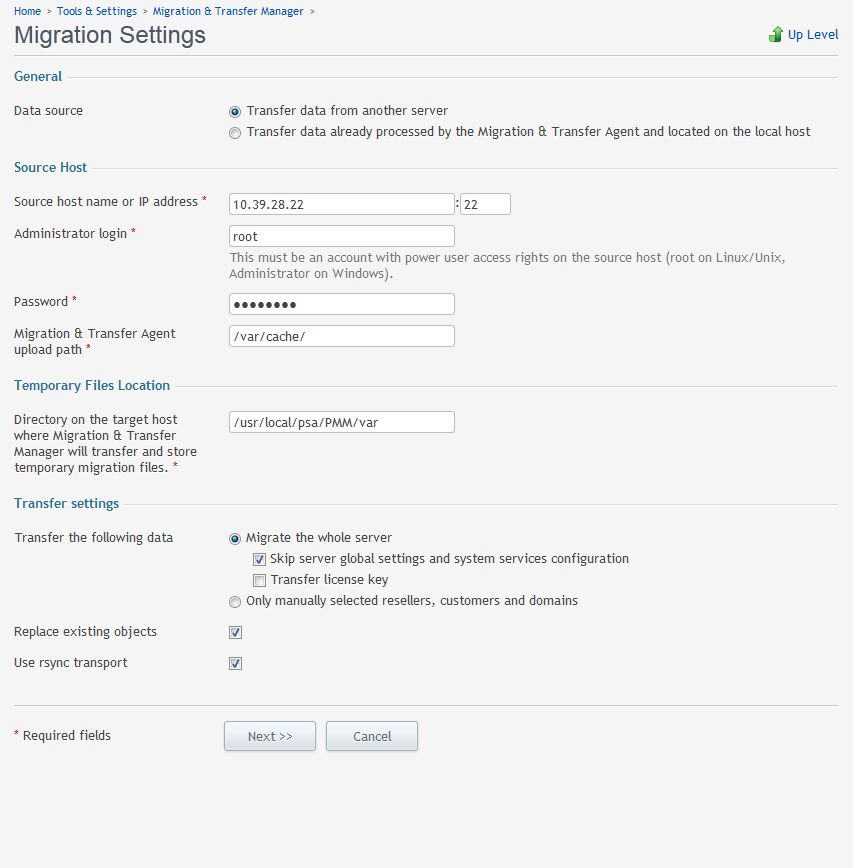
Puoi specificare dove allocare temporaneamente i dati migrati sull’origine (Migration & Transfer Agent upload path) e sul server di destinazione (Temporary Files Location). Se il server di origine ospita database pesanti o se non abiliti il trasporto rsync Usa, verifica che i percorsi selezionati puntino a posizioni con spazio libero sufficiente.
Selezione degli account e dei dati da trasferire
Se scegli una migrazione selettiva, Migration & Transfer Manager mostra una lista di account del server di origine, ognuno con una casella di selezione. Puoi anche decidere se trasferire solo i dati senza la posta, solo la posta senza i dati, oppure entrambi.
Mapping degli indirizzi IP
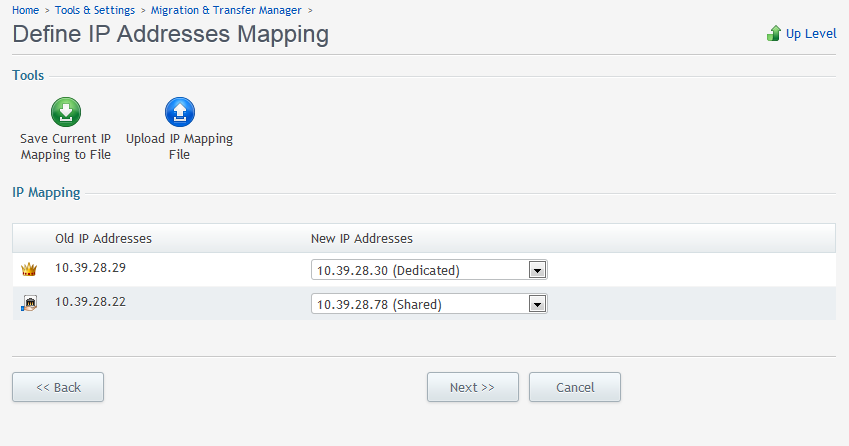
Il passaggio successivo, IP address mapping, ti permette di scegliere come mappare gli indirizzi IP: quali IP dei domini sul server di origine verranno associati agli IP sul server di destinazione. Due o più indirizzi IP condivisi possono essere associati a un singolo IP condiviso sul server Plesk, mentre la mappatura degli IP dedicati è uno-a-uno. Gli IP vengono aggiornati nei record DNS dei domini e nelle relative impostazioni di hosting.
Avvio, monitoraggio e report finale
Al termine della configurazione avvia la migrazione. Puoi controllarne lo stato nella schermata di Migration & Transfer Manager. Al completamento, consulta il report finale per verificare i risultati.