Come installare un certificato SSL con Plesk
Accedi a Plesk e apri il dominio
Accedi al pannello Plesk, entra in Domini e clicca sul dominio di tuo interesse.
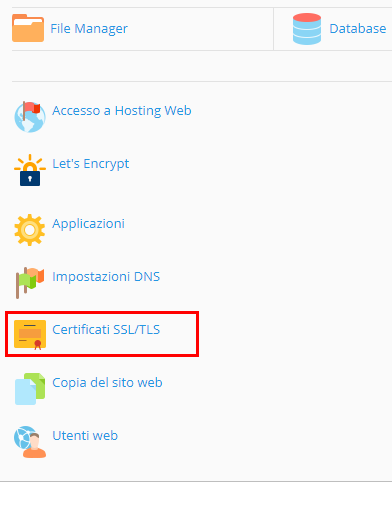
Apri Certificati SSL/TLS
Clicca su Certificati SSL/TLS come da screenshot.
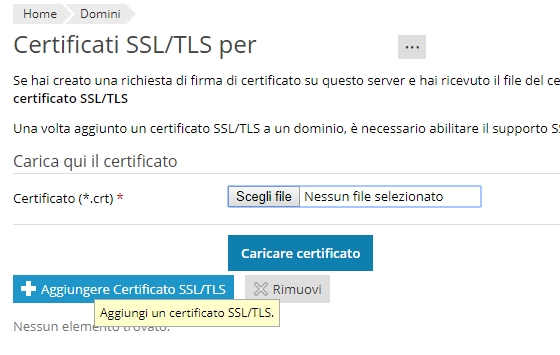
Aggiungi un nuovo certificato
Clicca sul bottone + Aggiungere Certificato SSL/TLS come da screenshot.
Incolla le chiavi del certificato
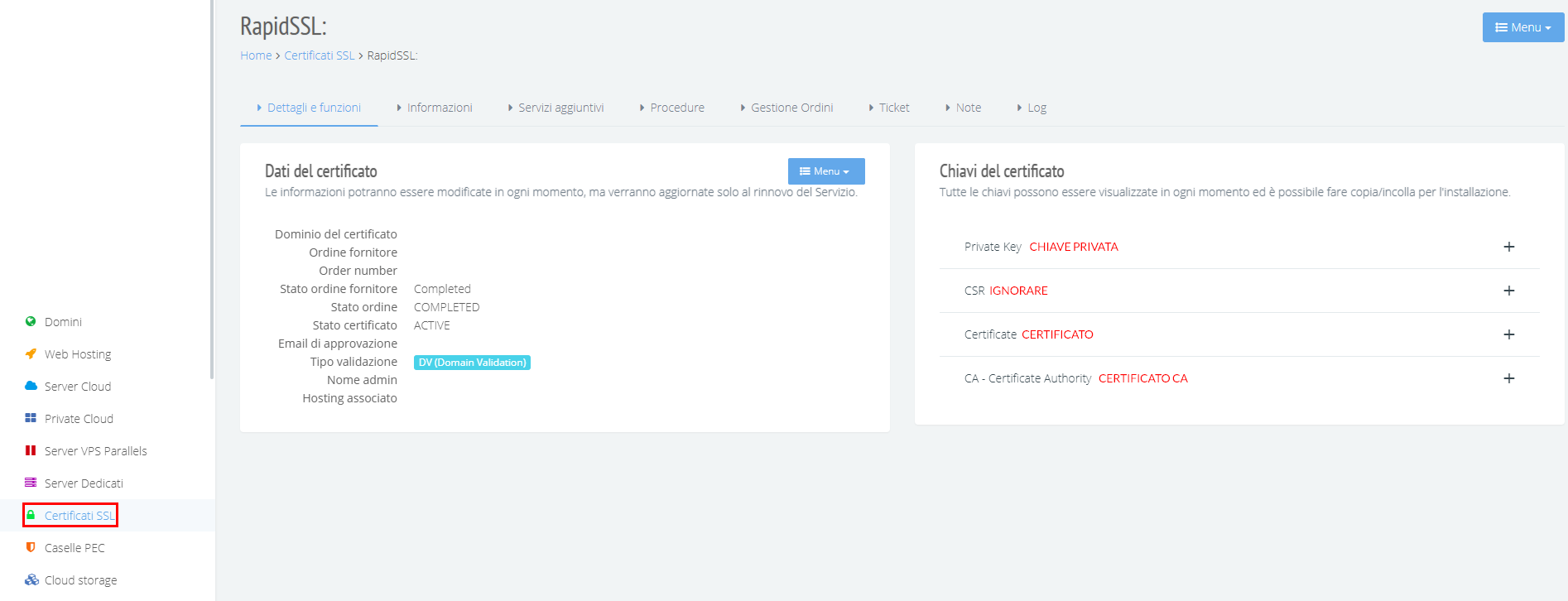
In questa schermata incolla le chiavi del certificato che puoi visualizzare nel tuo pannello manager.
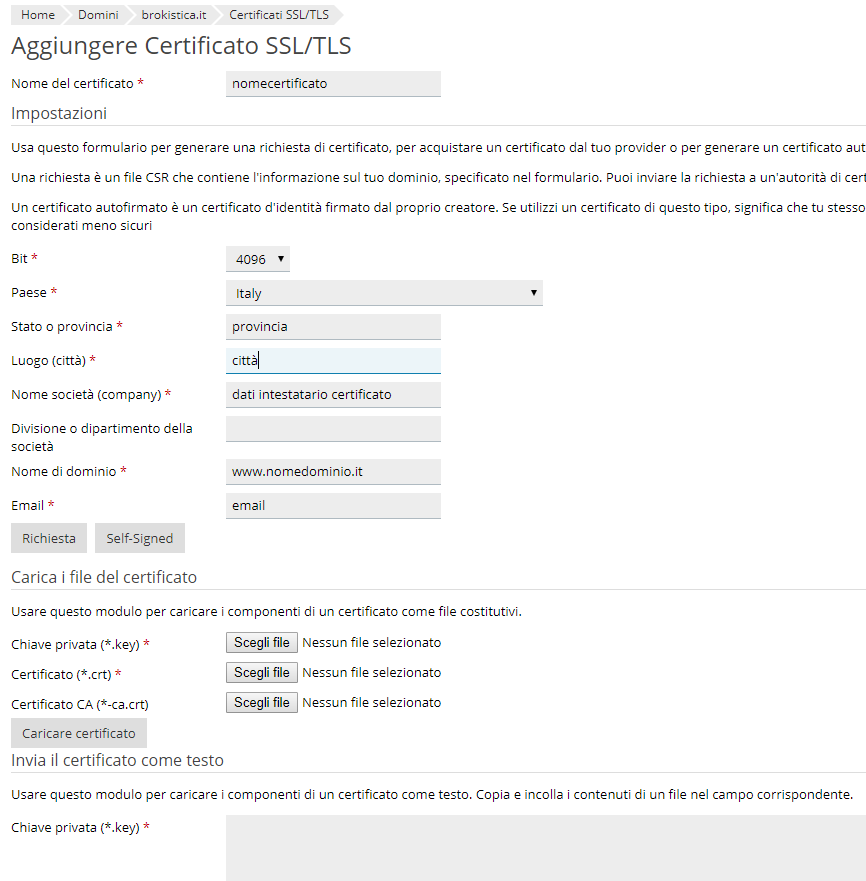
Per velocizzare, usa “Invia il certificato come testo” e incolla le chiavi seguendo le indicazioni dello screenshot.
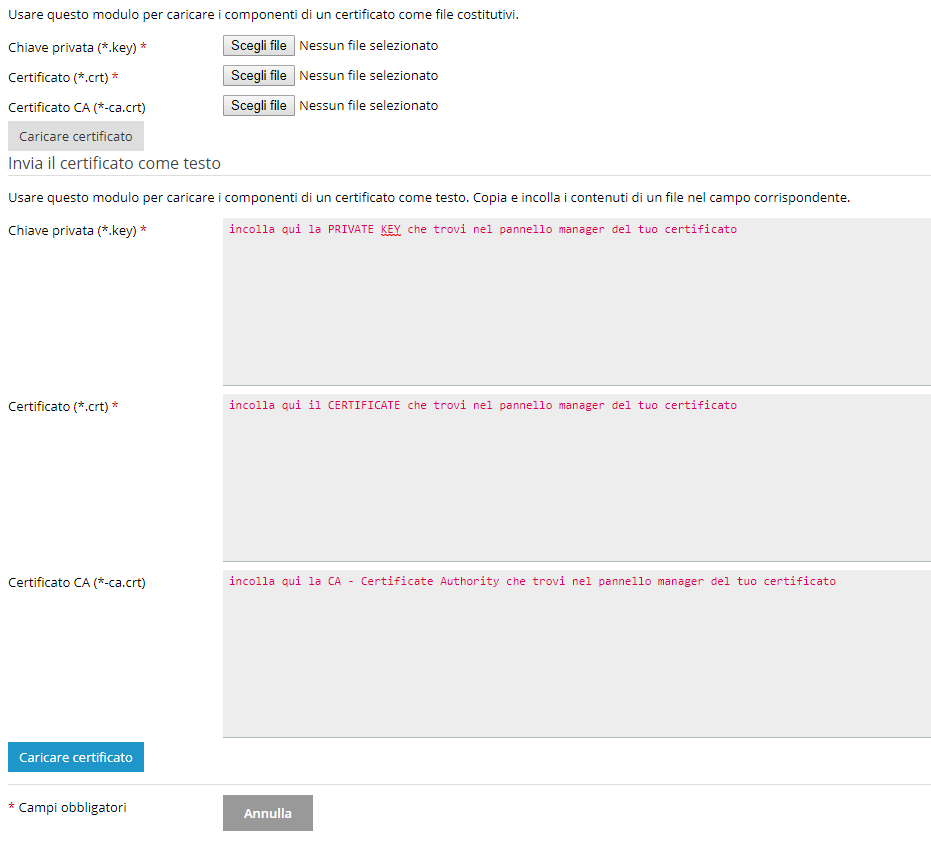
Quando hai inserito le chiavi, clicca su Caricare Certificato. Le chiavi del certificato SSL sono disponibili nel tuo pannello manager dopo l’acquisto di un certificato SSL.
Assegna il certificato al dominio
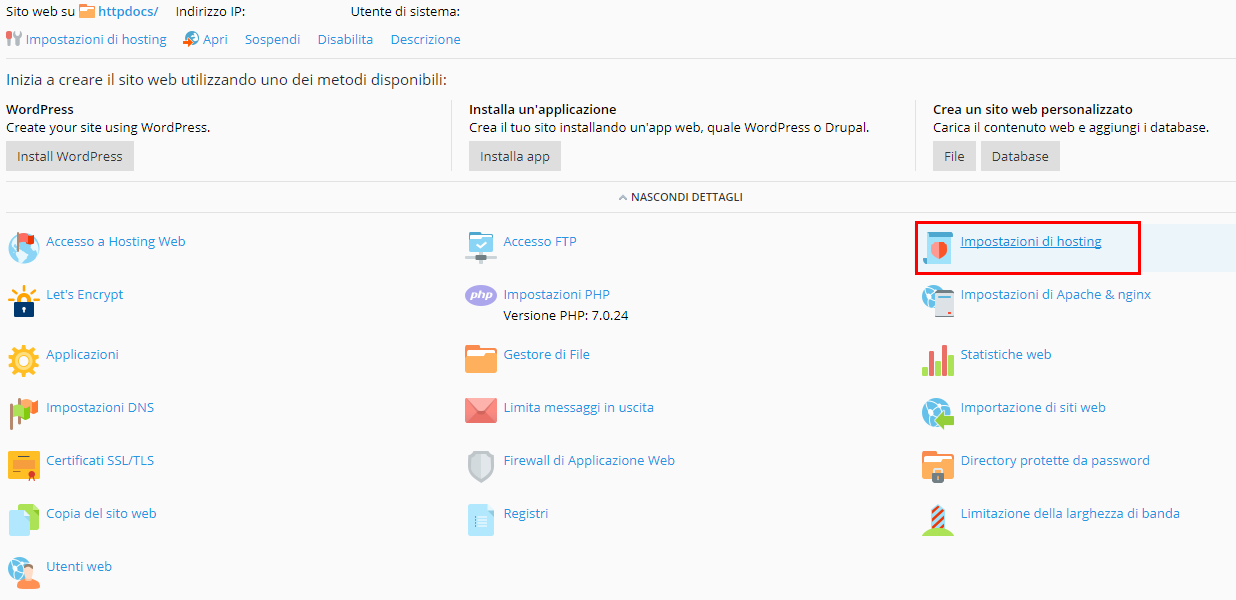
Attiva il certificato SSL sul dominio cliccando su “Impostazioni di hosting”.
Nella pagina delle impostazioni seleziona dal menu a tendina il certificato SSL creato in precedenza.
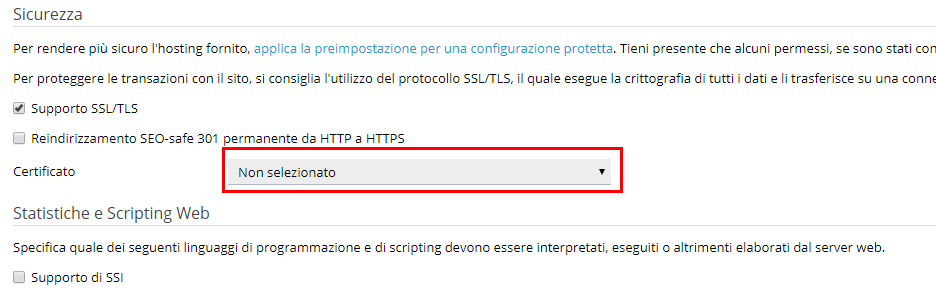
Clicca su OK in fondo alla pagina per confermare. Il certificato è ora attivo e puoi procedere alla configurazione del sito per usarlo.
Configura WordPress in HTTPS
Se usi WordPress, segui questa guida per configurarlo:
WordPress in HTTPS: come aggiungere il Certificato SSL al tuo sito