Modificare la dimensione di una partizione in Windows
Questa guida spiega come estendere o ridurre una partizione in Windows. La procedura è identica su Windows Server (ad esempio Windows Server 2019) e su Windows Client (ad esempio Windows 10).
Per procedere devi accedere a Windows con un utente che abbia i diritti di amministratore del PC locale. Chiudi le applicazioni aperte prima di iniziare.
Se hai acquistato il servizio Spazio Aggiuntivo Disco per il tuo Cloud Server (qui il link alla guida ufficiale), troverai lo spazio aggiuntivo come “non allocato” in Gestione Disco.
Aprire Gestione Disco
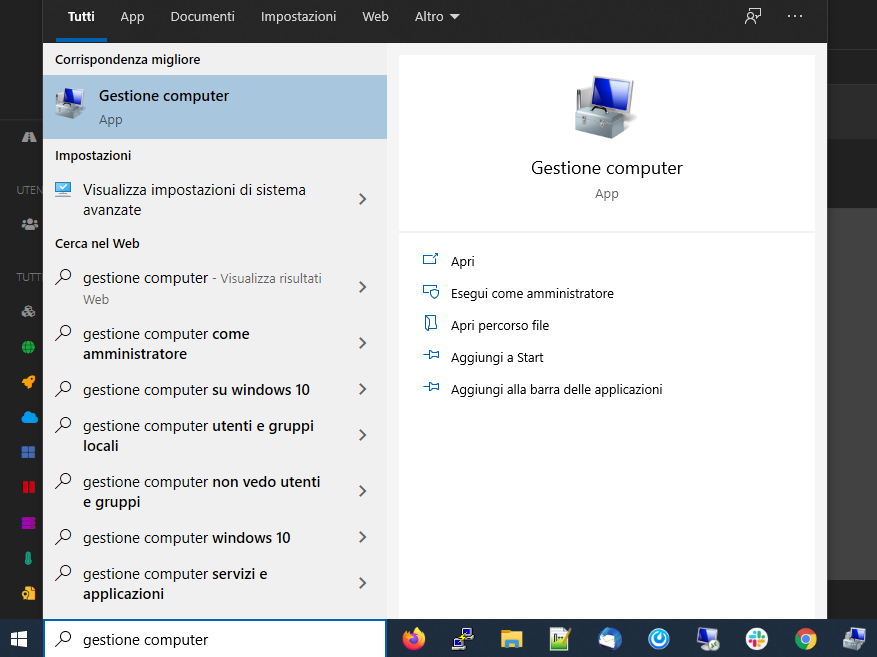
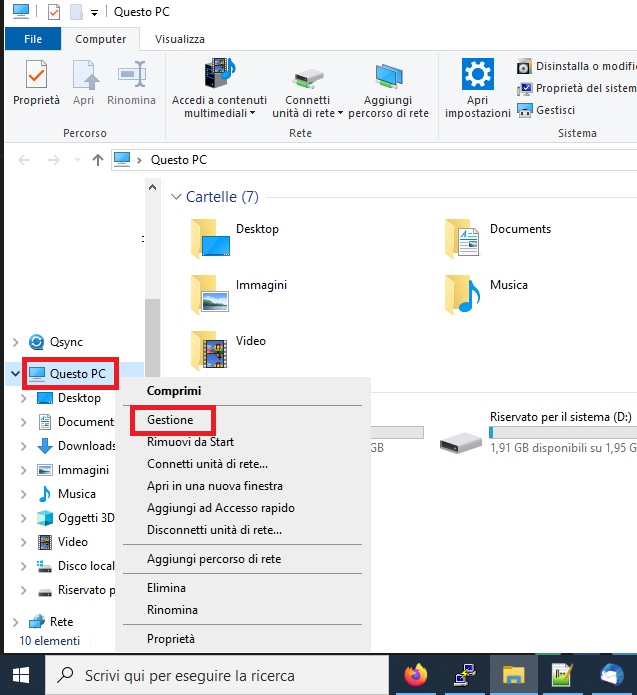
Apri Gestione Computer. Puoi farlo in due modi:
- Cerca dalla barra di ricerca in basso a sinistra digitando Gestione Computer:
- Apri Esplora risorse, fai clic con il tasto destro su Questo PC e seleziona Gestione:
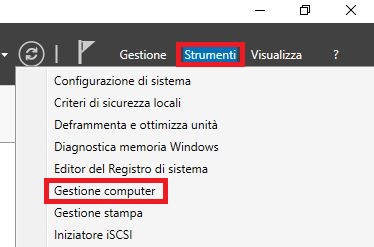
Se lavori su un Server Windows, apri l’applicazione Server Manager cercandola tra i programmi:

In alto a destra fai clic su Strumenti e poi su Gestione Computer. Da qui in poi la procedura è identica tra Windows Server e Windows Desktop:
Nella finestra che si apre, a sinistra espandi Archiviazione e fai clic su Gestione Disco:
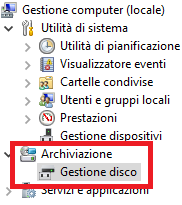
A destra visualizzi lo schema delle partizioni e dei dischi presenti. In genere il sistema operativo si trova nel volume C.
Estendere una partizione
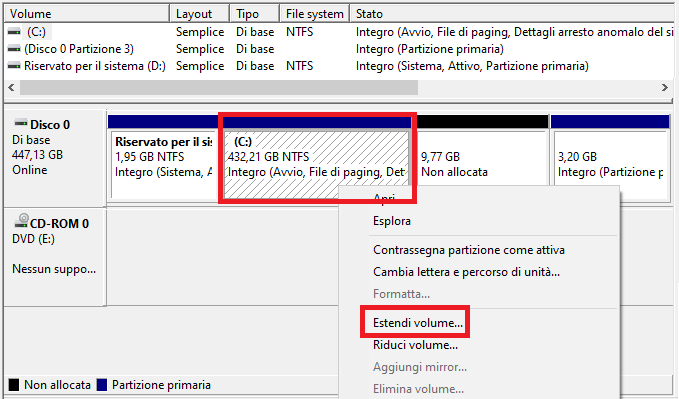
Se hai acquistato spazio aggiuntivo, vedrai accanto alla partizione lo spazio non allocato (in nero). Per aumentare il disco, fai clic con il tasto destro sul volume da estendere (nell’esempio C:) e seleziona Estendi volume:
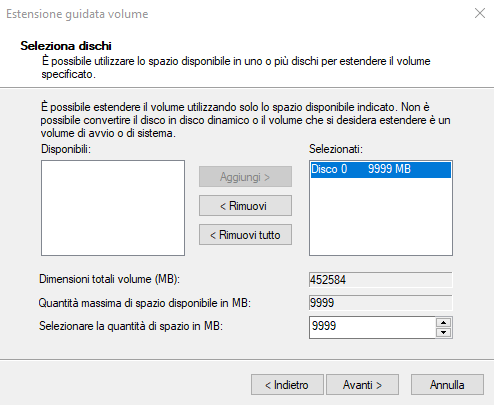
Si apre una finestra in cui puoi scegliere la quantità in MB da aggiungere. Per impostazione predefinita viene selezionato tutto lo spazio non allocato. Dopo aver deciso quanto aggiungere, fai clic su Avanti:
Al termine dell’operazione, Windows applica le modifiche e il volume risulta esteso.
Ridurre una partizione
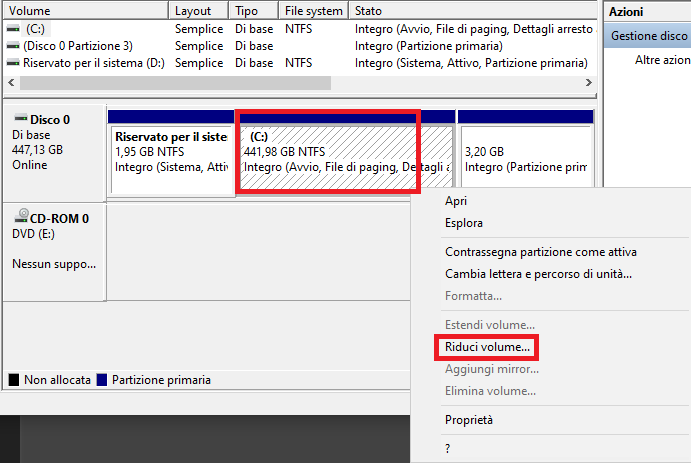
Se devi ridurre la dimensione della partizione, la procedura è analoga. Non troverai spazio da allocare, ma è sufficiente selezionare il volume (C nell’esempio) e scegliere Riduci volume:
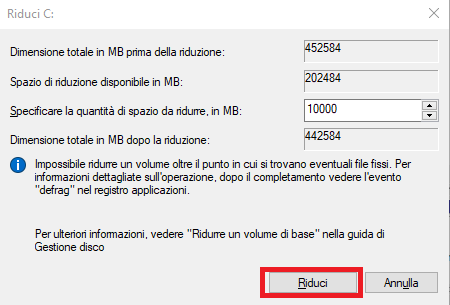
Inserisci la quantità di spazio da ridurre e fai clic su Riduci. Il volume viene ridimensionato: