Configurare una VPN sul tuo server virtuale
Questa guida illustra come configurare una VPN sul tuo server cloud in modo facile e veloce, sfruttando l’applicazione integrata WireGuard.
Una VPN (Virtual Private Network) è un tunnel cifrato e privato che consente la comunicazione sicura tra due punti. Permette, ad esempio, di oscurare l’indirizzo IP con cui accedi a Internet, esponendo solo l’IP del server e non quello della tua connessione domestica.
Accesso al server
Vai all’URL corrispondente al nome del tuo server cloud, secondo lo schema https://nomedelserver.serverlet.com. Ad esempio, se il nome del tuo server è “esempio123”, vai all’indirizzo https://esempio123.serverlet.com.
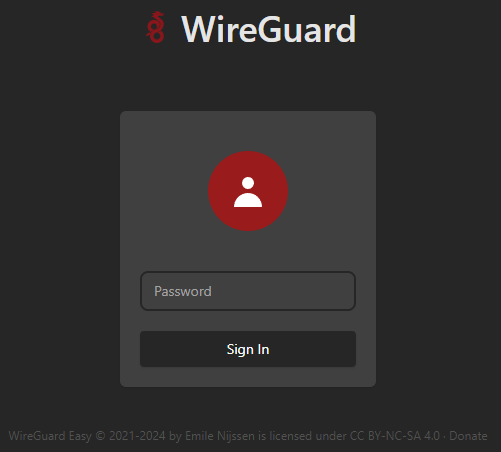
Inserisci nell’apposito campo la password di root del server. Trovi questa password nella sezione del pannello Manager dedicata al tuo server.
Clicca su Sign In.
Creazione di un client WireGuard
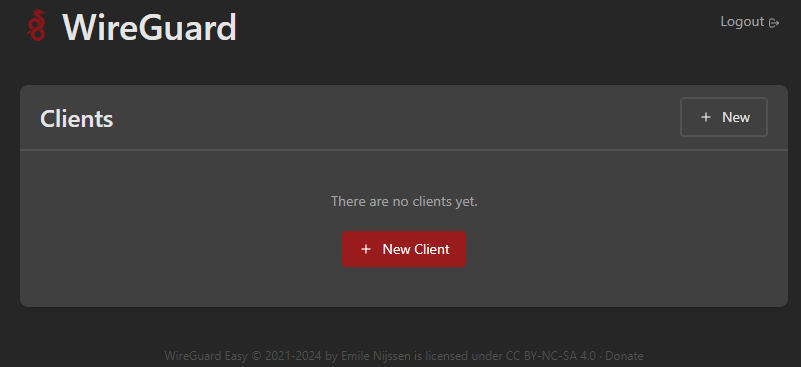
Nella nuova schermata, clicca su + New oppure su + New Client.
Scegli il nome del client, inseriscilo nell’apposito campo e conferma.
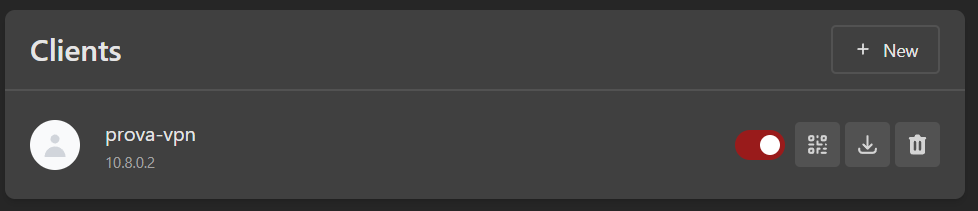
Il riquadro appena creato rappresenta un client che puoi utilizzare per accedere alla VPN. Sulla sinistra trovi il suo nome e l’IP interno assegnato. Sulla destra ci sono quattro pulsanti che permettono di:
- Abilitare o disabilitare il client
- Visualizzare il QR Code di configurazione
- Scaricare il file di configurazione
- Eliminare il client
L’applicazione sul server è pronta. Prosegui con l’installazione del client sul tuo PC.
Installazione del client sul PC
Vai alla pagina: www.wireguard.com/install/ e scarica la versione del client adatta al sistema operativo del tuo PC.
A seconda della versione scaricata, segui una delle seguenti procedure:
- Aggiungi una nuova connessione e, da un dispositivo mobile, scansiona il QR Code (secondo pulsante)
- Scarica il file di configurazione (terzo pulsante) e importalo nel client
Avvia la connessione tramite l’apposito pulsante.