Come verificare l’irraggiungibilità del servizio/server
Nel luglio 2024 i servizi Cloud VPS hanno sostituito i precedenti Server Cloud. I servizi attivati in precedenza restano pienamente supportati e tutte le guide riferite ai Cloud VPS rimangono valide anche per i vecchi Server Cloud. In alcuni punti gli screen illustrativi potrebbero riportare ancora la vecchia dicitura, ma le indicazioni sono comunque corrette.
Questa guida ti aiuta a verificare se i servizi (Hosting, VPS, Private Cloud e Server Dedicato) sono davvero offline oppure se il problema riguarda solo la tua postazione. Dopo l’analisi trovi come inviare un report dettagliato al Team tecnico per una risoluzione rapida.
Verifica online da più località
Per cominciare, usa questo strumento che controlla da diverse località se il tuo sito è online: https://www.hyperspin.com/it/quicktest.php
Indica:
- il tipo di test da eseguire: seleziona “sito web” per verificare la disponibilità del portale, oppure “ping” per testare la risposta del server.
- l’URL, inserendo il dominio del tuo sito (ad esempio www.shellrent.com) o del tuo server (hostname.server.com).
Inserisci il codice di accesso e clicca su Test!
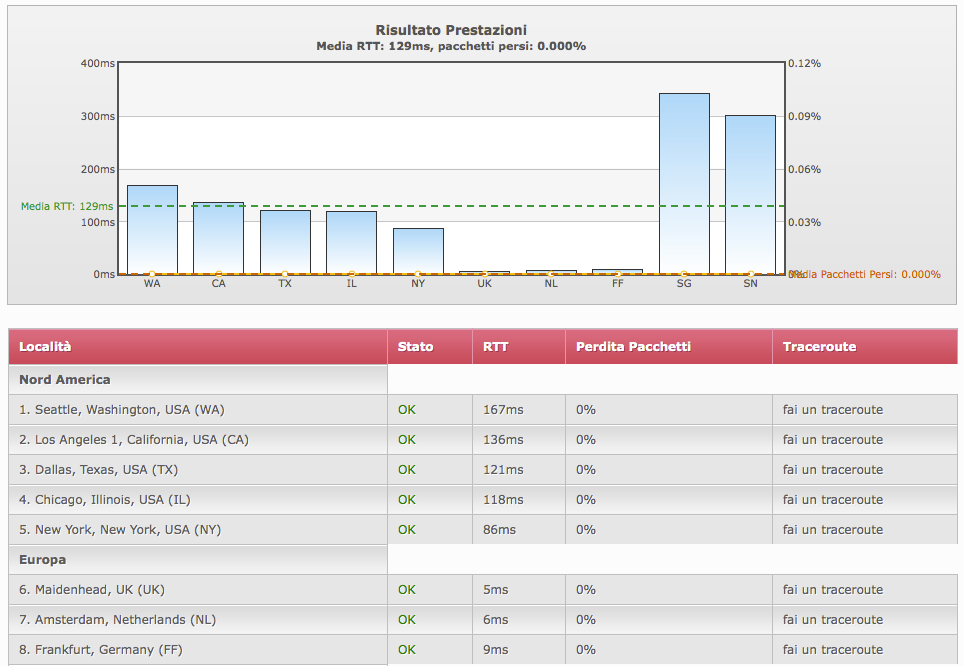
Dopo alcuni minuti comparirà una schermata di questo tipo:
Leggere i risultati del test
Se alla voce Stato compare OK, il servizio è attivo e funzionante e non ci sono problemi di connettività. È probabile che il problema riguardi solo la tua postazione. In questo caso contatta il tuo provider di connettività ADSL per ulteriori verifiche.
Se il servizio non è disponibile, vedrai questo messaggio:

In questo caso apri un ticket di assistenza dal pannello Manager per “Servizio non raggiungibile”.
Dati da allegare al ticket
All’apertura del ticket prepara queste informazioni.
Indirizzo IP della tua connessione
È fondamentale per le diagnostiche. Recuperalo da: https://www.ipmy.it/index.php?lang=it
L’indirizzo IP è nel formato xxx.xxx.xxx.xxx
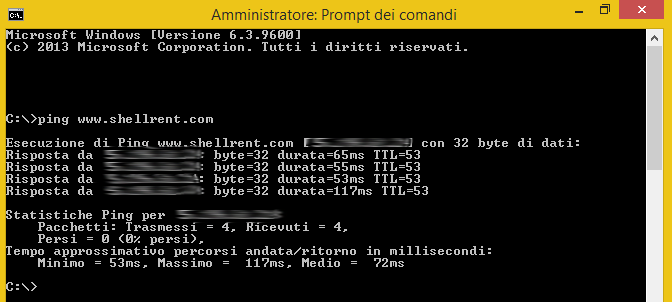
Ping
Il ping è la risposta che il tuo servizio invia al terminale.
- Utenti Windows: apri Start, digita “cmd”, poi esegui il comando:
ping tuoservizio.com - Utenti Mac: apri l’app “Terminale” ed esegui:
ping tuoservizio.com
Traceroute
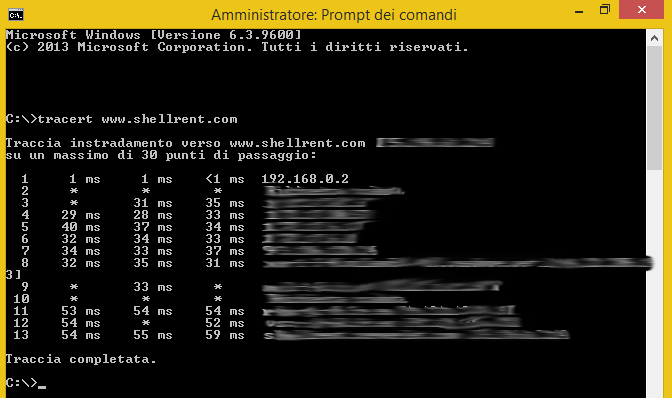
Il traceroute mostra il percorso che i dati effettuano per raggiungere il servizio (dominio, server, ecc.).
- Utenti Windows: apri Start, digita “cmd”, poi esegui:
tracert tuoservizio.com - Utenti Mac: apri l’app “Terminale” ed esegui:
traceroute tuoservizio.com
Incollare l’output nel ticket
Quando ottieni l’output dei comandi, copialo e incollalo nel form di apertura ticket, così da fornire tutte le informazioni necessarie. Per il copia e incolla, fai clic con il tasto destro sul titolo della finestra (colore arancione) e seleziona Modifica -> Seleziona, quindi Modifica -> Copia.