Come effettuare lo snapshot e il ripristino backup di un Cloud VPS
Nel luglio 2024 i servizi Cloud VPS hanno sostituito i precedenti Server Cloud. I servizi attivati in precedenza restano pienamente supportati e tutte le guide riferite ai Cloud VPS rimangono valide anche per i vecchi Server Cloud. In alcuni punti gli screen illustrativi potrebbero riportare ancora la vecchia dicitura, ma le indicazioni sono comunque corrette.
Questa guida illustra come creare uno snapshot e come effettuare il ripristino di un backup di un Cloud VPS.
Come creare uno snapshot
Lo snapshot è un’istantanea dello stato del server che include l’intero sistema (dati, configurazioni, file di log, ecc.) e che puoi ripristinare velocemente per tornare a uno stato precedente. È utile prima di aggiornamenti o modifiche, perché ti permette di tornare alla situazione iniziale in caso di errori o problemi.
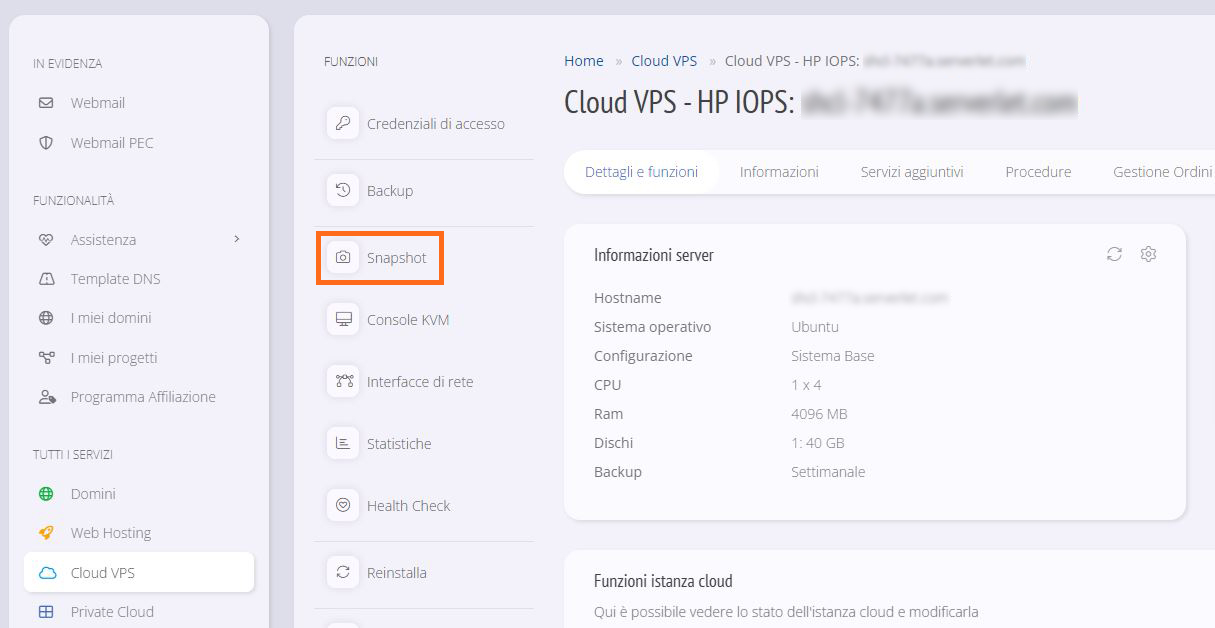
Dal pannello Manager, accedi alla pagina di gestione del tuo VPS e scegli la voce Snapshot nel menu di sinistra:
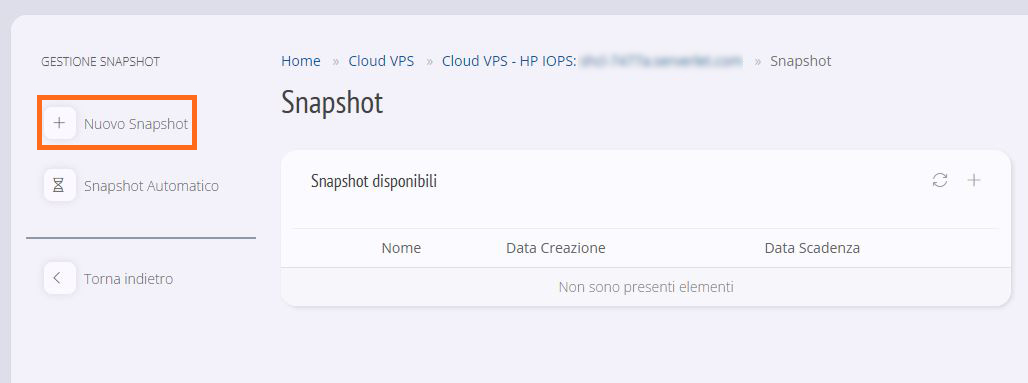
Clicca su Nuovo Snapshot per creare un’istantanea:
Inserisci il nome da assegnare allo snapshot e clicca su Salva per avviare la procedura. In alto a destra compare una notifica di avvio. Ricaricando la pagina, puoi vedere lo stato dell’operazione (ad esempio In creazione), la data e l’ora di avvio.
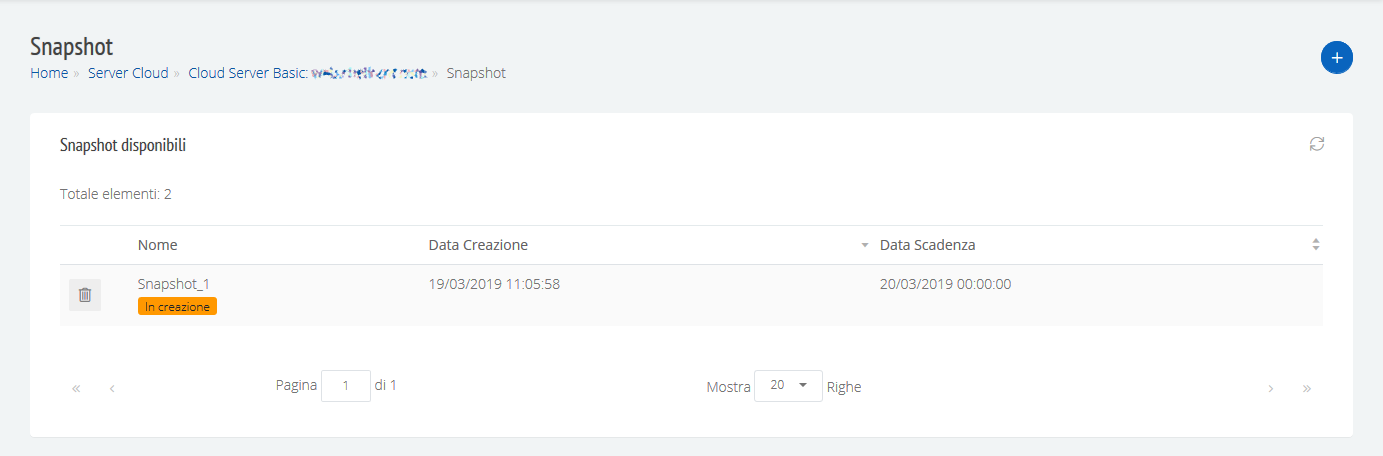
La creazione può richiedere alcuni minuti, in base al carico del server. Al termine potrai ripristinare lo snapshot o eliminarlo per lasciare spazio a nuove istantanee. Il ripristino richiede necessariamente un riavvio del server e può impiegare alcuni minuti per completarsi.
Lo snapshot rimane disponibile per 24 ore, poi viene eliminato.
Ripristino backup
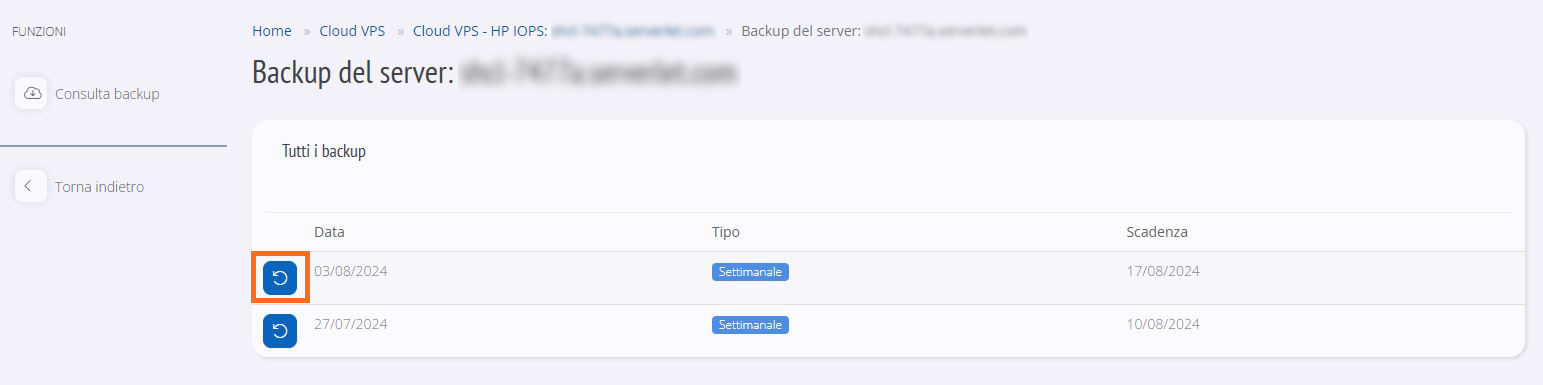
Per ripristinare un backup, dopo l’accesso al tuo Cloud VPS dal pannello Manager, scegli la voce Backup:
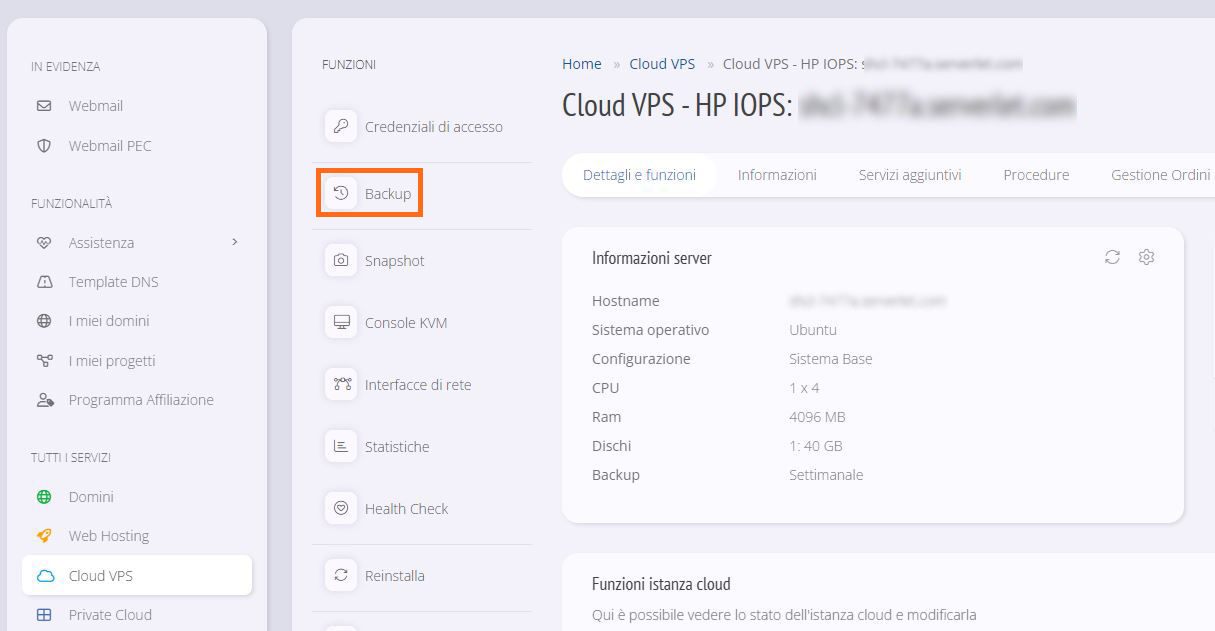
In quest’area puoi visualizzare i dettagli dei backup salvati (data di esecuzione, ricorrenza e data di scadenza). Per ripristinare un backup, clicca sull’icona di ripristino e conferma l’operazione:
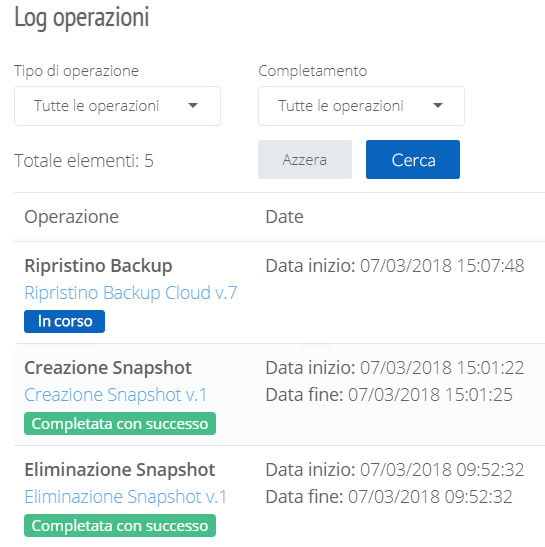
Il ripristino può richiedere diversi minuti, in base alla dimensione del disco e alla quantità di file sul tuo server. Fai riferimento a quanto riportato nella tabella Log Operazioni. Al termine riceverai un’email di conferma dell’avvenuto ripristino.
In alcuni casi il ripristino di un backup richiede un intervento manuale del supporto tecnico; le procedure avviate dopo le 18:30 potrebbero richiedere più tempo.