Come visualizzare e scaricare il backup di un server
Obiettivo
Consultare i dati di un backup della tua macchina virtuale, Cloud Server o Private Cloud, direttamente sulla stessa macchina, senza dover ripristinare i dati.
ATTENZIONE! Al termine della consultazione elimina il backup esposto tramite la funzione “Elimina backup esposti”.
Esporre il backup come disco aggiuntivo
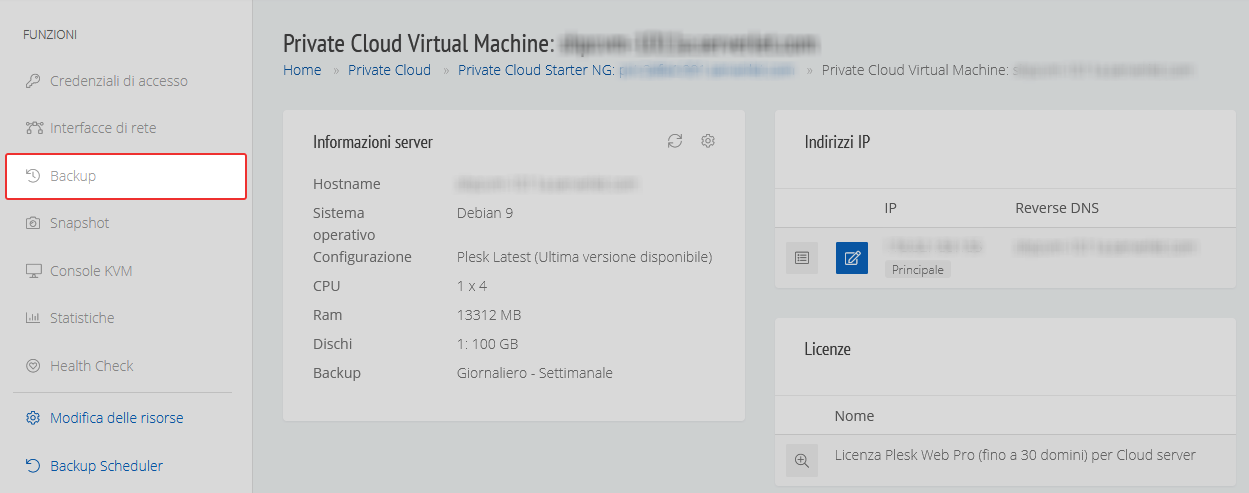
Accedi alla pagina del tuo Cloud o della Virtual Machine del tuo Private Cloud e fai clic su Backup a sinistra:
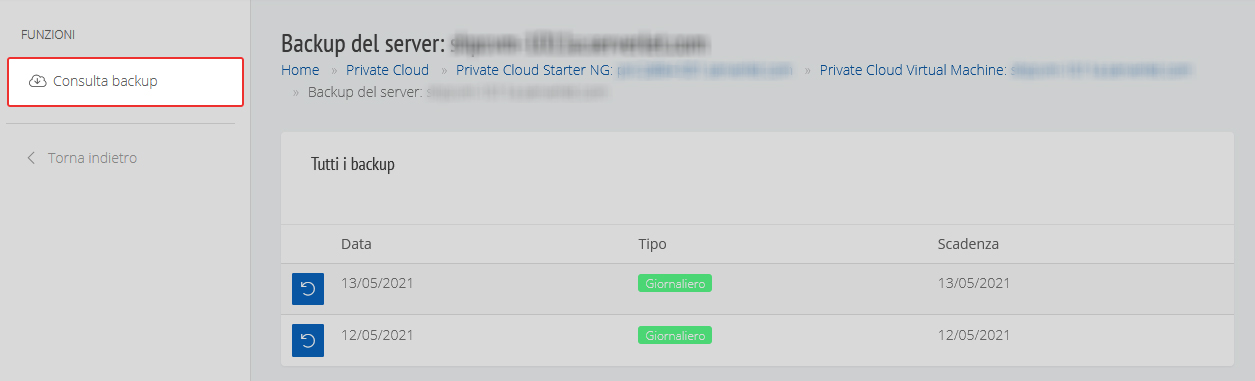
Fai clic su Consulta backup:
Seleziona il backup che vuoi consultare.
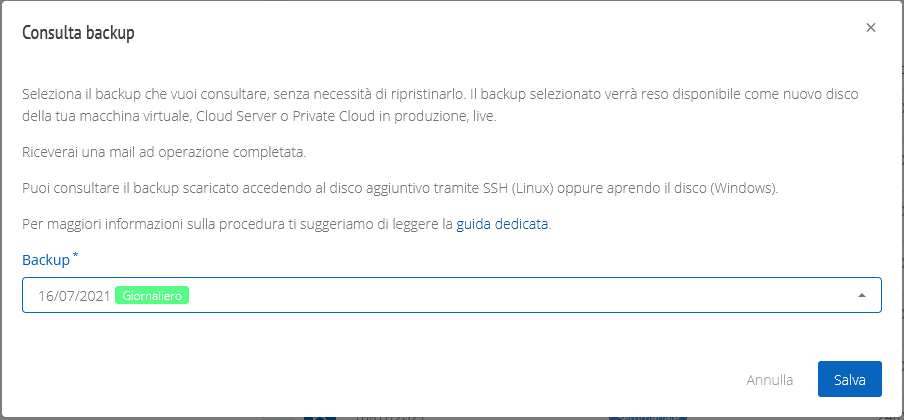
L’operazione richiede alcuni minuti. Riceverai un’email al termine.
Accedere al disco del backup
Il backup viene caricato come disco aggiuntivo all’interno del tuo server. Puoi consultarlo accedendo al disco tramite SSH (Linux) oppure aprendo il disco in Windows.
Dopo l’email di conferma, sul server trovi un disco aggiuntivo pronto per l’accesso.
Linux: montare il disco del backup
Esegui fdisk -l per vedere l’elenco dei dischi collegati al server con le relative partizioni.
Il primo disco è sempre /dev/vda.
Il disco del backup è l’altro (/dev/vdb o /dev/vdc).
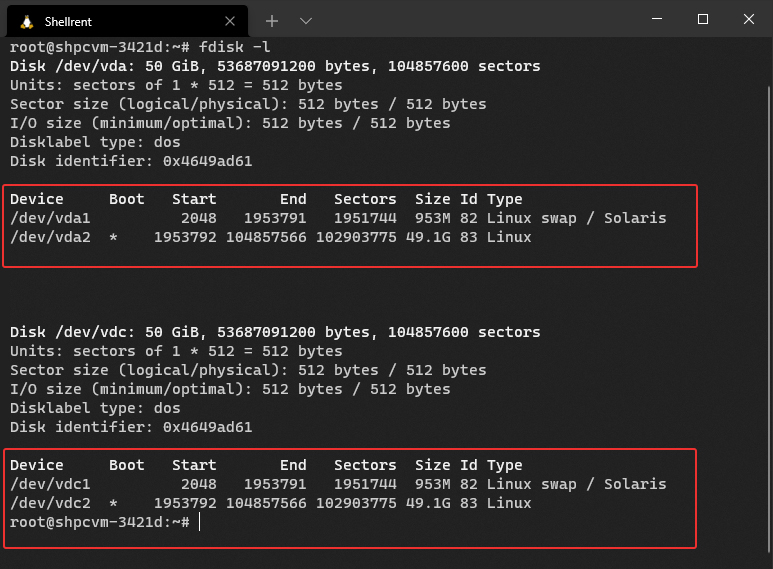
Monta la partizione che contiene il sistema (non la swap), ad esempio /dev/vdc2.
Con df -h verifichi quale disco è montato sulla root /, così identifichi con sicurezza quale è quello di backup da montare.
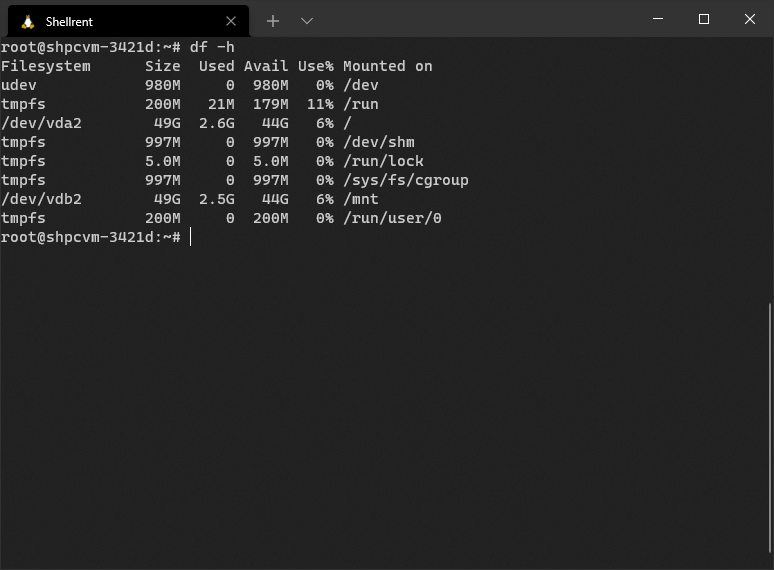
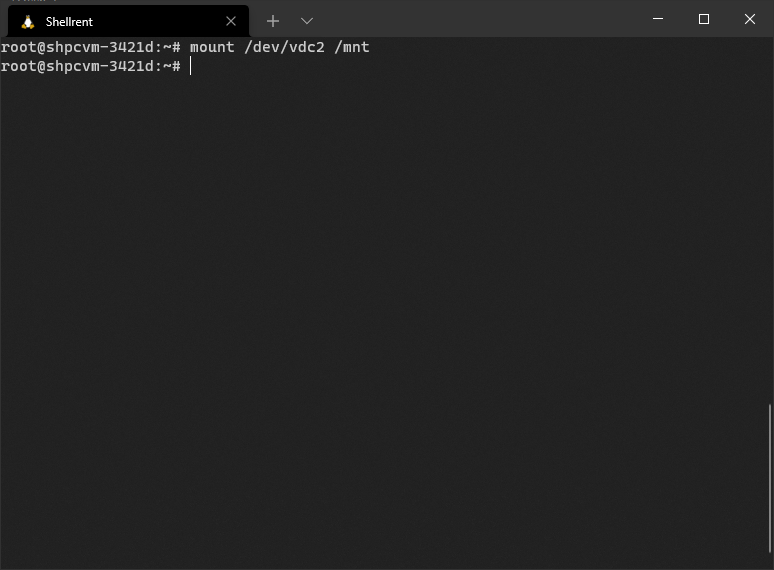
Esegui quindi il mount del disco di backup sul percorso /mnt per renderlo consultabile:
mount /dev/vdc2 /mnt
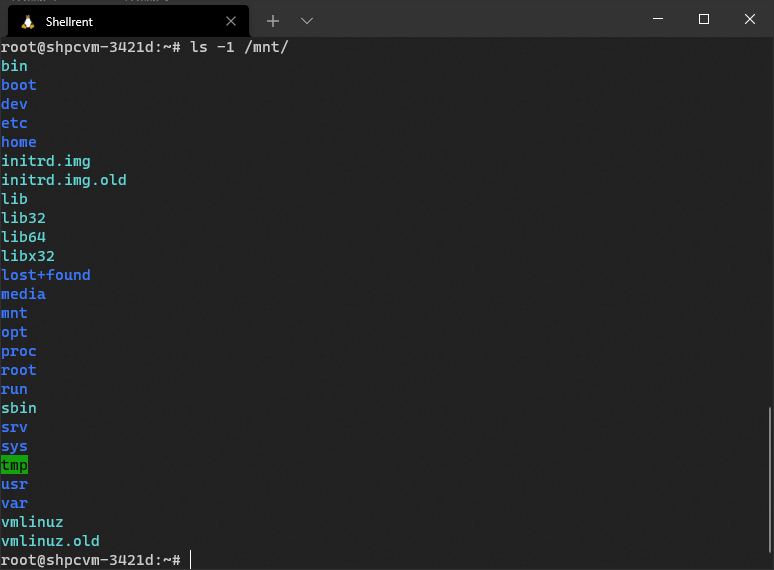
Per verificare il mount, elenca il contenuto di /mnt. Dovresti vedere le cartelle di sistema:
Windows: mettere online il disco del backup
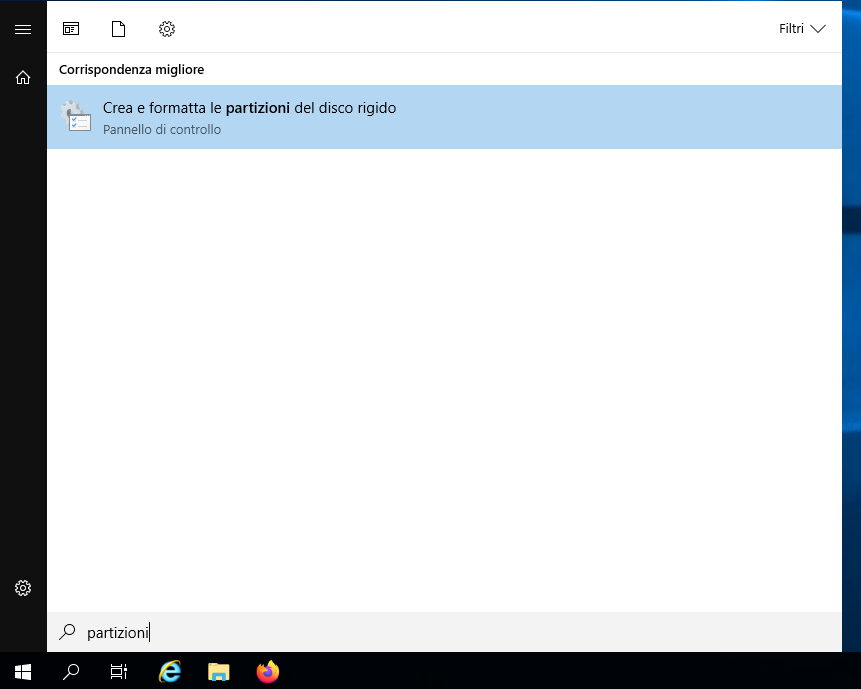
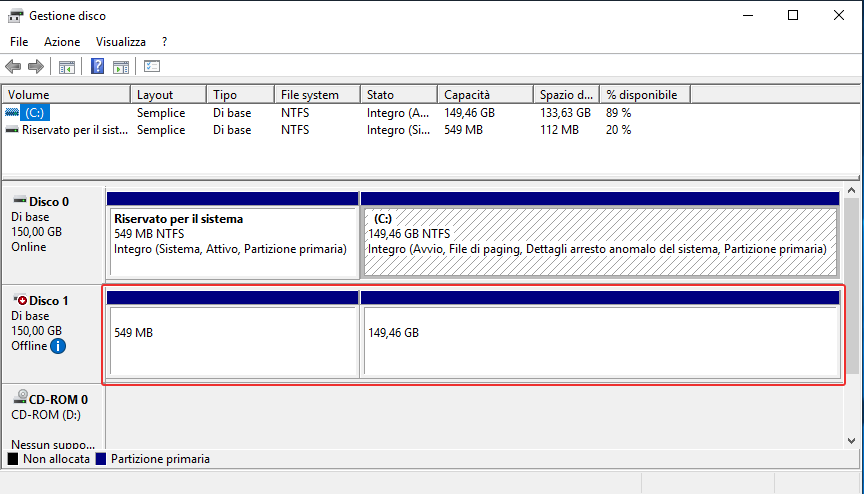
Trovi il disco aggiuntivo nel pannello di gestione delle partizioni. Cerca “partizioni” dal menu Start:
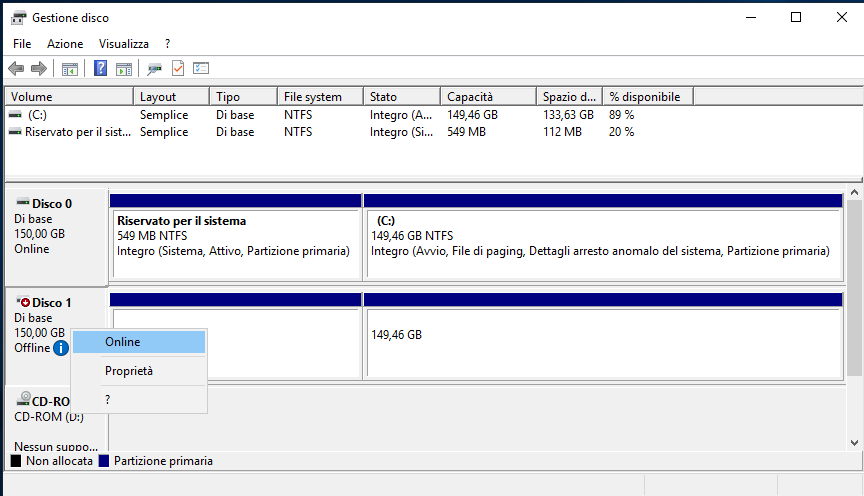
Individua il disco aggiuntivo e mettilo online come mostrato:
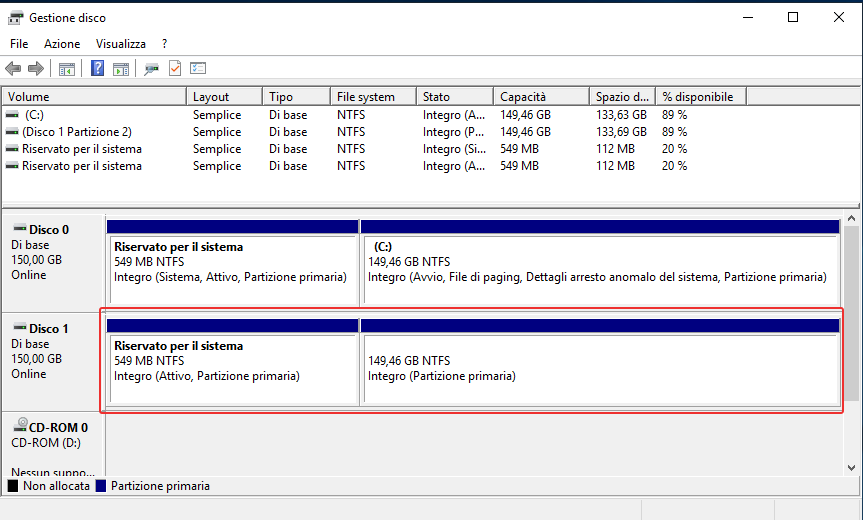
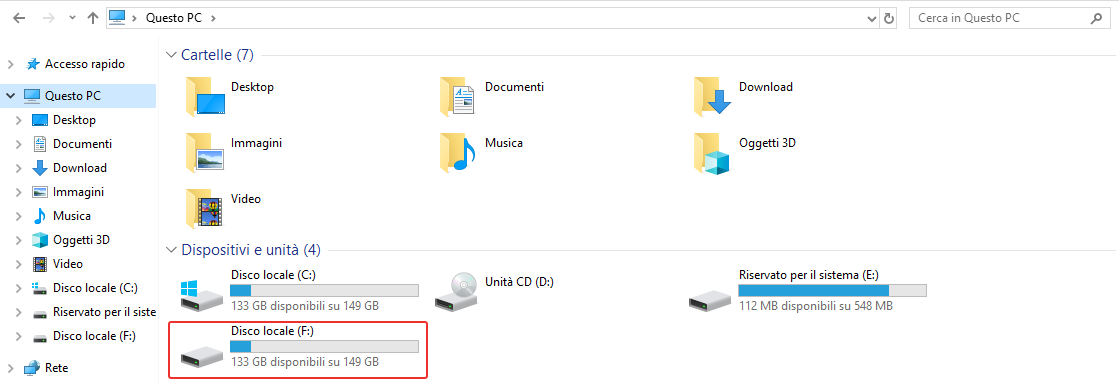
Il disco è ora visibile nelle Risorse del computer:
Puoi usare anche la Console KVM: scopri di più.
ATTENZIONE! Puoi scaricare un solo backup per volta. Se è già presente un disco aggiuntivo con un backup scaricato in precedenza, quel disco verrà sostituito dal nuovo download.