Configurazione delle API di Microsoft 365
Questa guida illustra i passaggi necessari per concedere al tuo servizio SecureMail by LibraESVA le autorizzazioni necessarie sul Tenant Microsoft 365.
Microsoft 365 si basa su Azure Active Directory: ogni Tenant di Microsoft 365 corrisponde a un Tenant di Azure AD, ed è qui che vengono memorizzate le informazioni degli utenti. In ogni caso, SecureMail by LibraESVA per Microsoft 365 non apporta alcuna modifica al Tenant.
1. Registra la nuova app
Accedi al Portale Azure ed effettua il login con le tue credenziali di amministratore.
Non accedere da https://aad.portal.azure.com/.
Nella barra di ricerca in alto, cerca App Registration**.***
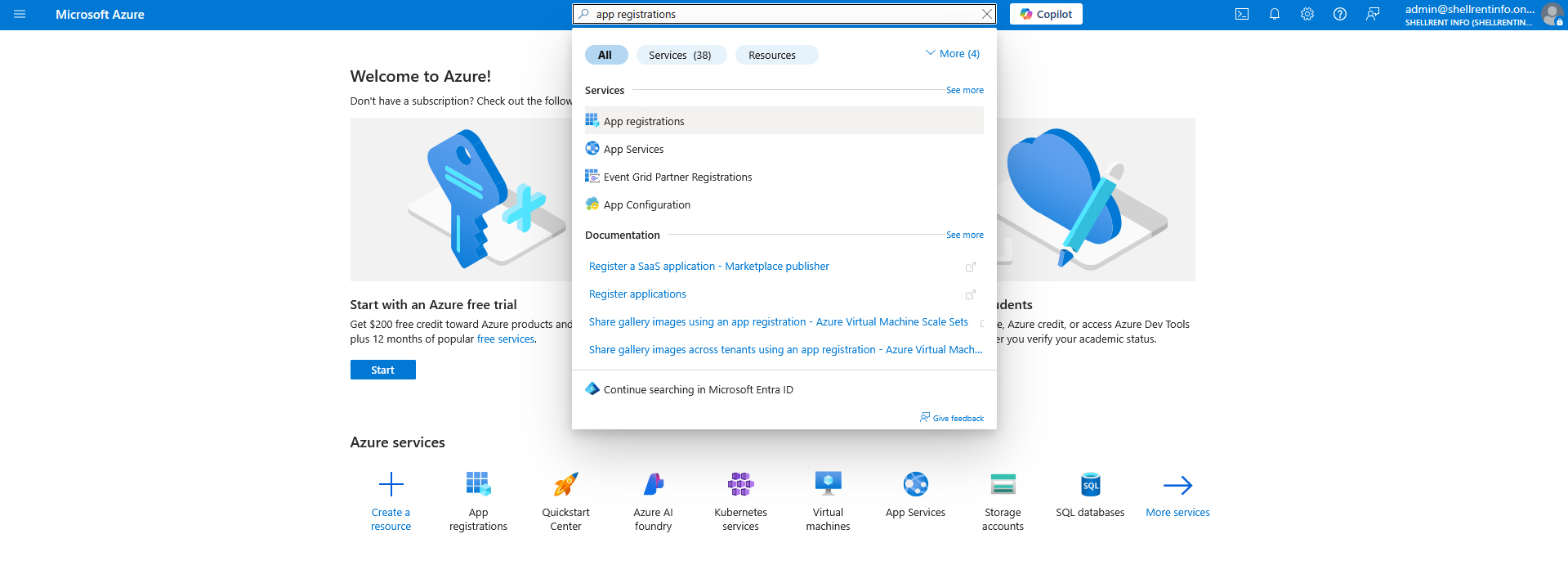
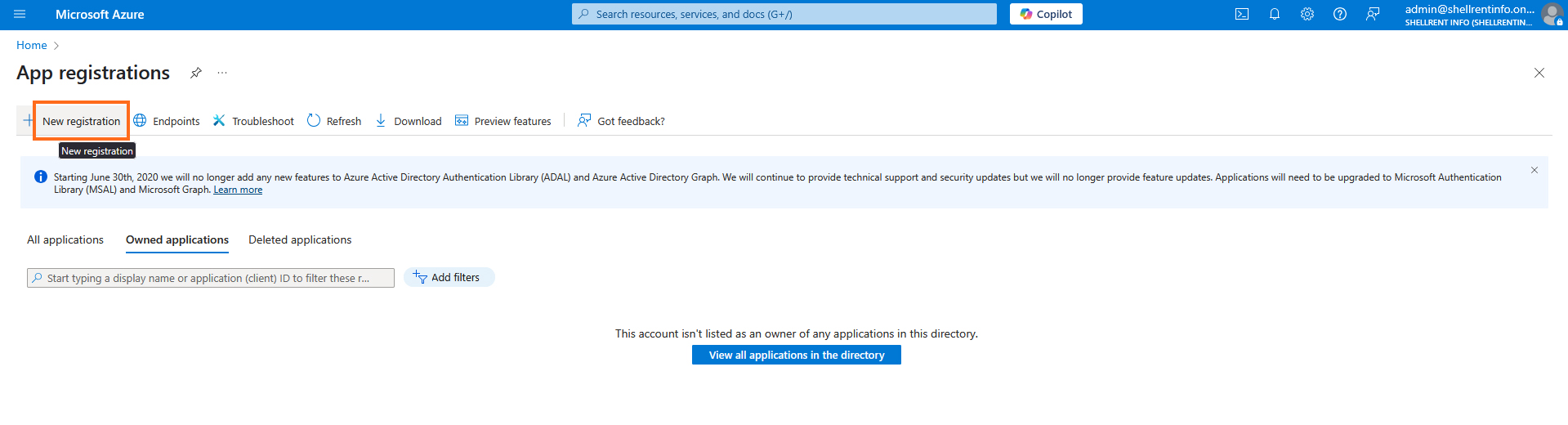
Clicca su App Registrations tra i risultati comparsi sotto, quindi su New Registration.
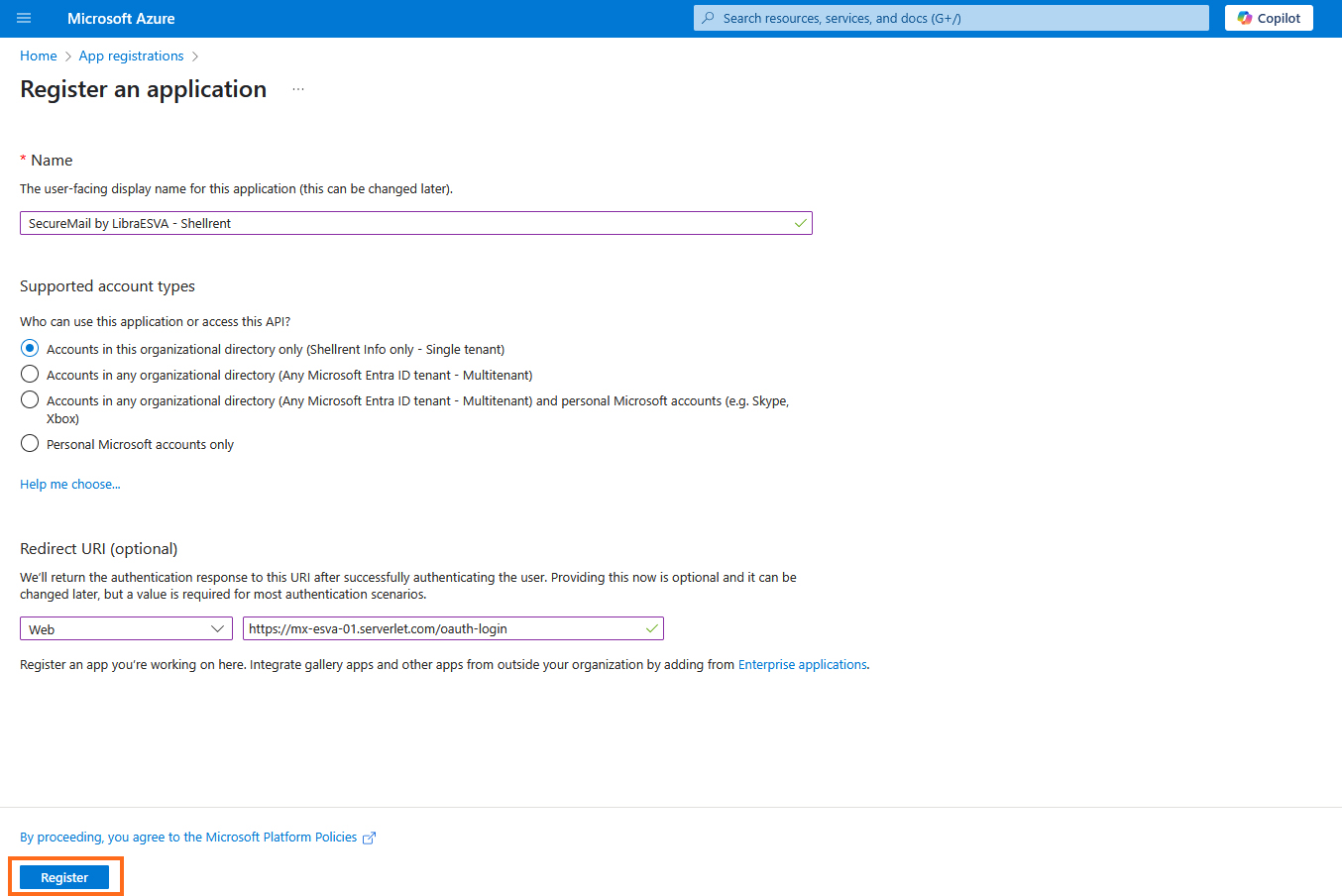
Compila i vari campi nel modo che segue:
- Nome dell’applicazione: SecureMail by LibraESVA – Shellrent
- Tipo di account supportato: Accounts in this organizational directory only
Redirect URL: inserisci il Dominio di Redirect che ti è stato comunicato nel pannello Manager al momento dell’attivazione di SecureMail by LibraESVA (ad esempio “**https://mx-esva-01.serverlet.com/oauth-login**”).

Infine clicca su Register.
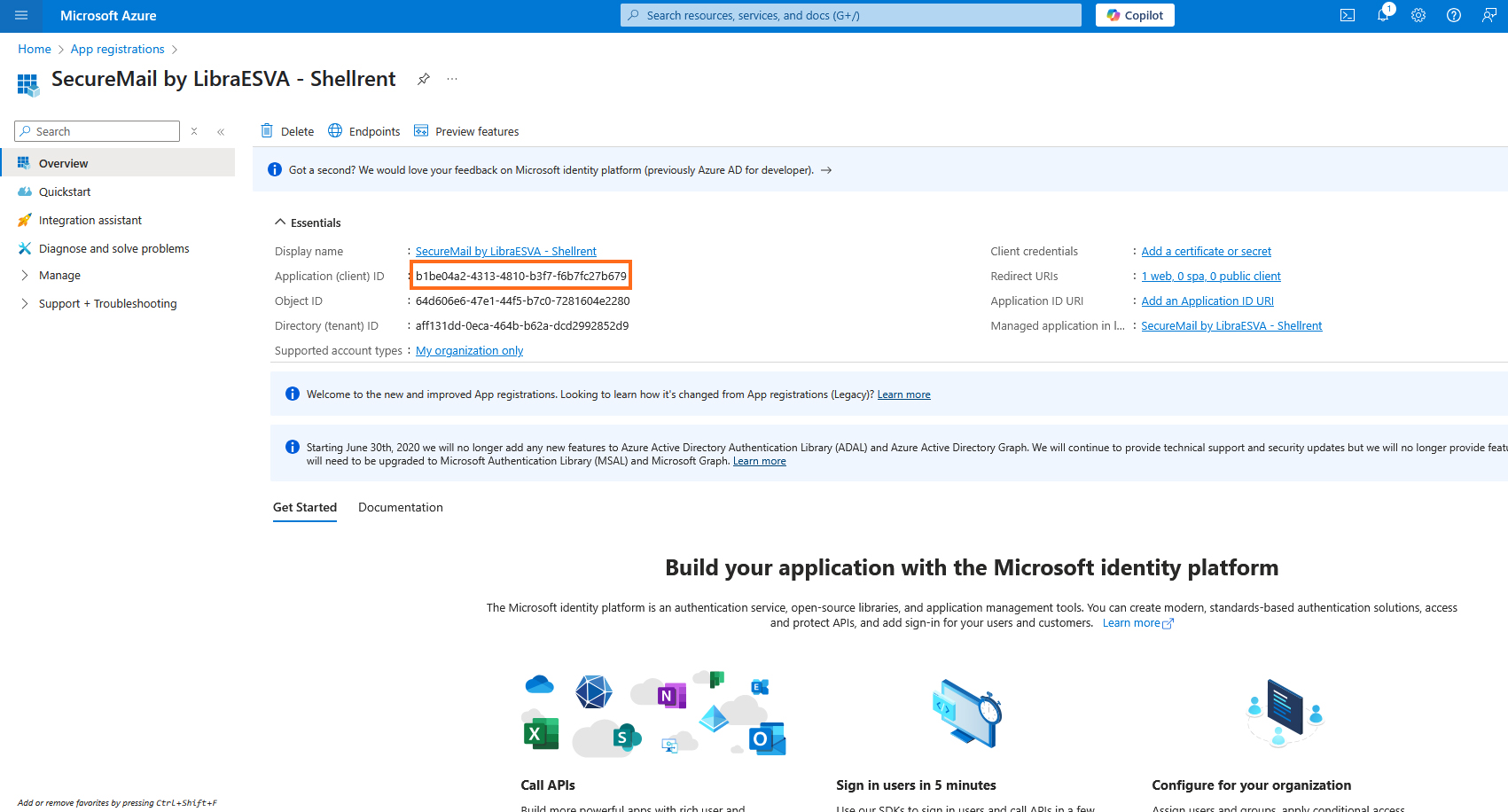
Prendi nota dell’Application (Client) ID: lo dovrai inserire nel Manager alla voce Client ID.
2. Assegnale i necessari permessi
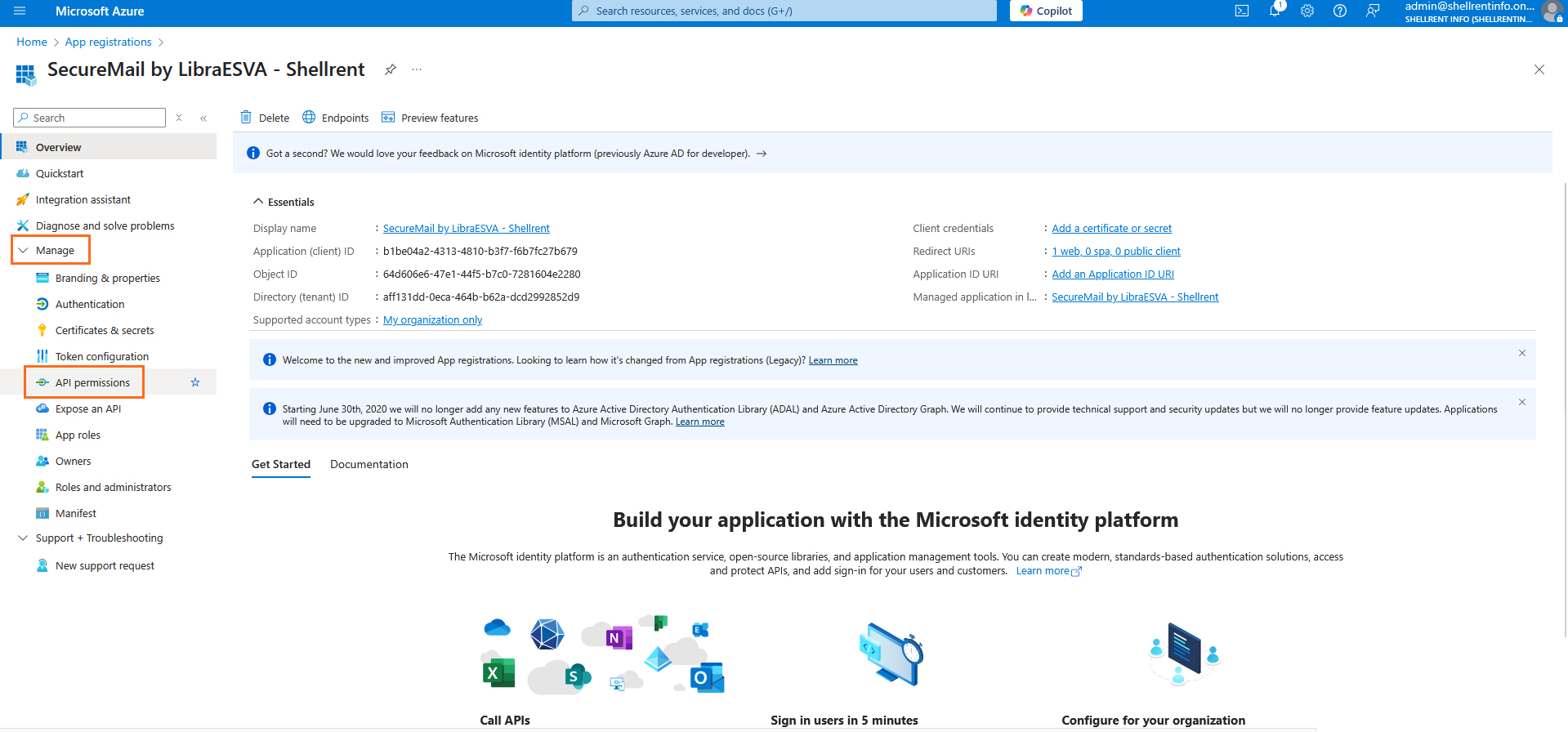
Vai su Manage, quindi su API Permissions.
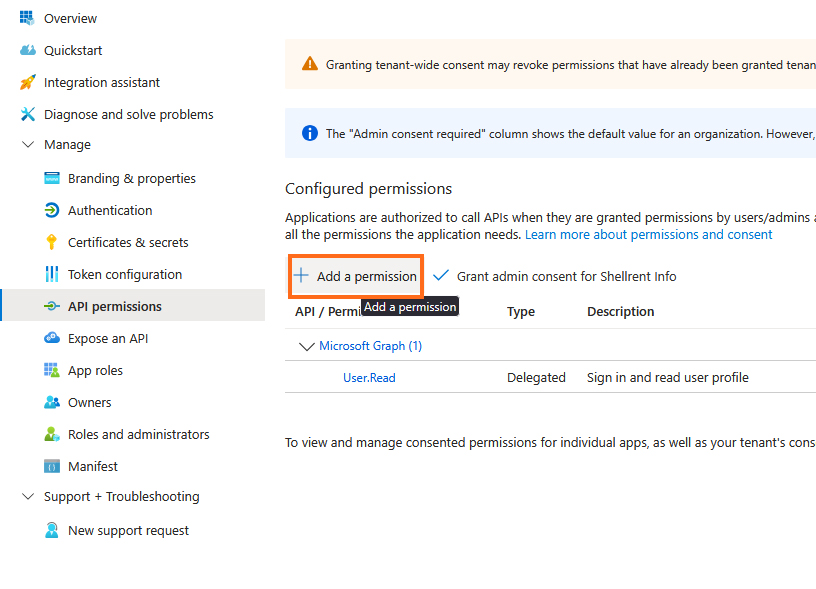
Clicca su Add a permission.
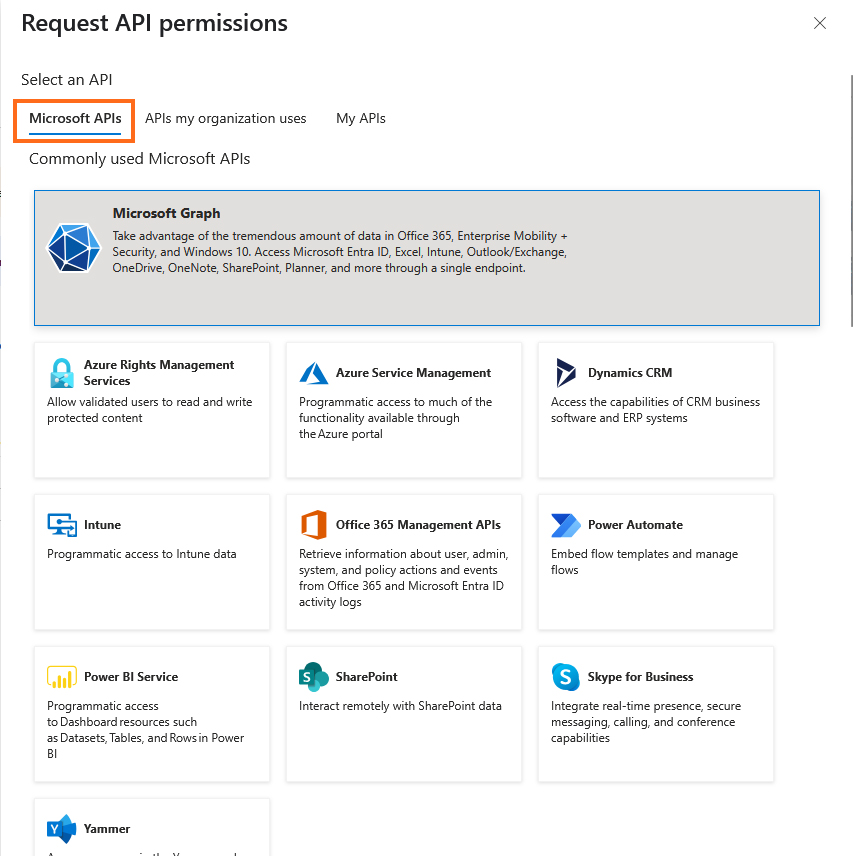
Seleziona Microsoft Graph API.
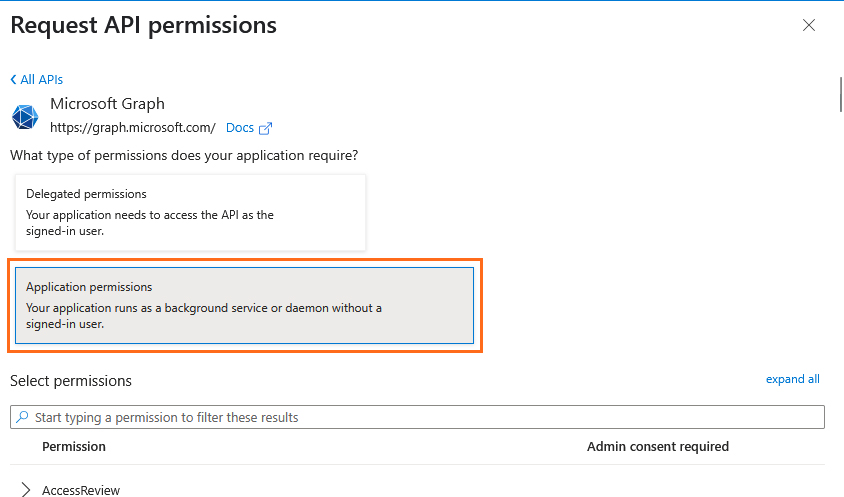
Seleziona Application Permissions.
Cerca i permessi desiderati nell’apposita barra di ricerca e per ciascuno seleziona la spunta corrispondente.
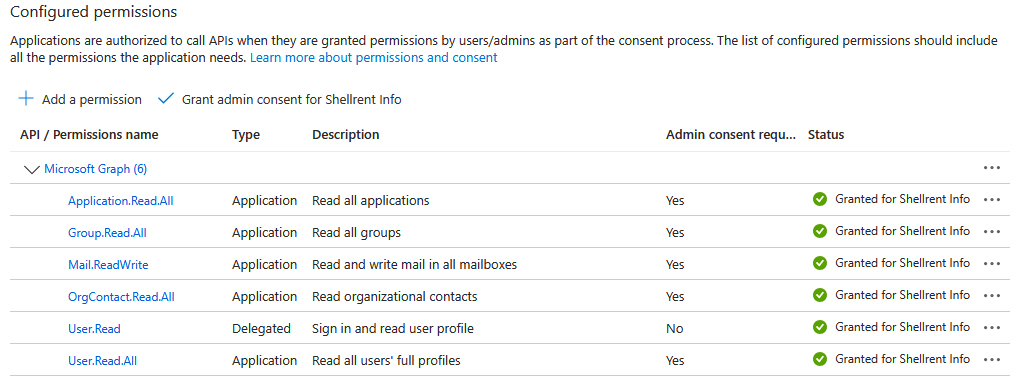
Le voci da attivare sono le seguenti:
- Application.Read.All
- Group.Read.All
- Mail.ReadWrite
- OrgContact.Read.All
- User.Read
- User.Read.All
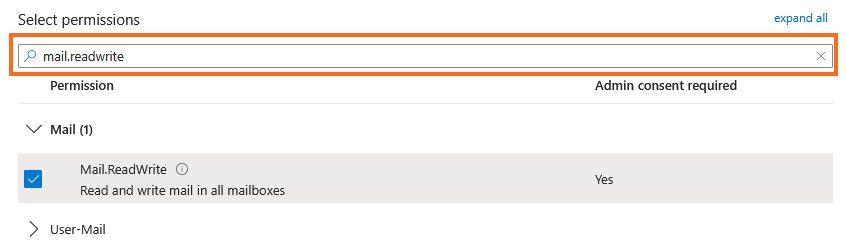
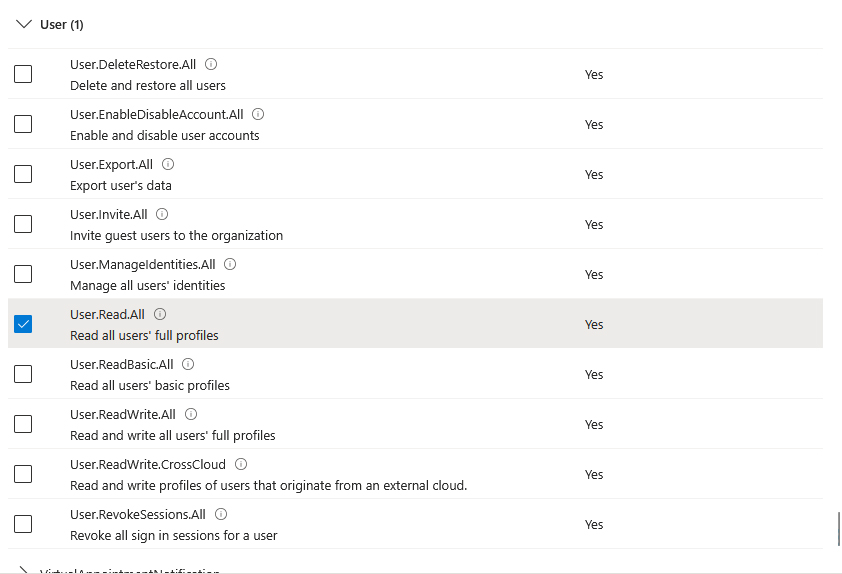
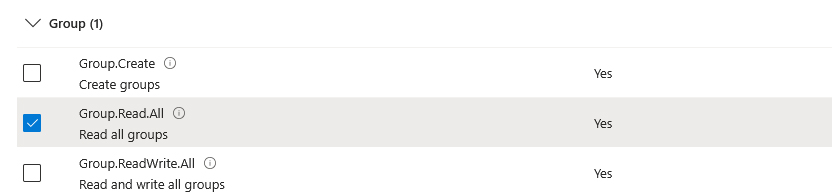

Clicca su Add Permissions, in fondo alla schermata. Ti verrà richiesto di confermare le scelte fatte: clicca su* Grant admin consent for Your Company* e poi su Yes.
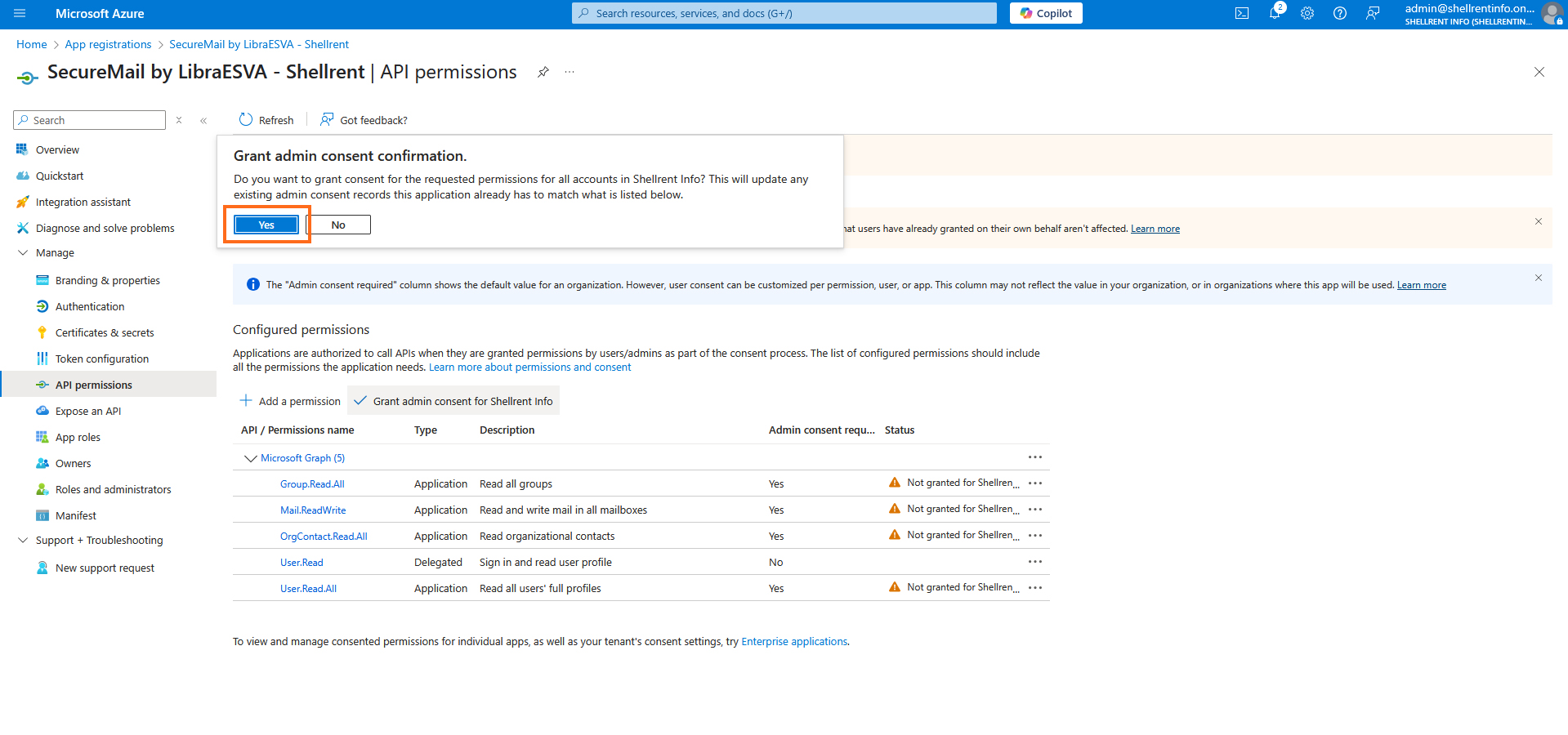
Assicurati infine di aver assegnato tutti i permessi necessari. Lo screen seguente mostra la configurazione corretta.
3. Genera il Client Secret
Ora vai su Manage > Certificates and Secrets, quindi clicca su New client secret.
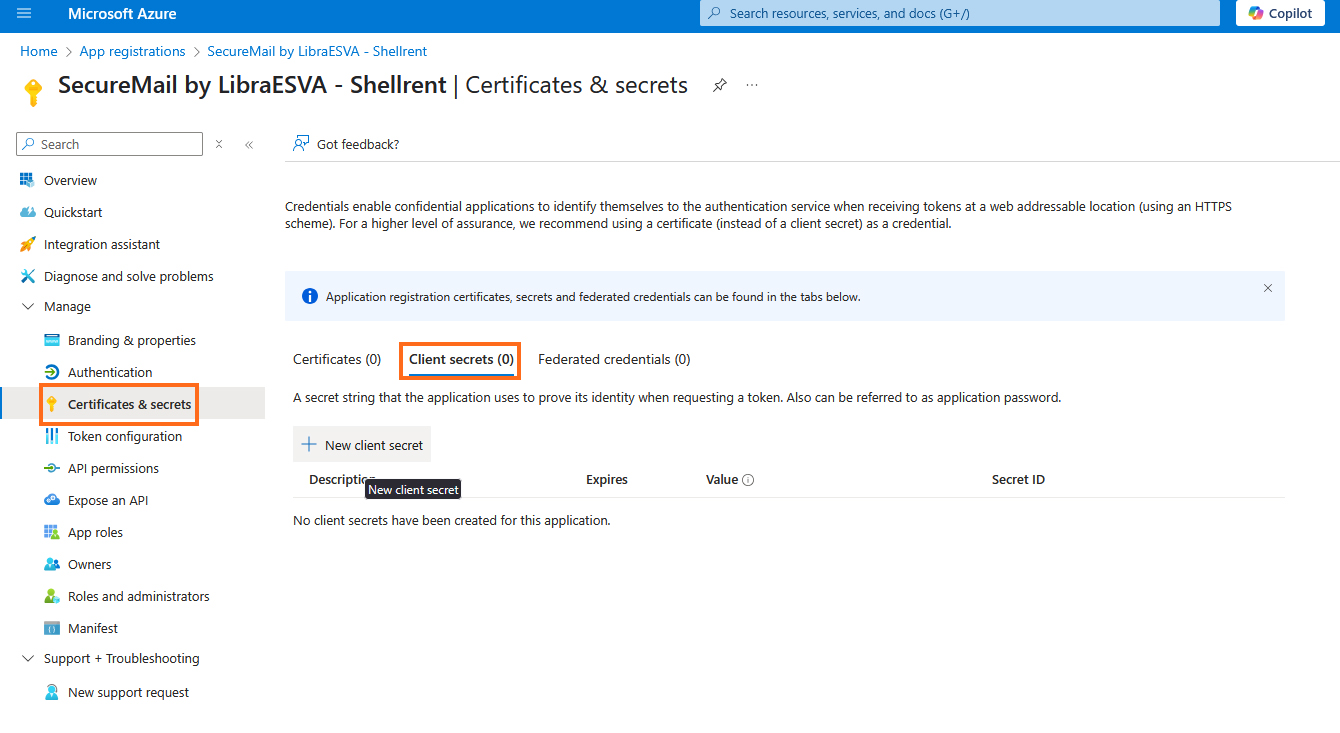
Compila i campi come segue.
- Description: SecureMail by LibraESVA – Shellrent
- Expires: 24 months
Il valore del Client Secret può essere visualizzato soltanto immediatamente dopo la creazione. Salvalo appena è stato generato, prima di lasciare la pagina.
Suggeriamo di scegliere la durata di 24 mesi perché è la più lunga disponibile: non è possibile generare un Client Secret perpetuo. Prima della scadenza fissata dovrai perciò generarne uno nuovo e inserirlo nel pannello Manager in sostituzione dell’attuale.