Aggiornamento del Client Secret
Questa guida spiega come aggiornare il Client Secret delle API di Microsoft 365 utilizzato da SecureMail by LibraESVA, ogniqualvolta il suo periodo di validità stia per scadere.
Il Client Secret è un codice univoco generato in Microsoft 365 che permette a un’altra applicazione (in questo caso SecureMail) di interfacciarsi con le API di Microsoft.
Ha una durata limitata e va perciò aggiornato periodicamente. Per maggiori informazioni consulta la guida alla configurazione delle API di Microsoft 365.
Il pannello Manager ti invierà un’email di promemoria prima della scadenza, invitandoti a generarne uno nuovo e ad aggiornare il relativo valore. Quando la riceverai, segui gli step indicati di seguito.
1. Genera un nuovo Client Secret in Azure
Vai su https://portal.azure.com/ e accedi con un account amministratore.
Attenzione: NON usare il portale https://aad.portal.azure.com/
Nella barra di ricerca in alto, digita app registration.
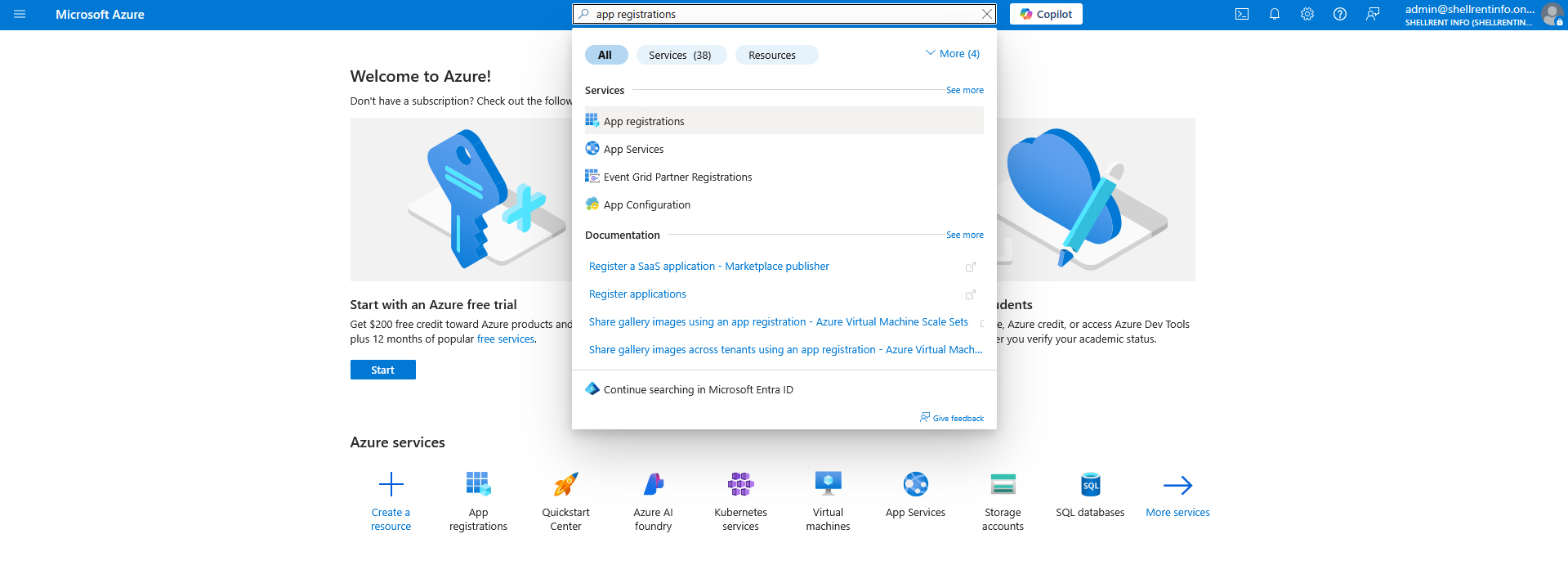
Seleziona App registrations tra i risultati.
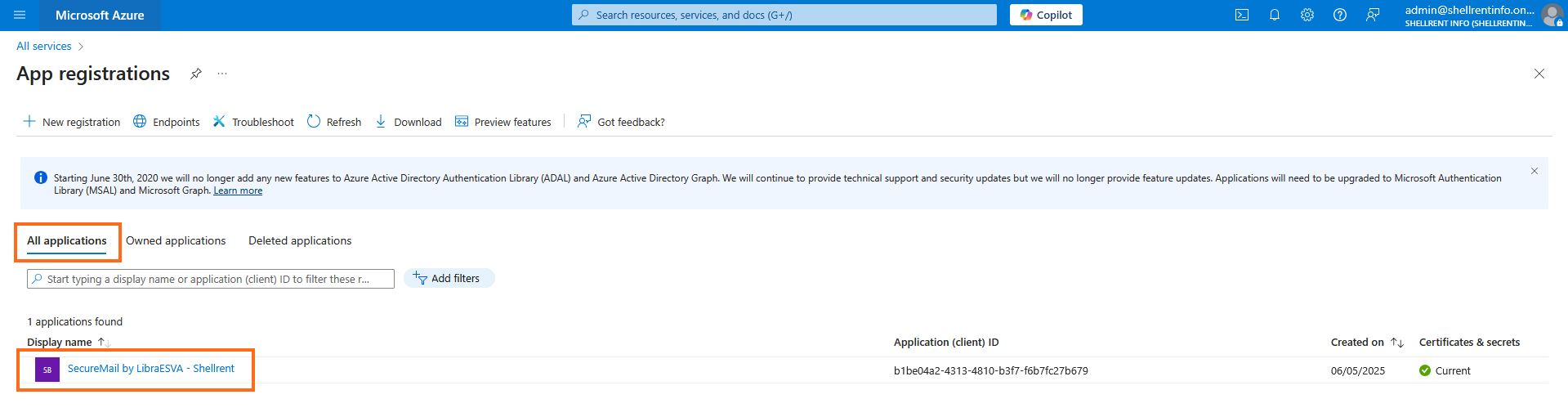
Clicca su All applications e seleziona l’applicazione associata a SecureMail by LibraESVA.
Vai su Manage > Certificates and Secrets, quindi su Client secrets.
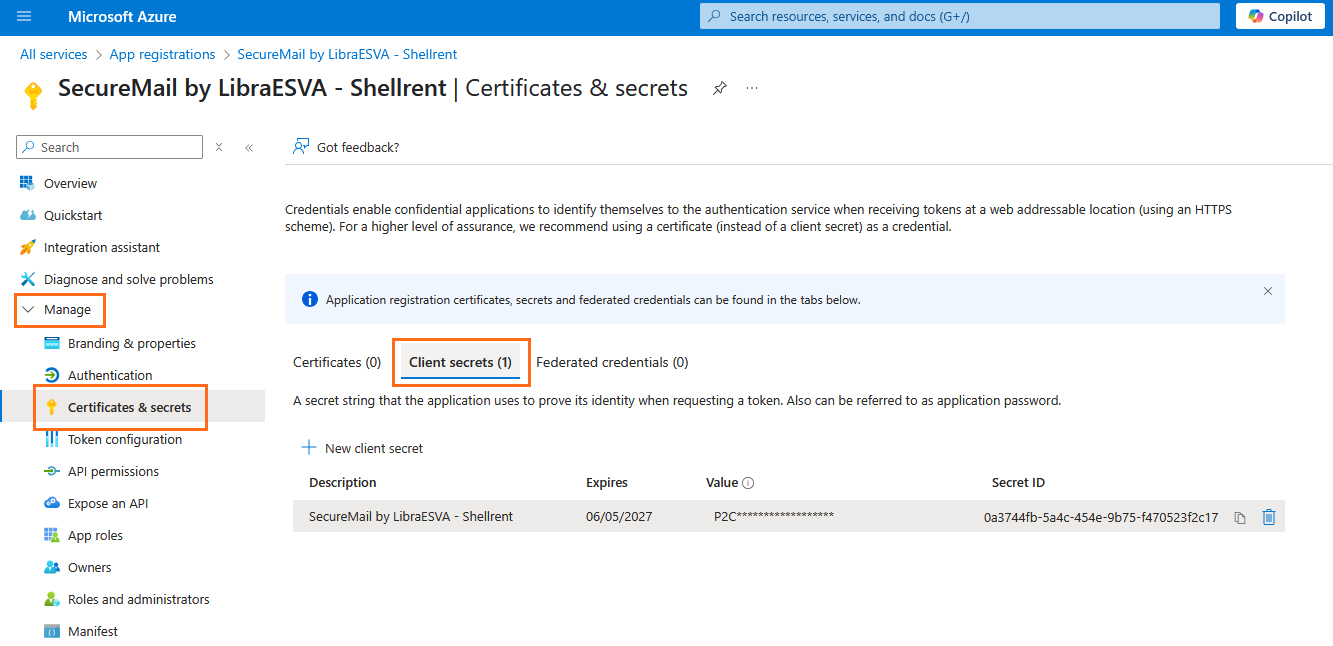
Individua il Client Secret in uso e clicca sull’icona del cestino per eliminarlo.

Clicca su New client secret per crearne uno nuovo.
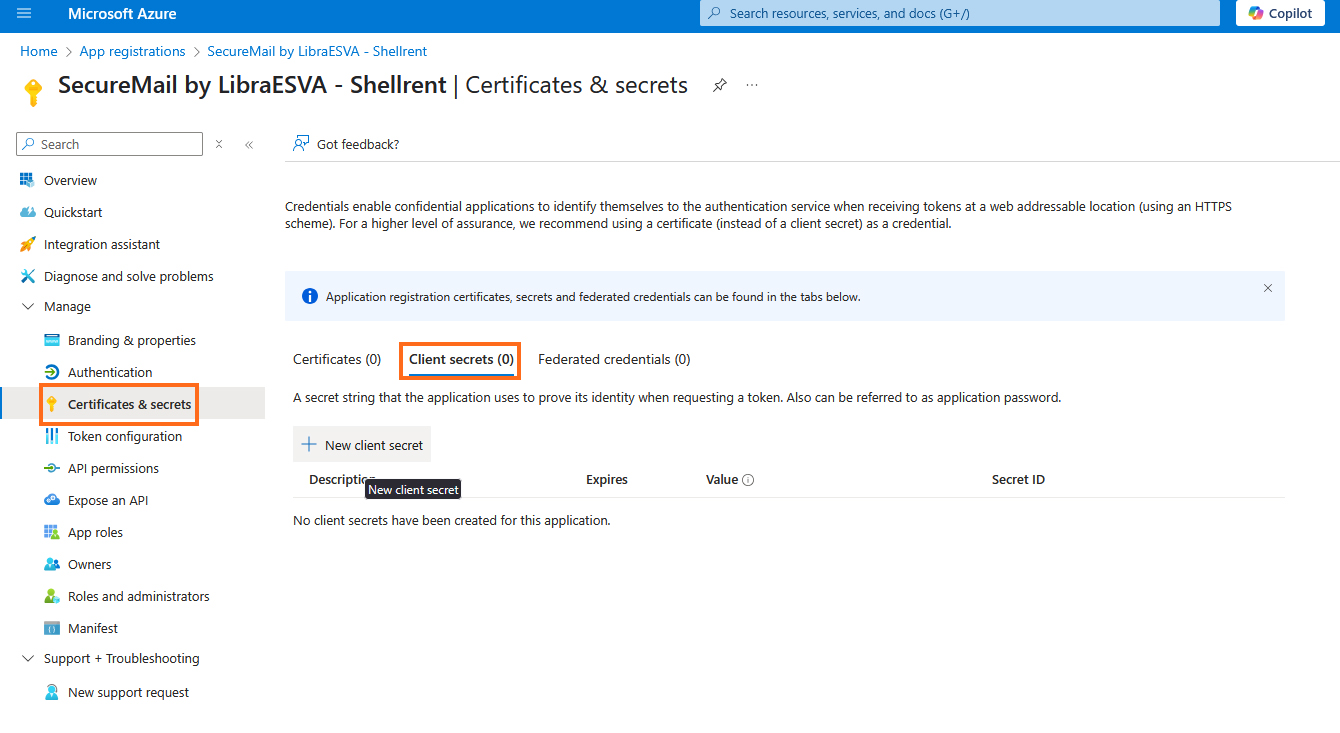
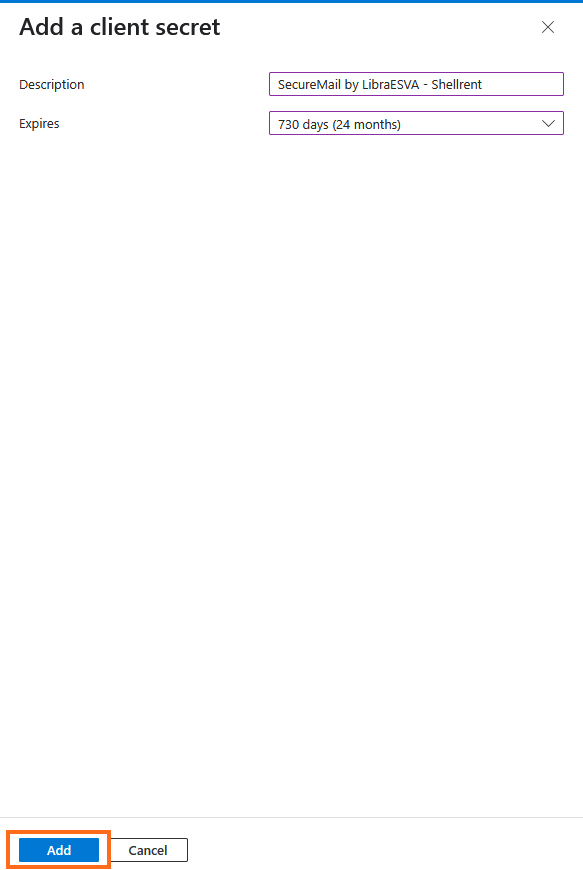
Compila i campi come segue:
- Descrizione:
SecureMail by LibraESVA - Shellrent - Scadenza:
24 months
Clicca su Add.
Copia il valore generato in corrispondenza del campo Value.
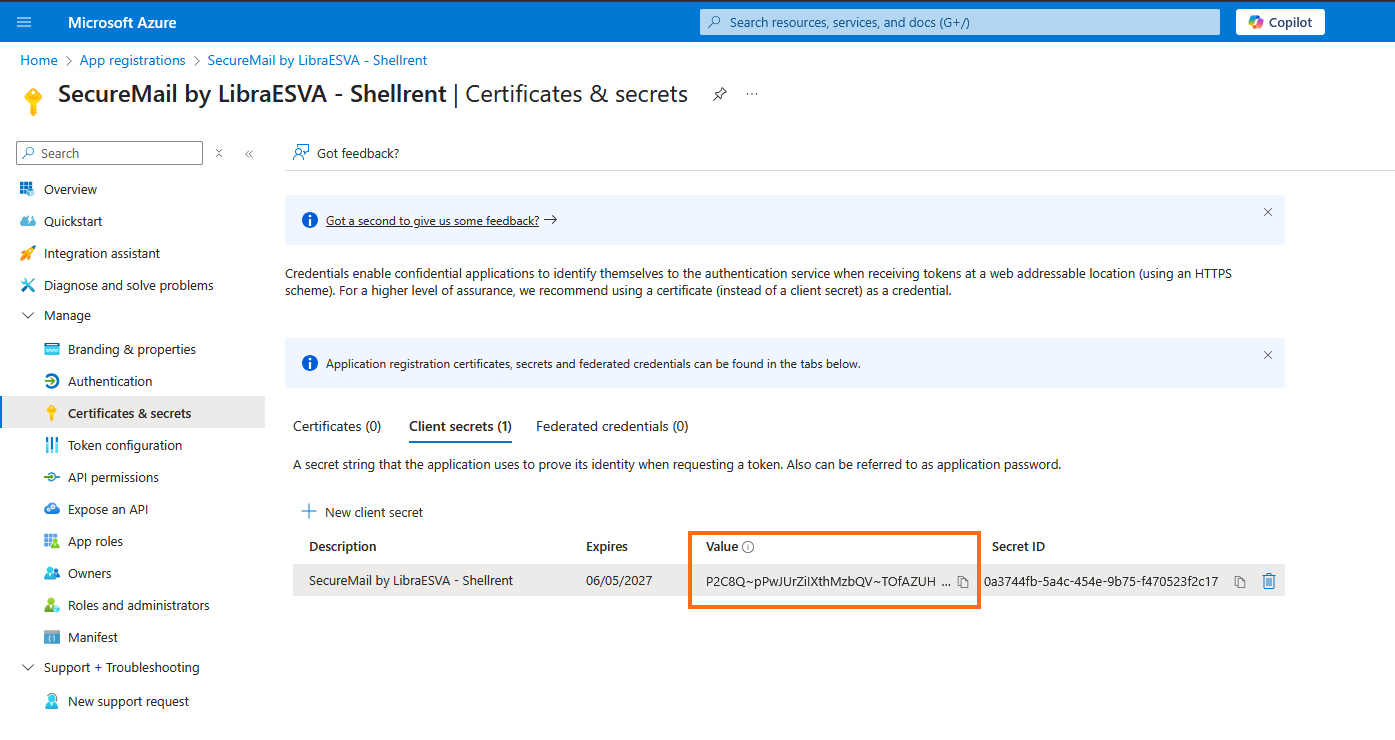
Questo valore è il nuovo Client Secret da inserire nel Manager. Copialo subito, non sarà più visibile dopo la chiusura della pagina.
2. Aggiorna il Client Secret nel Manager
Accedi alla pagina del servizio SecureMail by LibraESVA dal pannello Manager.
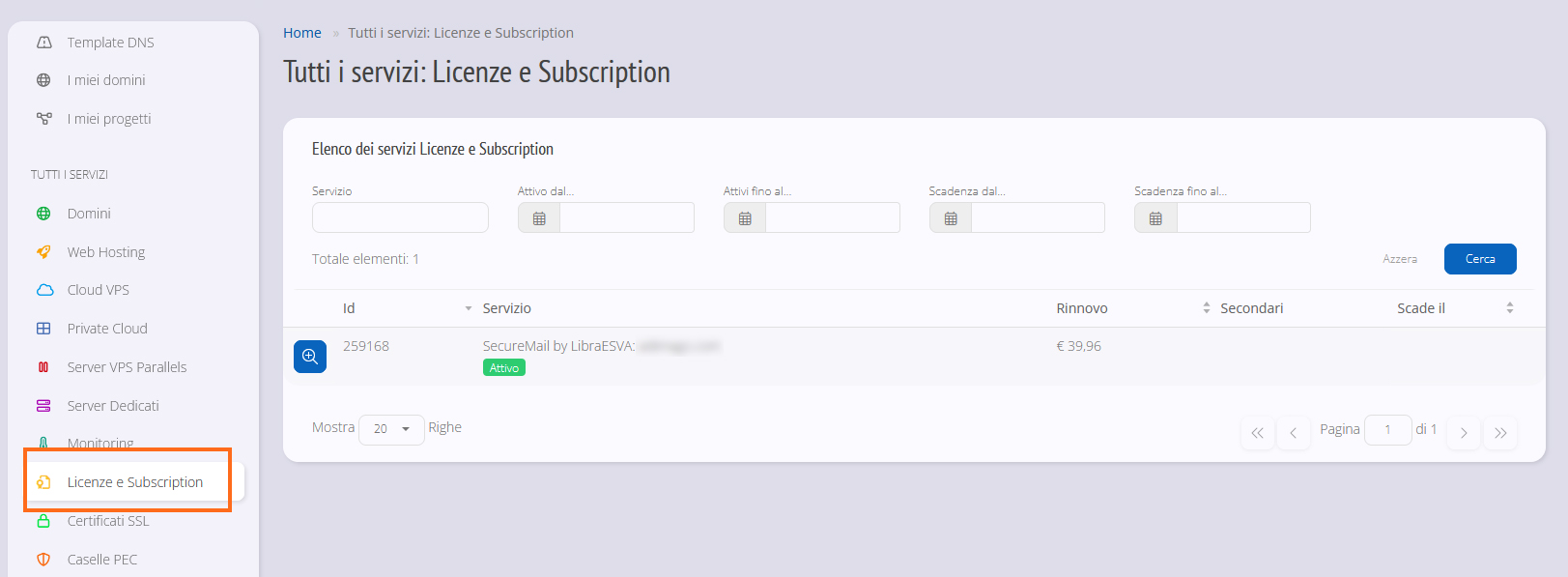
Dal menu laterale, clicca su Configurazione API 365.
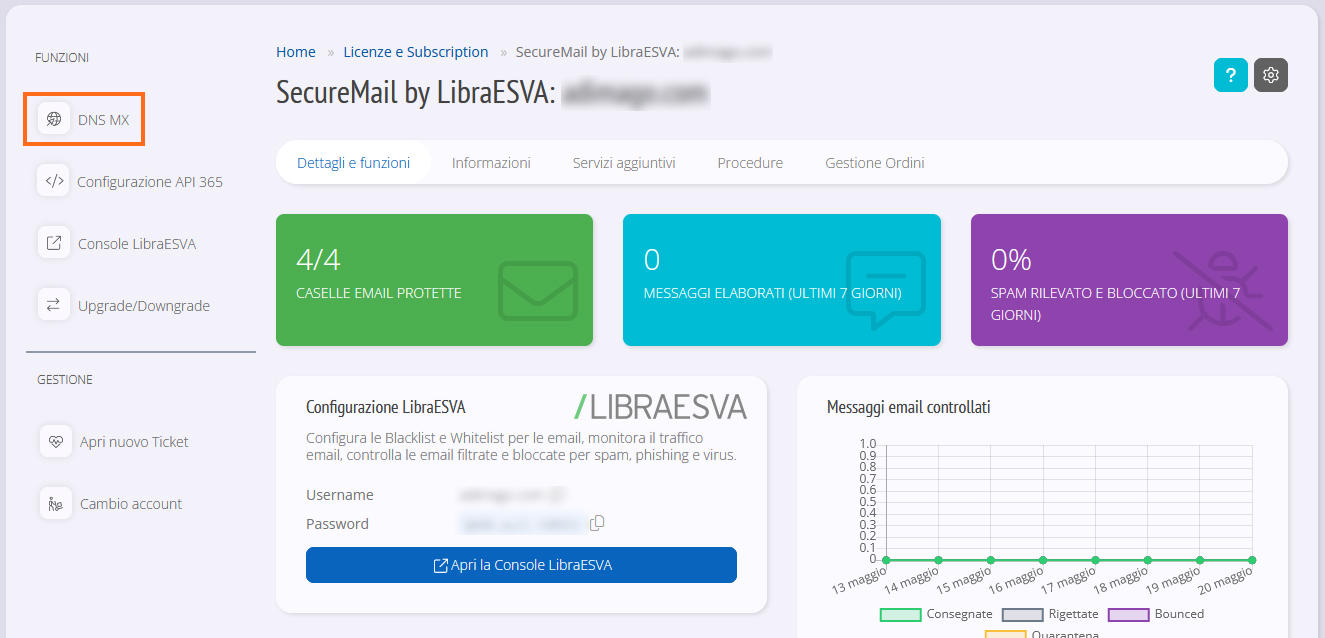
Inserisci il nuovo valore nel campo Client Secret.
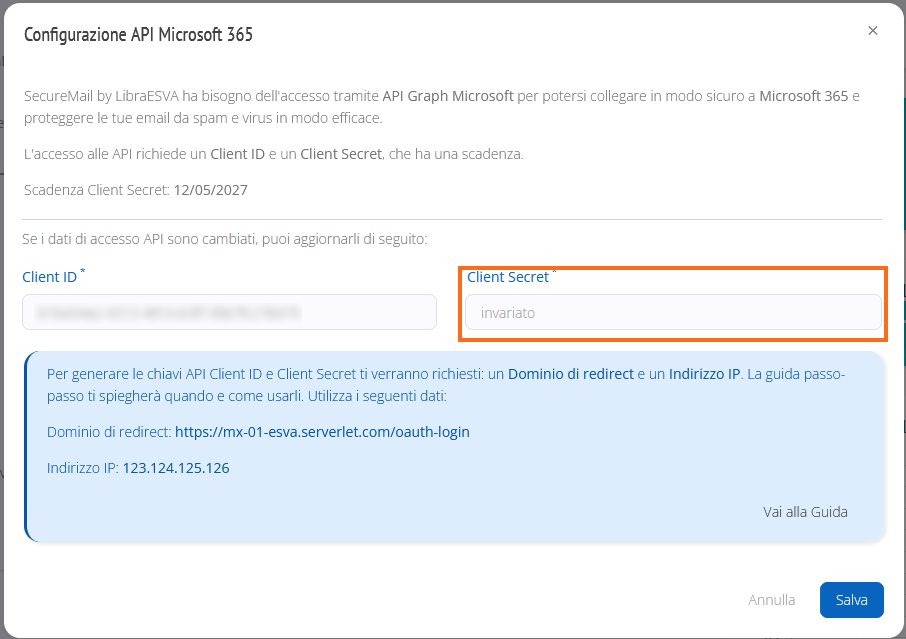
Clicca su Salva per confermare.