Creazione del Service Account su Google Cloud
Questa guida illustra i passaggi da compiere per creare un Service Account su Google Cloud Console, necessario per configurare il servizio SecureMail by LibraESVA.
1. Crea il Service Account
Accedi alla Google Cloud Console con un account amministratore.
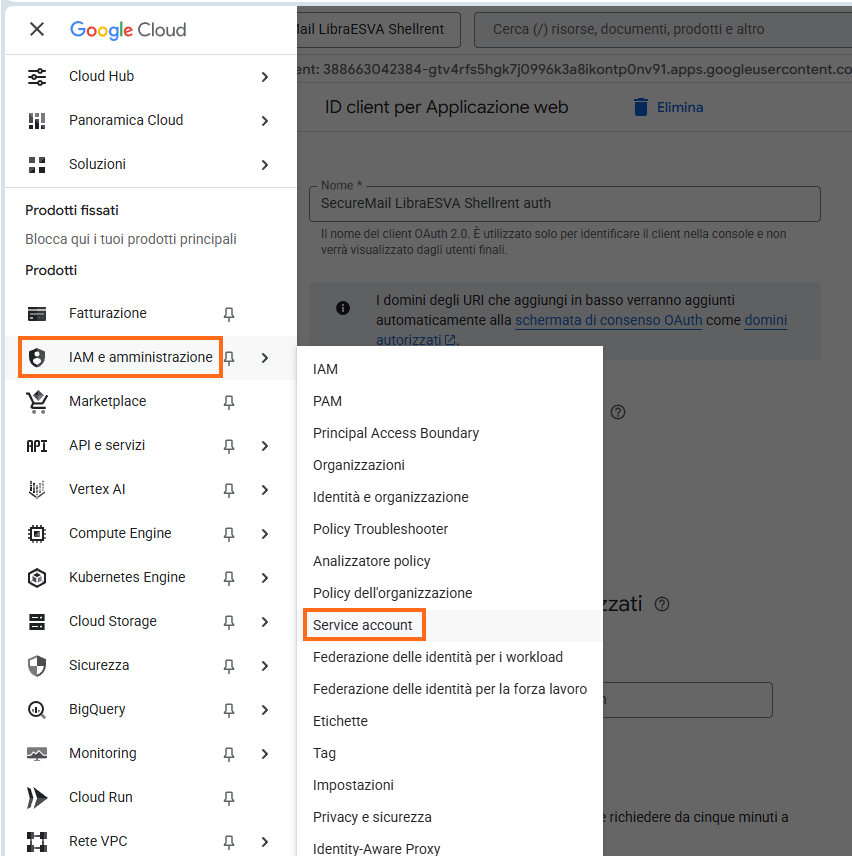
Dal menu laterale, seleziona IAM e Amministrazione > Service account.
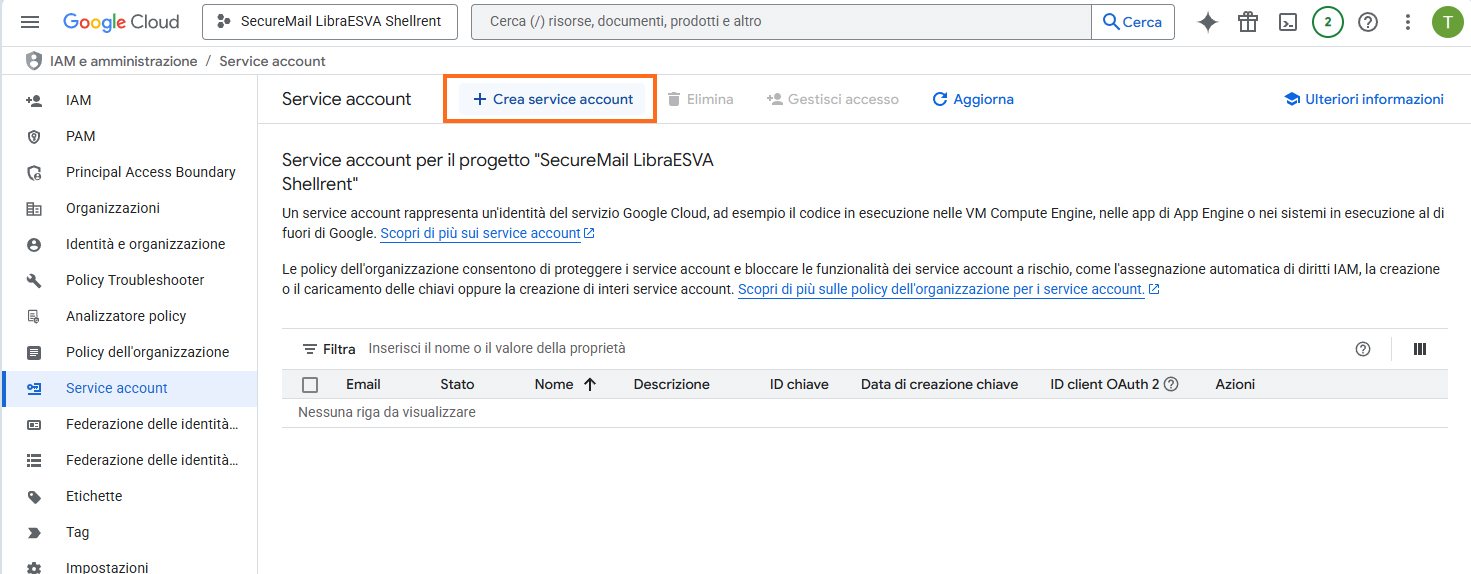
Clicca sulla voce Crea service account.
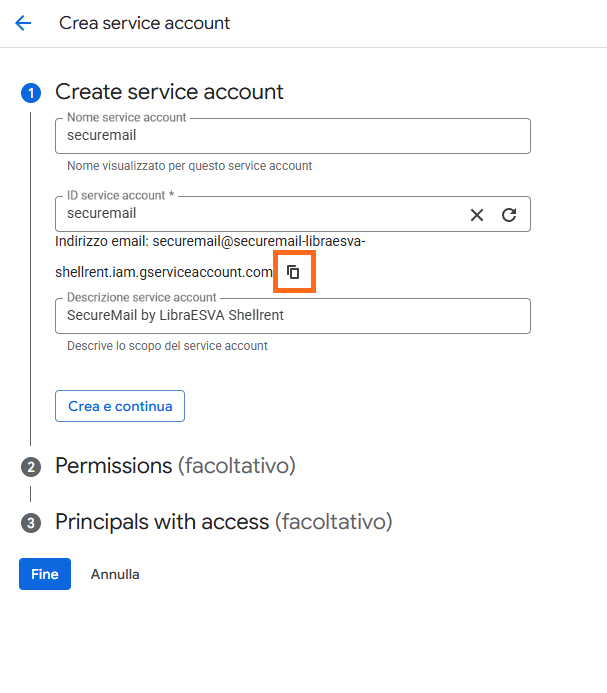
Inserisci i seguenti dati:
- Nome service account:
securemail - Descrizione:
SecureMail by LibraESVA Shellrent
Lascia inalterati gli altri campi e copia l’indirizzo email generato.
Salta i passaggi facoltativi e clicca su Fine per completare la creazione.
2. Genera la chiave JSON
Clicca sul Service Account appena creato.
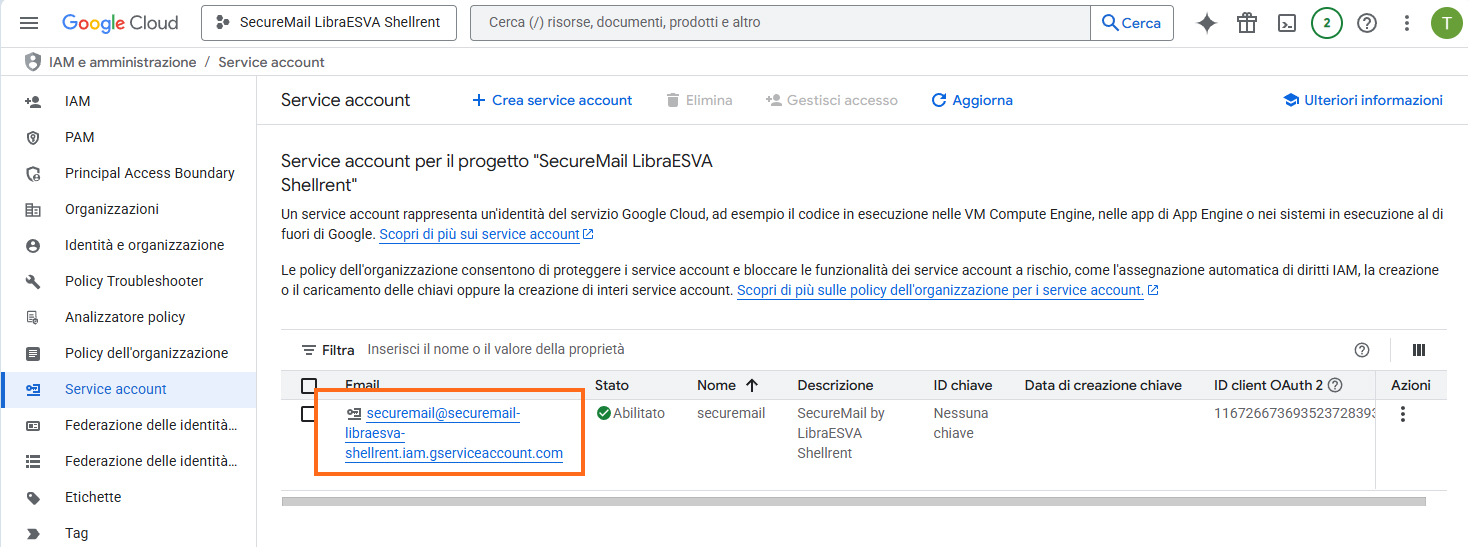
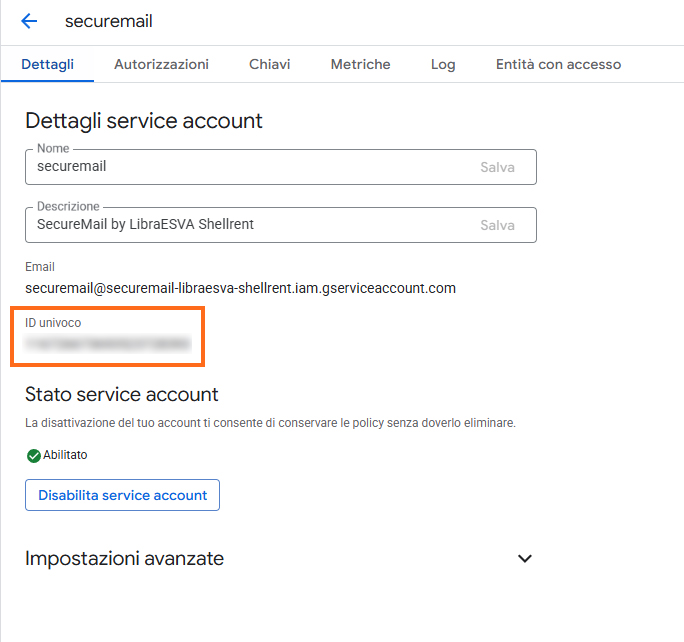
Copia e salva a parte l’ID Univoco.
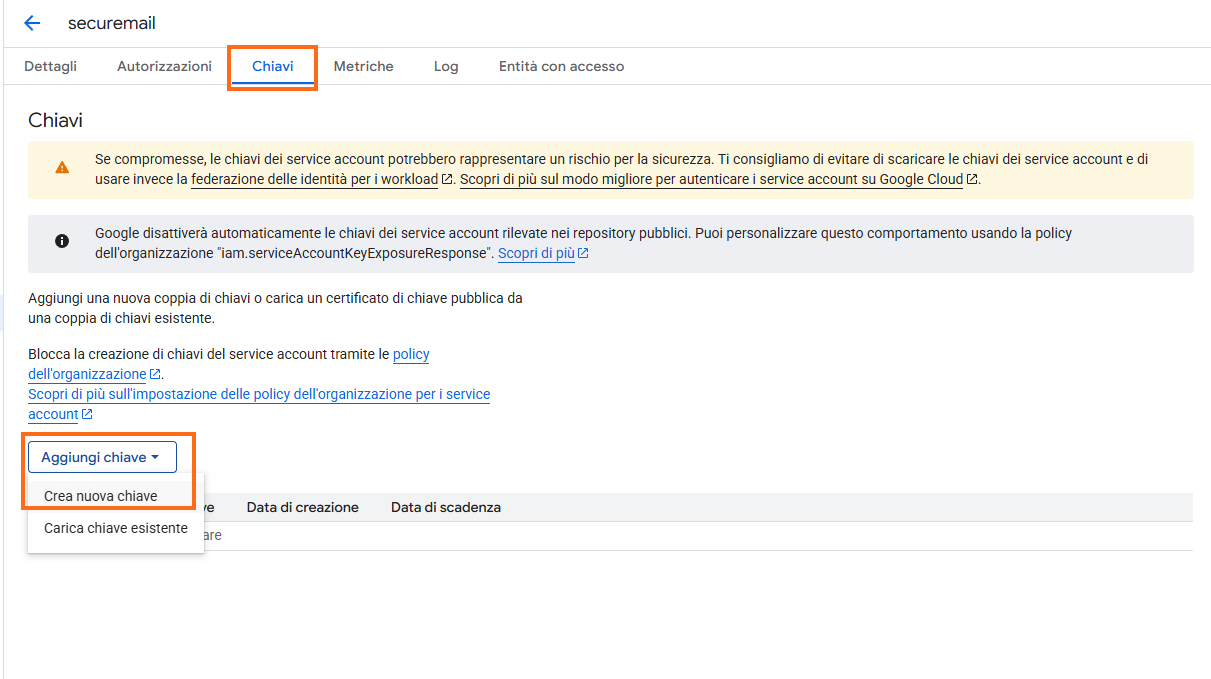
Passa alla scheda Chiavi e clicca su: Aggiungi chiave > Crea nuova chiave.
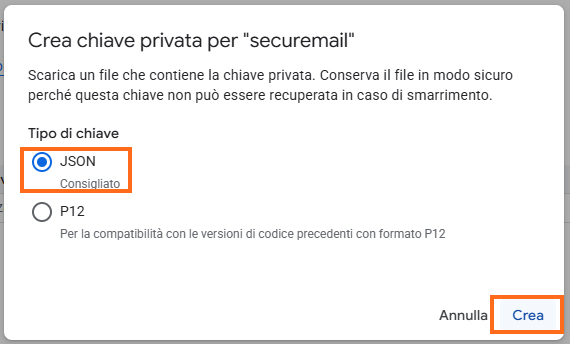
Seleziona come tipo di chiave JSON, clicca poi su Crea.
Se appare un errore di policy come il seguente:
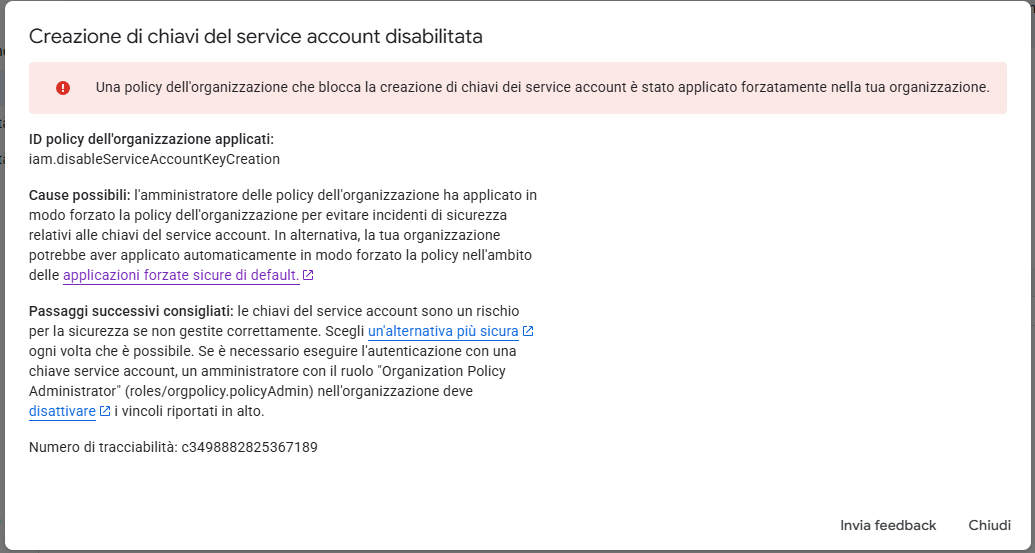
Consulta la guida per la risoluzione dell’errore relativo ai permessi: Come risolvere l’errore permessi chiavi JSON di SecureMail su Google Workspace.
Scarica e salva il JSON generato. Il File della chiave JSON del Service Account dovrà essere caricato nel pannello Manager per completare l’attivazione del servizio.
Il file JSON è scaricabile solo al momento della creazione. Assicurati di salvarlo subito e conservarlo finché non viene caricato nel Manager.
3. Abilita l’accesso alla directory
Accedi alla Console Admin Google.
Vai su Sicurezza > Accesso e controllo dati > Controlli API.
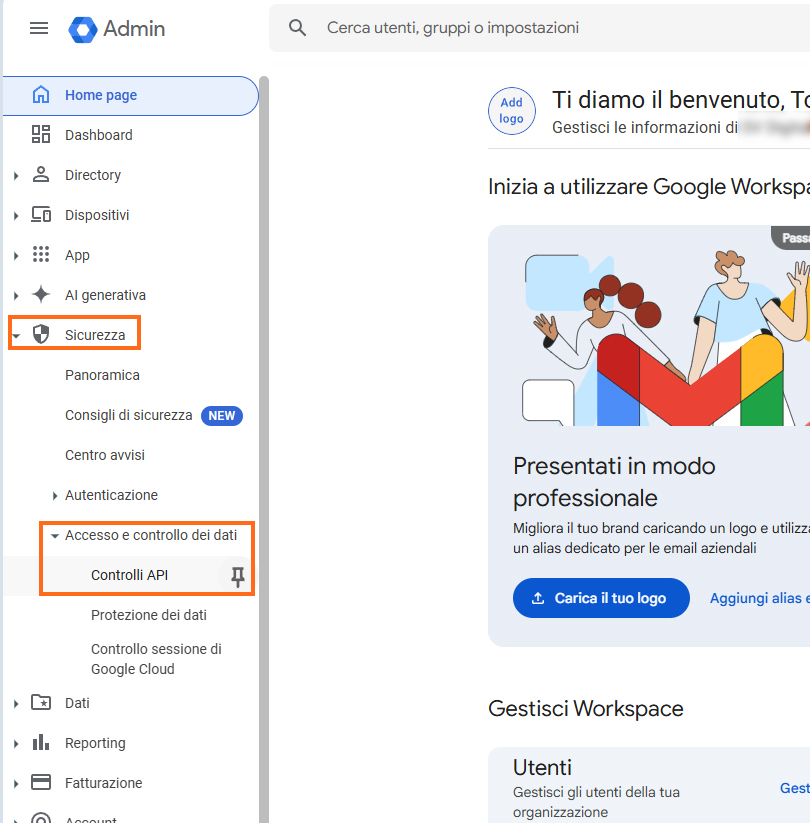
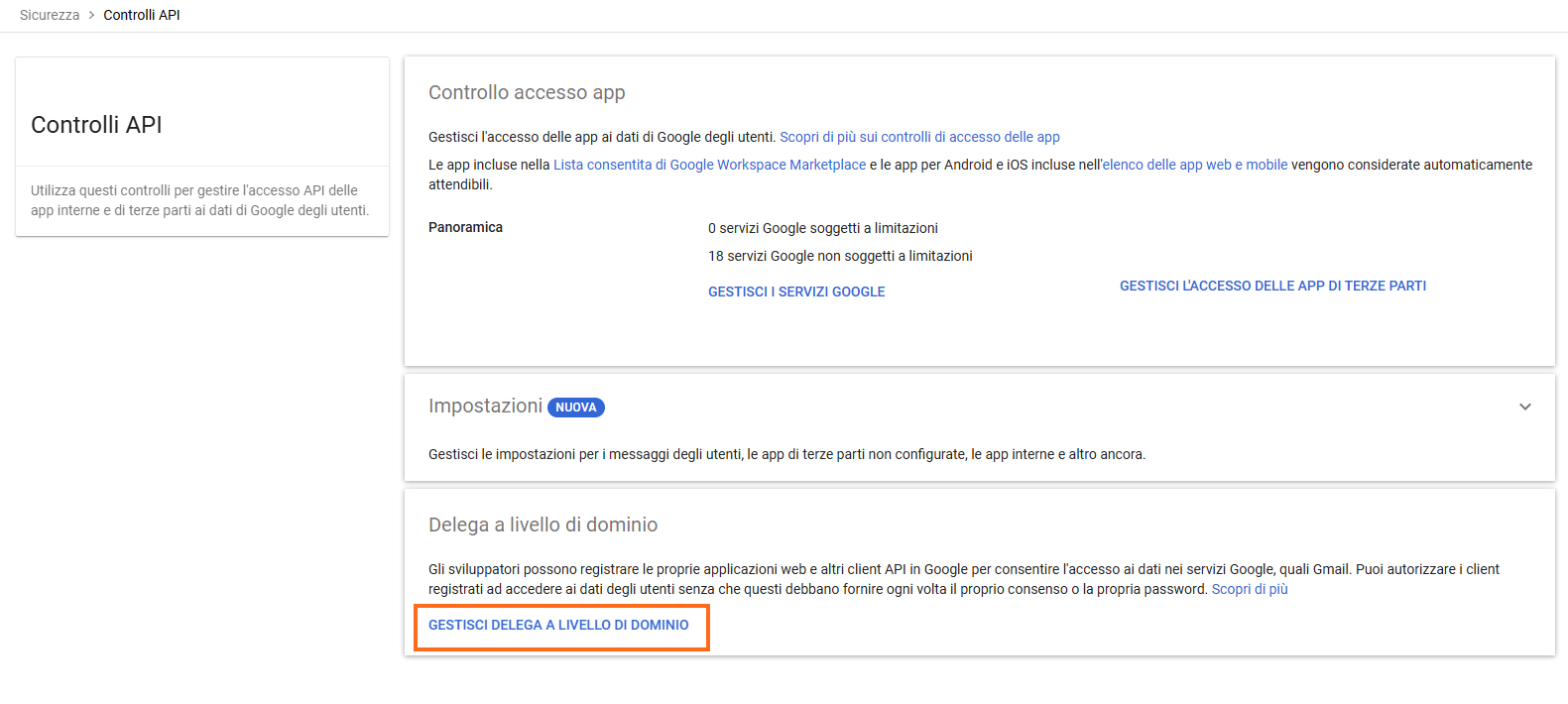
Clicca su Gestisci delega a livello di dominio.
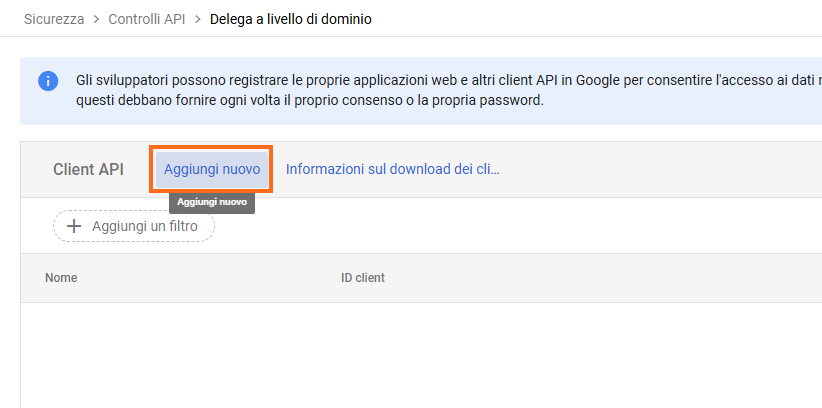
Clicca su Aggiungi nuovo.
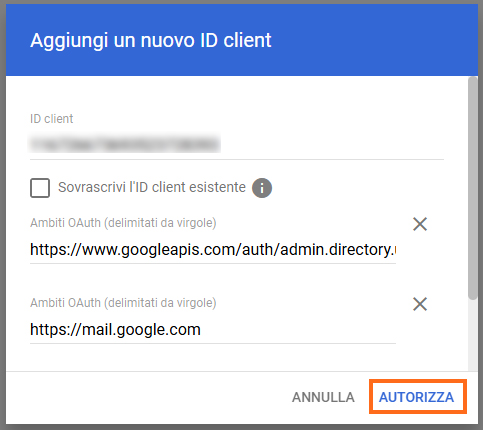
Completa i seguenti campi:
- Client ID: incolla l’ID Univoco del Service Account di cui hai preso nota in precedenza.
- Ambiti OAuth: inserisci il seguente valore
https://www.googleapis.com/auth/admin.directory.user,https://www.googleapis.com/auth/admin.directory.group,https://mail.google.com,https://www.googleapis.com/auth/admin.directory.customer.readonly
Clicca su Autorizza per confermare.