Creazione del progetto Google Cloud
Questa guida spiega come creare e configurare un** progetto Google Cloud** affinché si integri correttamente con il servizio SecureMail by LibraESVA.
1. Crea un progetto Google Cloud
Accedi alla Google Cloud Console con un account admin.
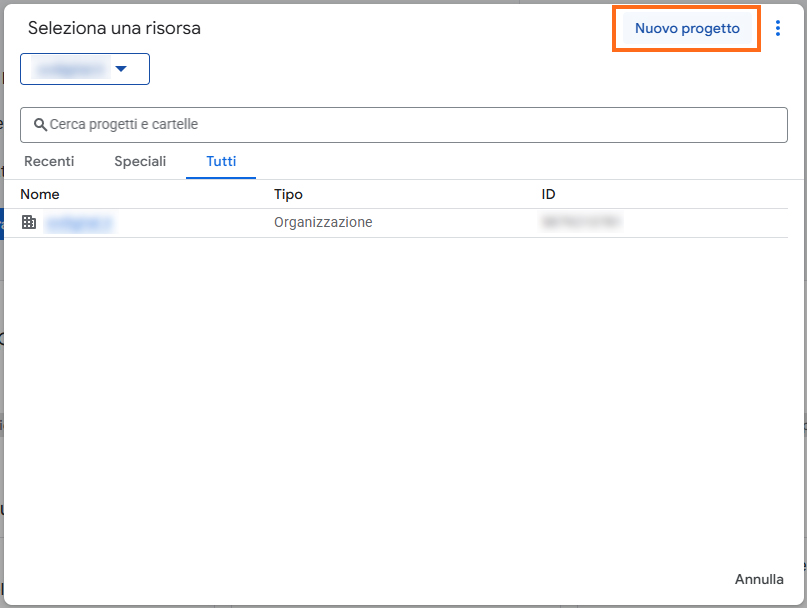
Seleziona la tua Organizzazione e clicca su Nuovo progetto.
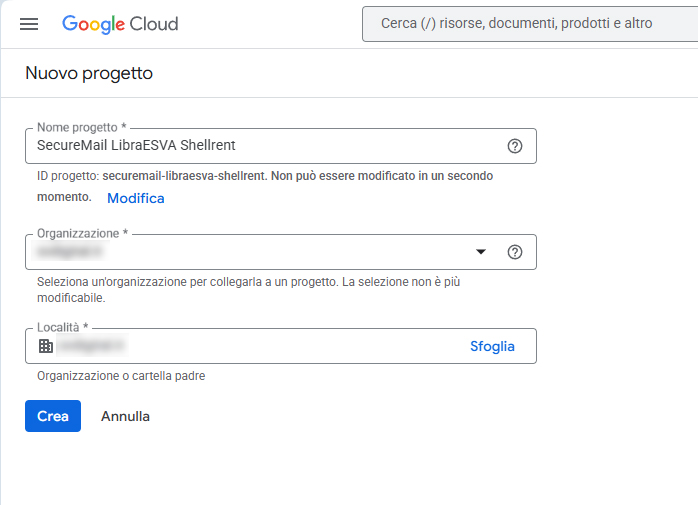
Inserisci un nome per il progetto – consigliamo SecureMail LibraESVA Shellrent – e clicca su Crea.
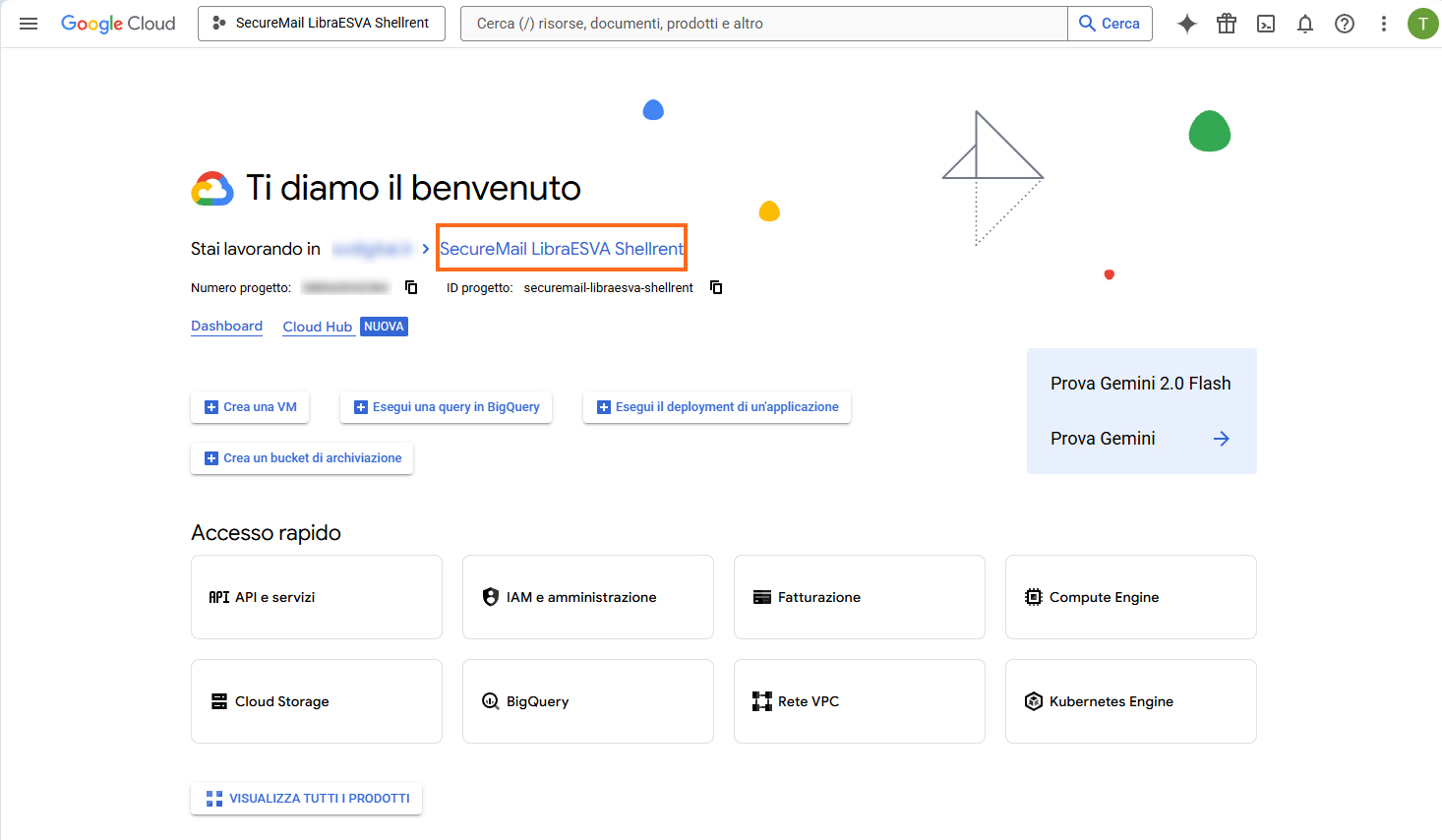
Torna alla home della Console Google Cloud e seleziona il progetto appena creato.
2. Abilita le API necessarie
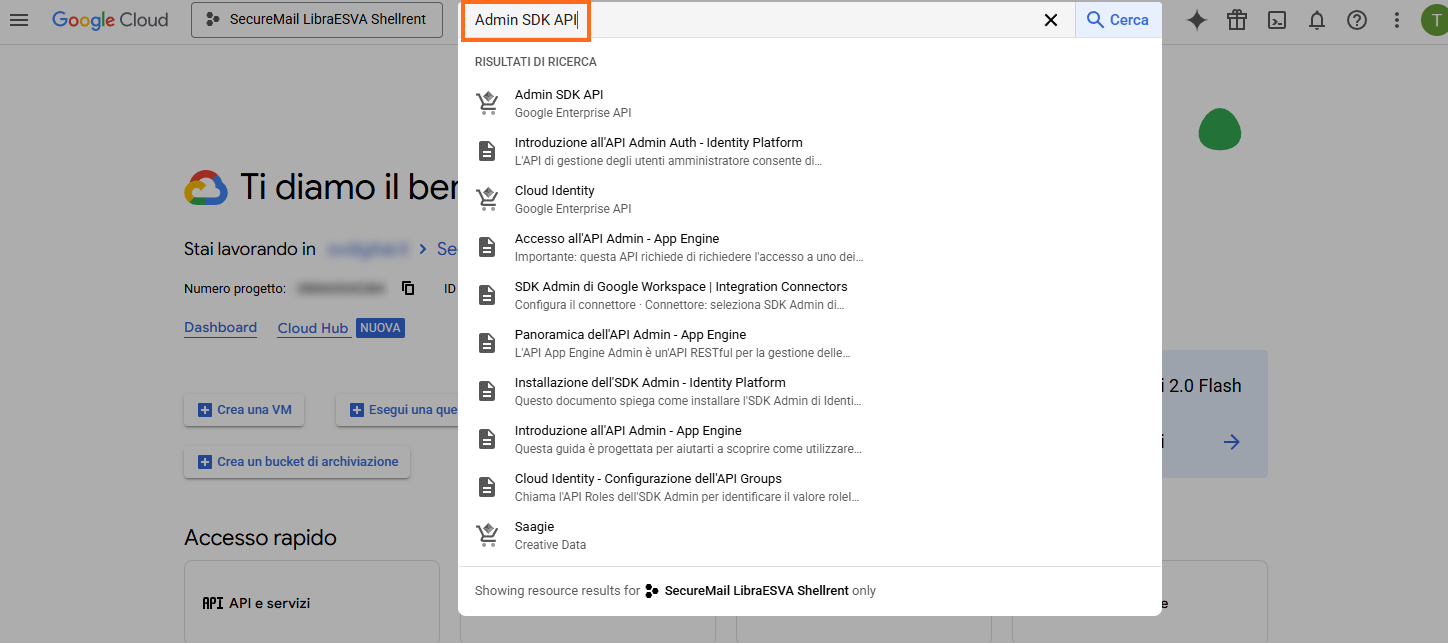
Dalla home della console, digita nella barra di ricerca in alto Admin SDK API e seleziona la voce corrispondente tra quelle proposte.
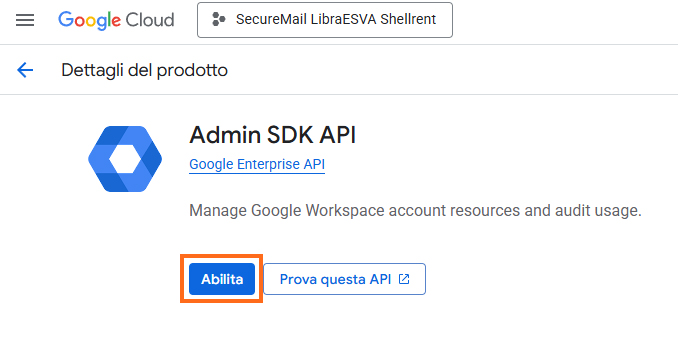
Clicca su Abilita.
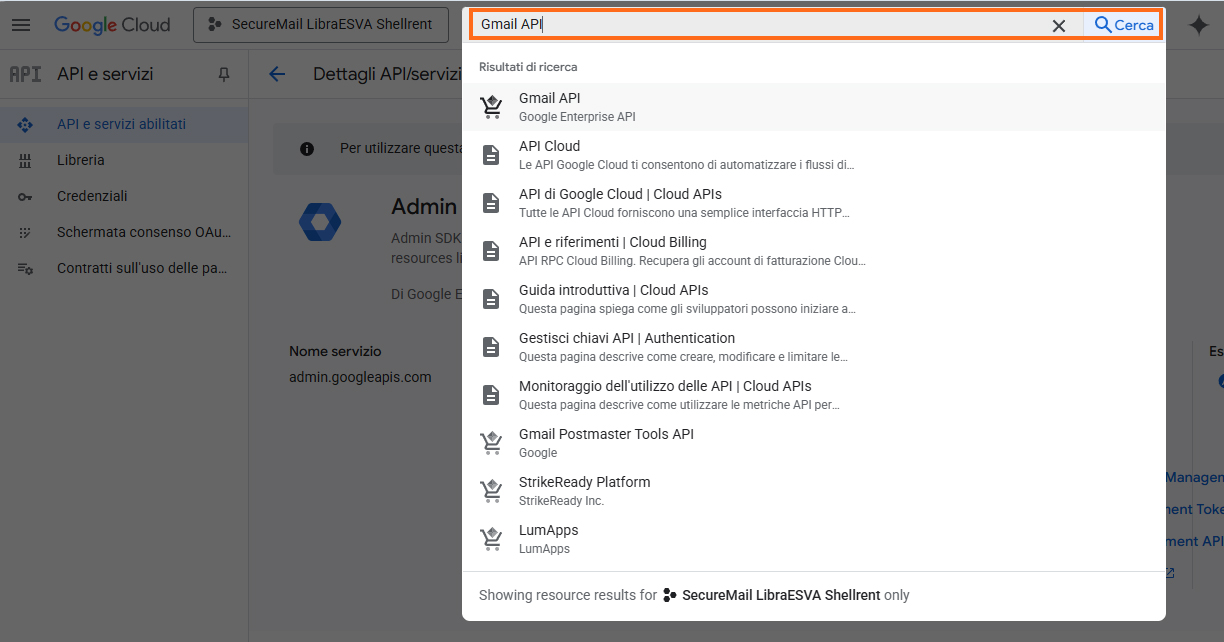
Utilizza di nuovo la barra di ricerca per trovare e abilitare Gmail API.
3. Configura la schermata di consenso OAuth
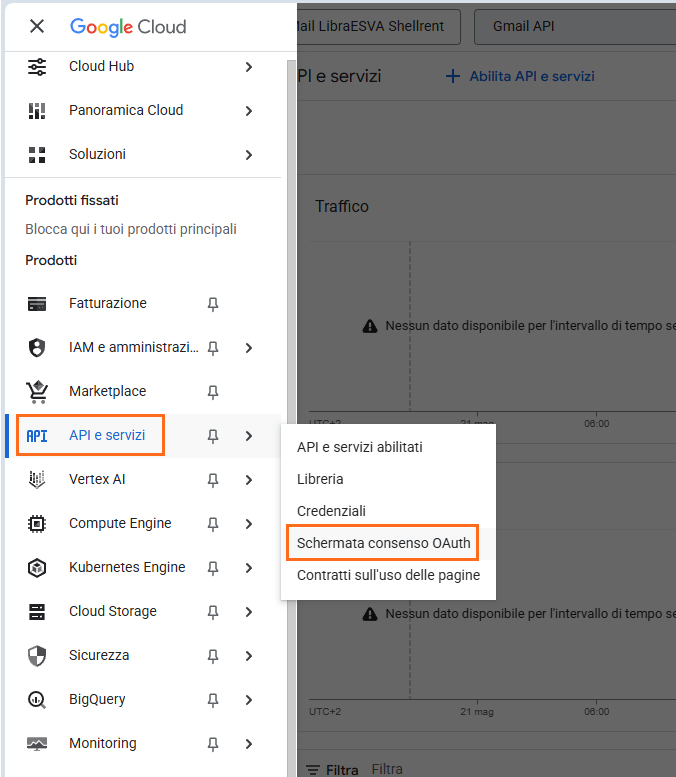
Dal menu di navigazione seleziona API e Servizi > Schermata di consenso OAuth.
Clicca su Inizia per avviare la configurazione.
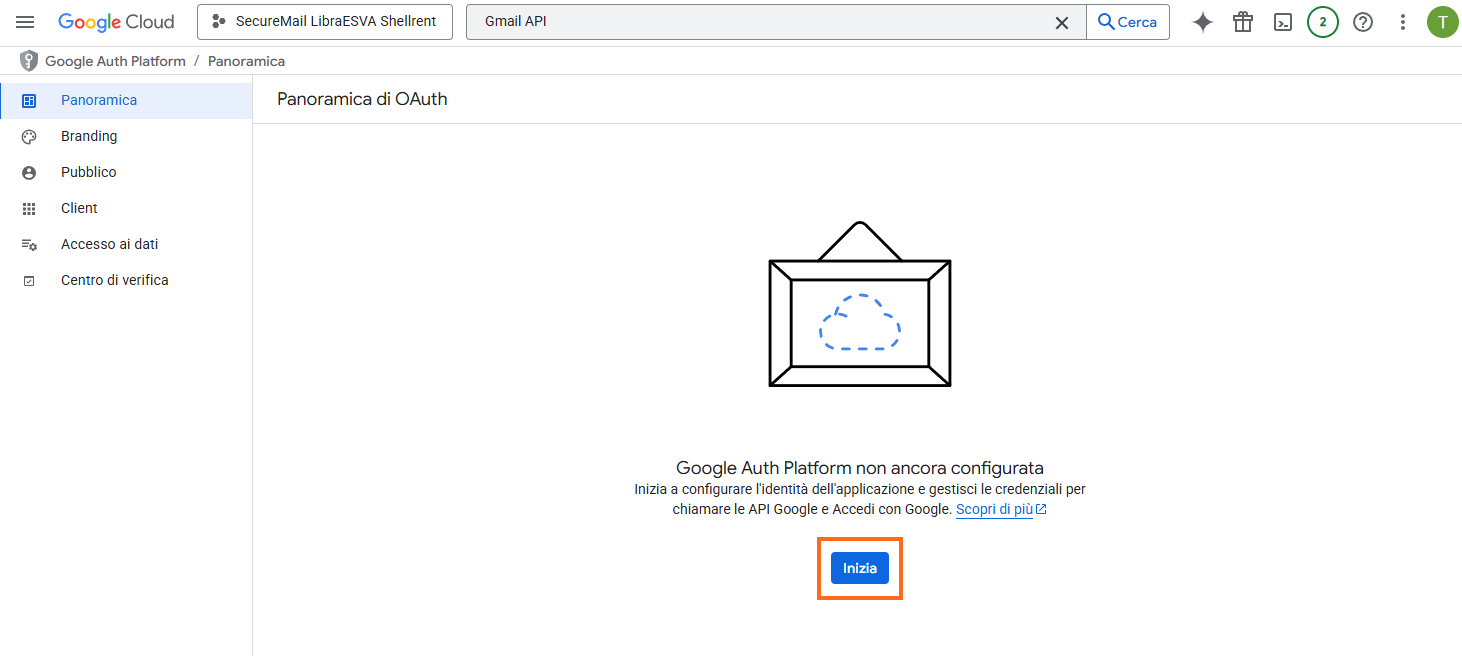
Compilazione dati schermata di consenso
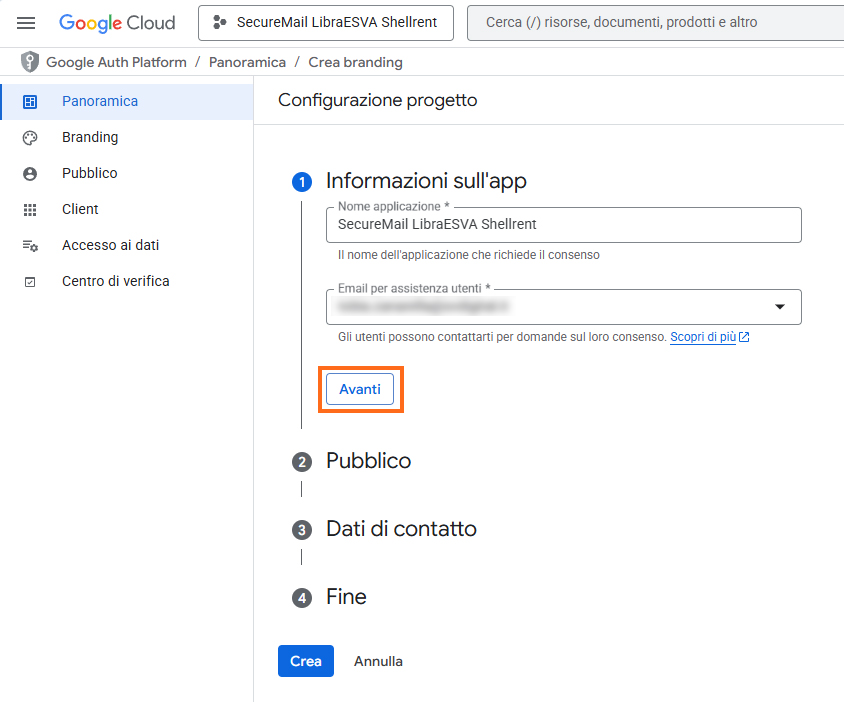
Viene ora richiesto di compilare due campi:
- Nome applicazione: consigliamo
SecureMail LibraESVA Shellrent, riconoscibile e usato in queste guide. - Email per assistenza clienti: inserisci un indirizzo email a tua scelta.
Clicca su Avanti.
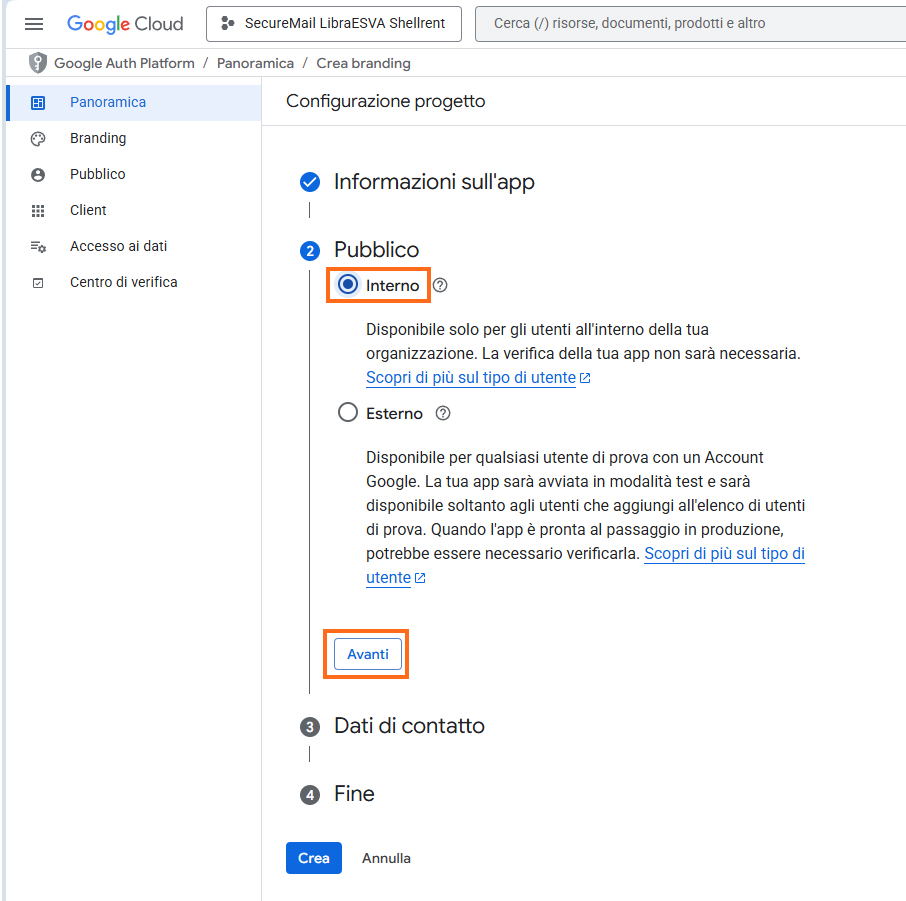
- Pubblico: seleziona Interno e clicca su Avanti.
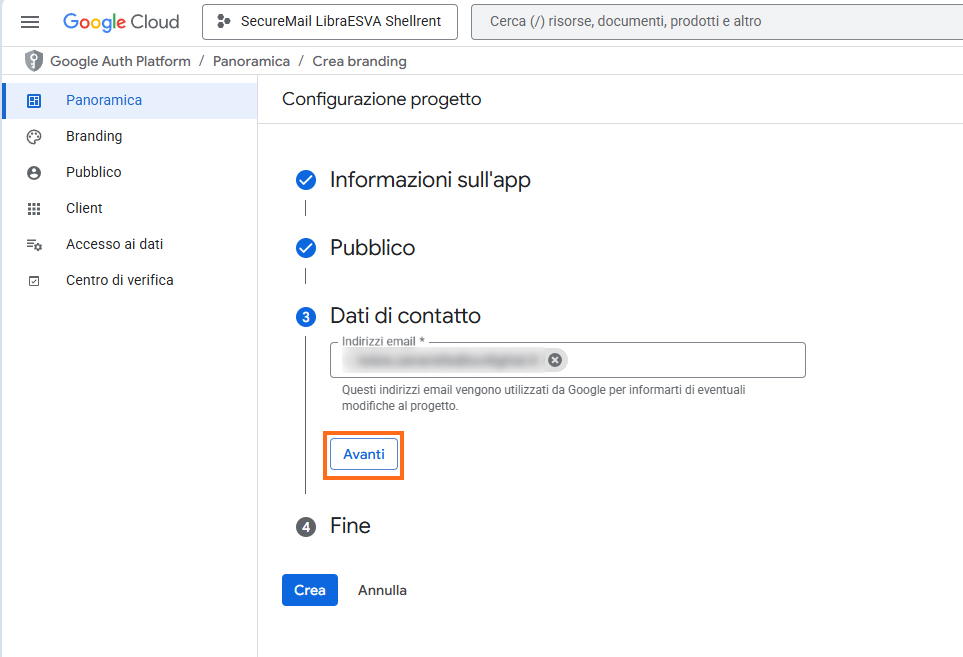
- Dati di contatto: inserisci uno o più indirizzi email e clicca su Avanti.
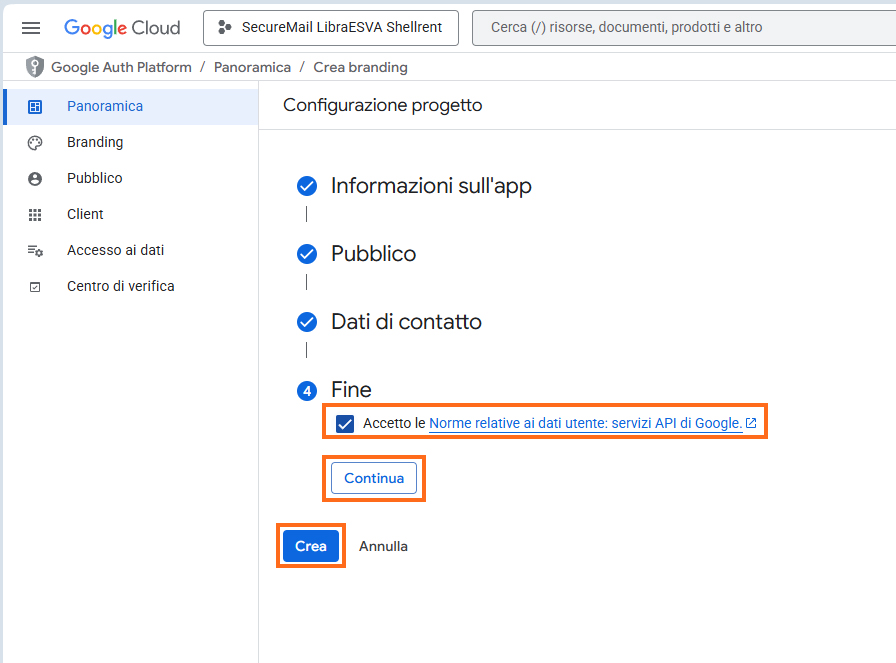
- Accettazione termini: spunta l’opzione per accettare i termini e clicca su Continua.
- Infine clicca su Crea.
4. Crea un Client OAuth2
La creazione di un Client OAuth2 si riferisce alla configurazione di un’applicazione, in questo caso di SecureMail by LibraESVA, per accedere alle API di Google Workspace.
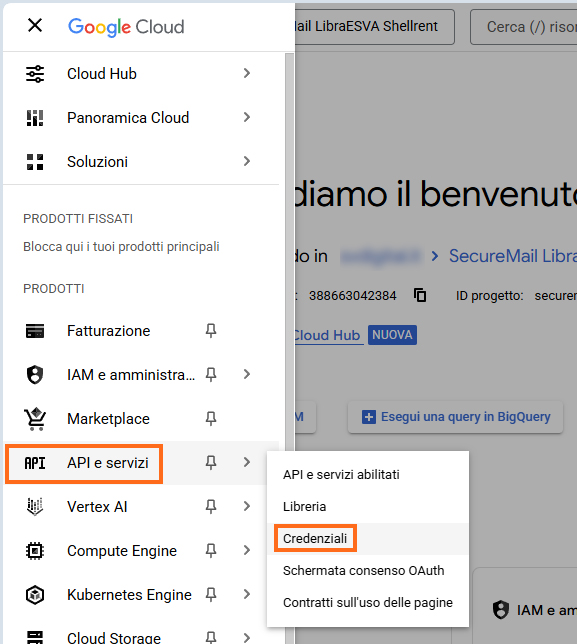
Vai su API e servizi > Credenziali.
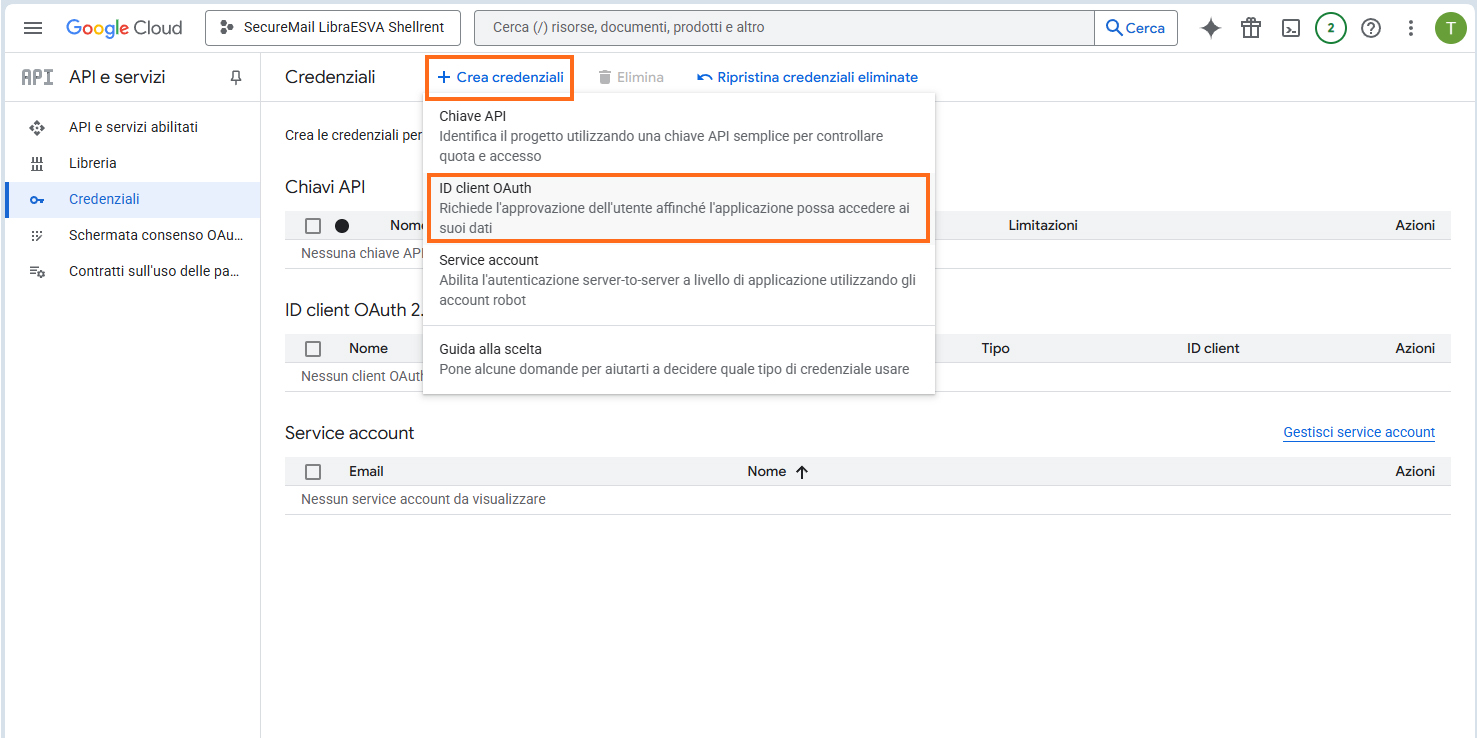
Clicca su Crea credenziali > ID Client OAuth.
Inserisci i seguenti dati:
- Tipo di applicazione: Applicazione web
- Nome:
SecureMail LibraESVA Shellrent auth - URI di reindirizzamento autorizzati: inserisci il dominio visibile nel Manager.
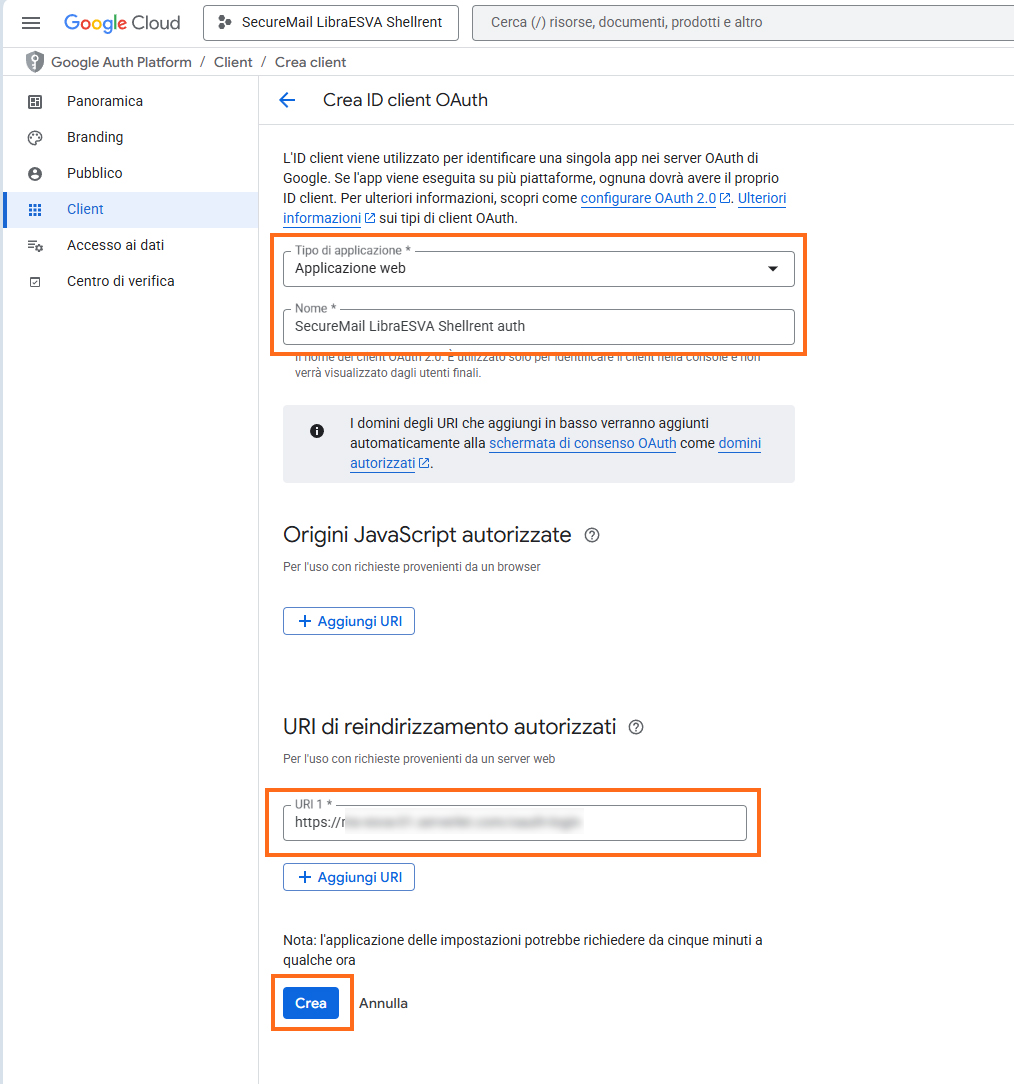
Il dominio di reindirizzamento è indicato nel pannello Manager, alla pagina di attivazione del servizio SecureMail by LibraESVA.

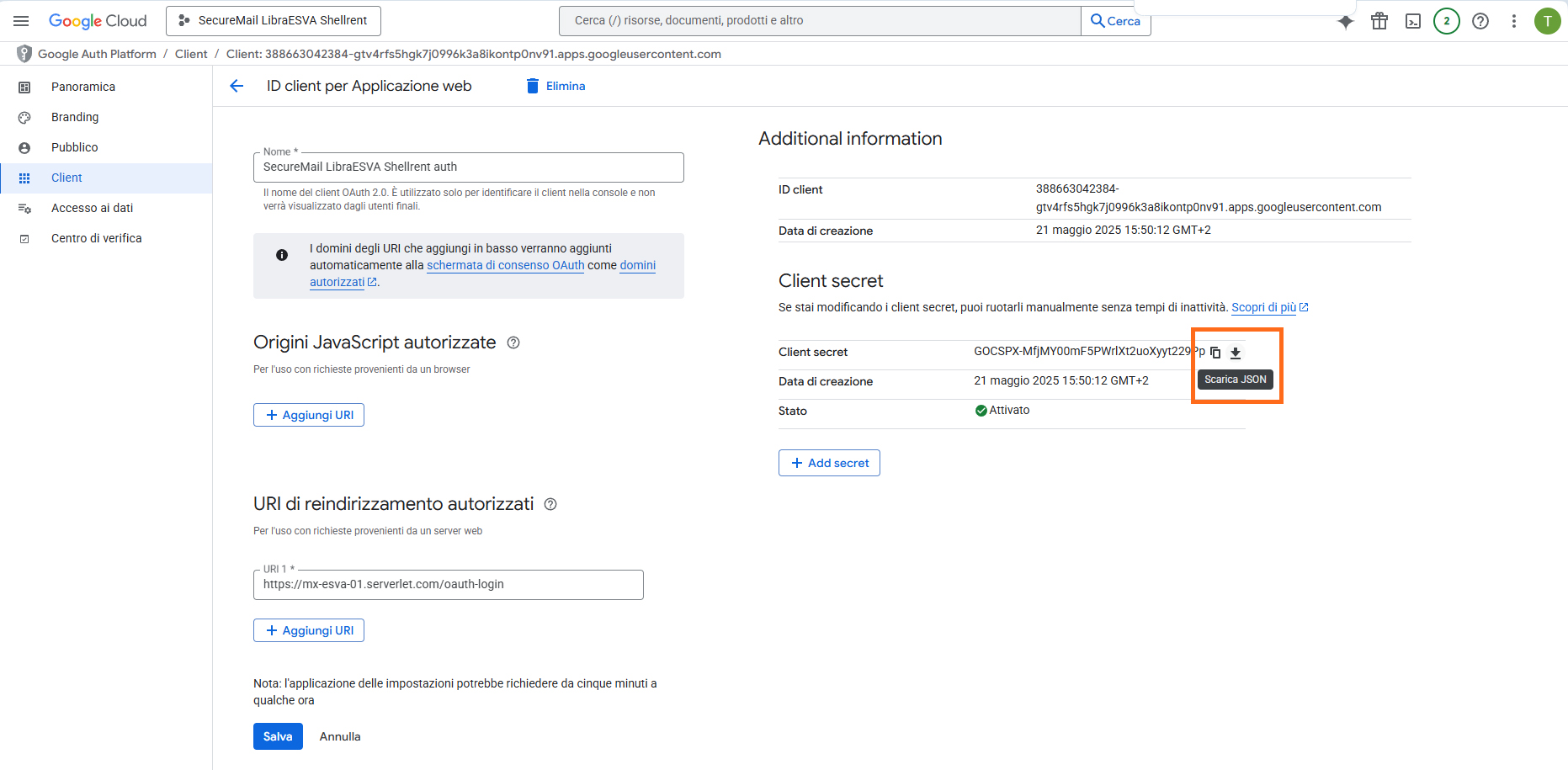
Una volta cliccato su Crea, apparirà una finestra di conferma con i dettagli:
- Copia e incolla a parte il Client ID e il Client Secret.
- Clicca su Scarica JSON per salvare il file.
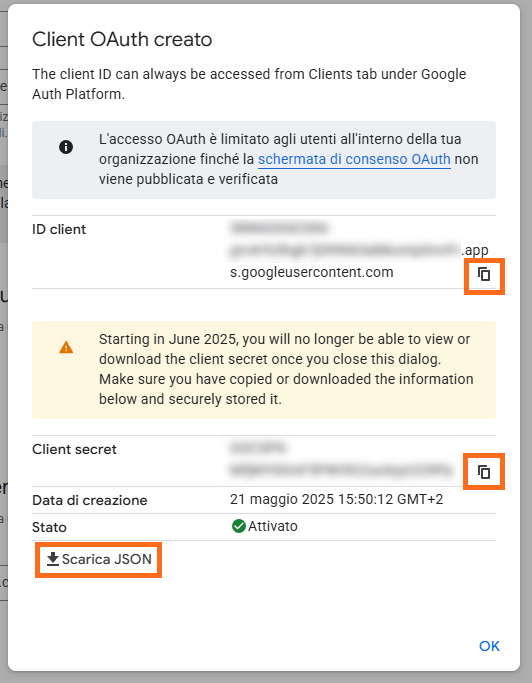
Il file JSON è il file OAuth2 che dovrà essere caricato nel pannello Manager per completare l’attivazione del servizio.
Se in futuro dovessi perdere il file JSON, potrai sempre scaricarlo nuovamente da: API e Servizi > Credenziali, cliccando sul Client OAuth creato.