Configurazione del gateway su Google Workspace
La procedura illustrata in questa guida consente di configurare il Gateway in entrata su Google Workspace. Questo passaggio è necessario per assicurare che tutte le email vengano correttamente filtrate da SecureMail by LibraESVA, migliorando l’efficacia della protezione contro spam e phishing.
Per configurare il Gateway in entrata è necessario modificare le impostazioni di Gmail, all’interno della Console Admin Google.
1. Accedi alla Console Admin
Per prima cosa, effettua l’accesso ad admin.google.com con un account amministratore.
Dal menu principale seleziona: App > Google Workspace > Gmail.
2. Imposta il Gateway in entrata
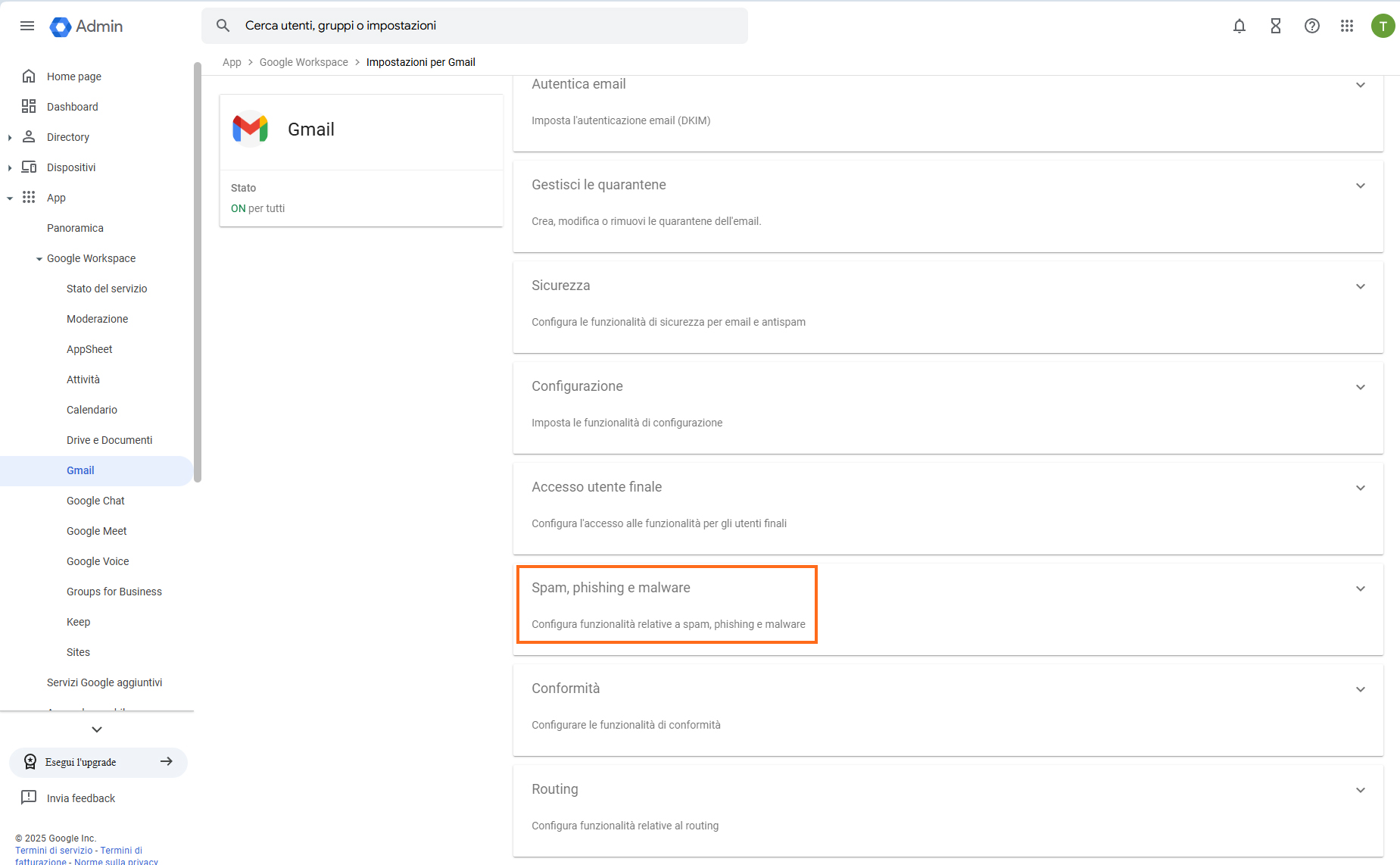
Clicca sulla voce Spam, phishing e malware.
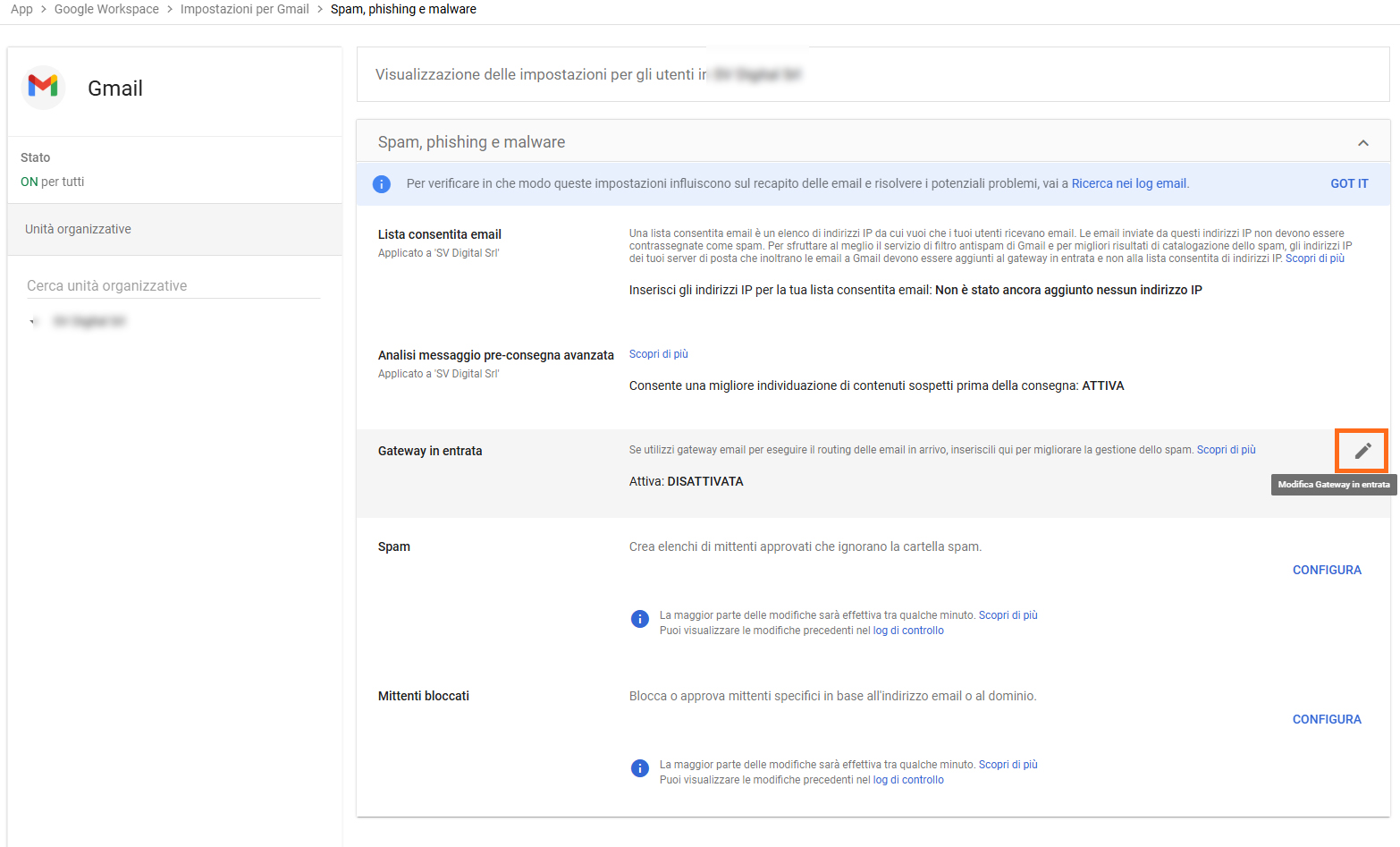
Scorri fino alla sezione Gateway in entrata e clicca sull’icona a destra Modifica Gateway in entrata.
3. Aggiungi l’indirizzo IP del Gateway
Per prima cosa, copia l’indirizzo IP visibile all’interno della pagina di gestione del servizio SecureMail, nel pannello Manager.

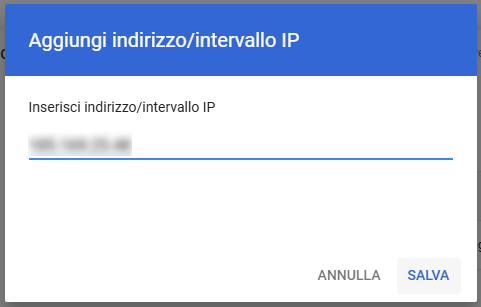
Torna alla Console Admin di Google Workspace, seleziona la spunta su Attiva e clicca sulla voce Aggiungi all’interno del box Indirizzi/Intervalli IP.
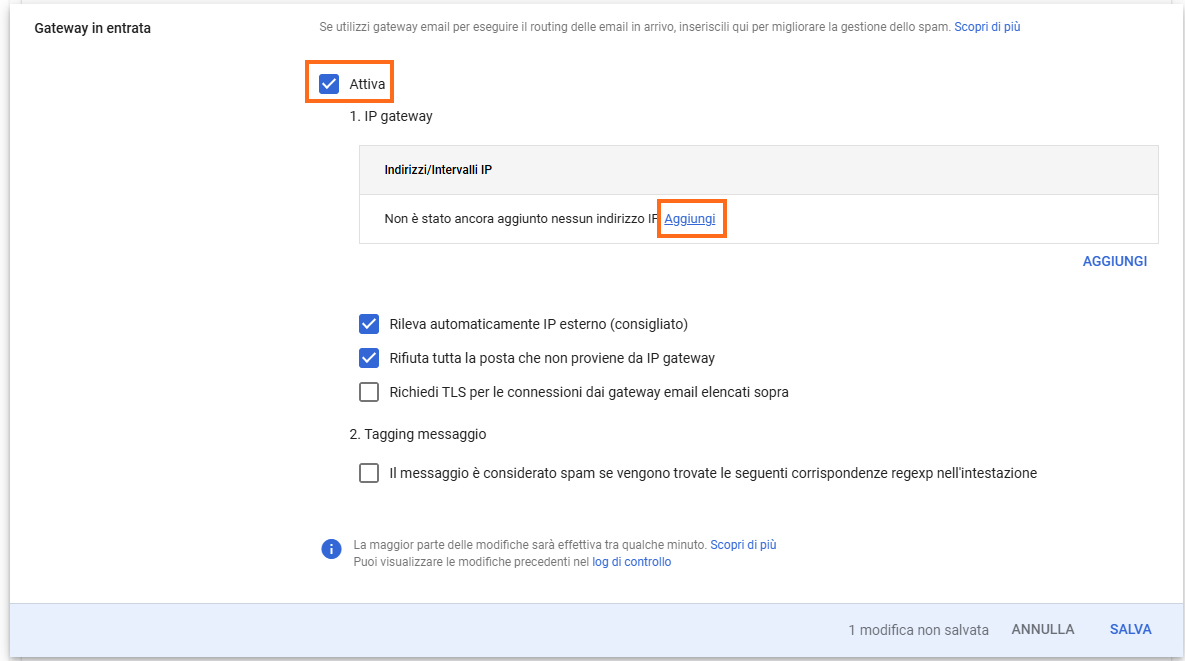
Inserisci l’indirizzo IP copiato in precedenza e clicca su Salva.
4. Applica le impostazioni di sicurezza
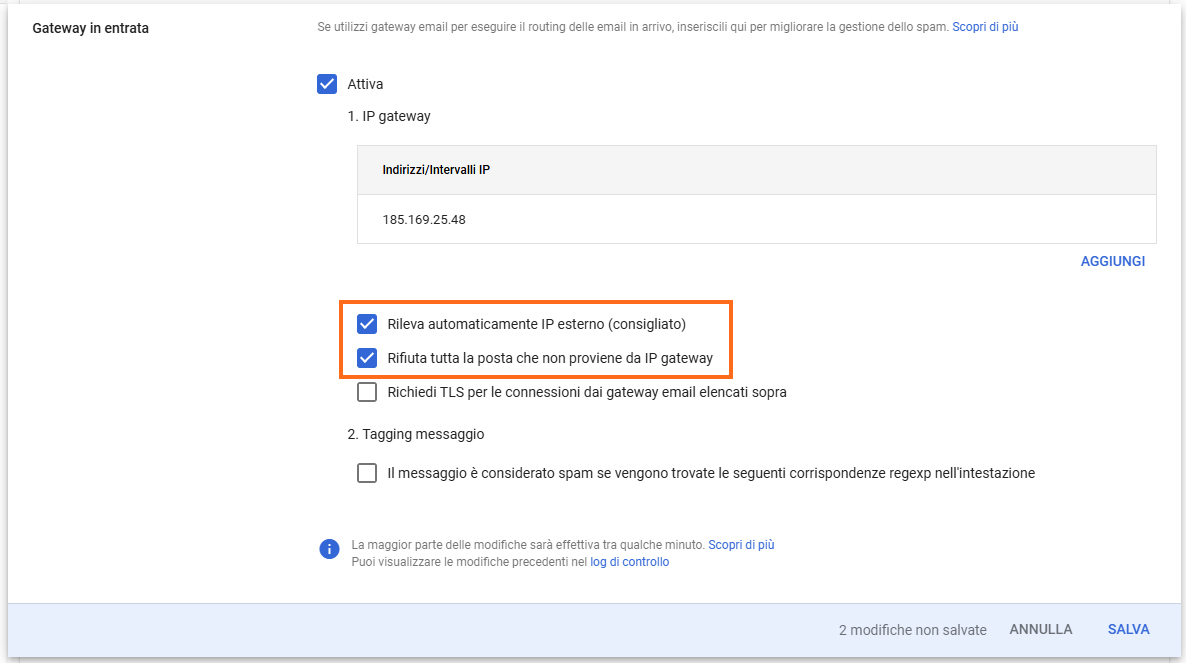
Spunta anche le seguenti opzioni: Rileva automaticamente IP esterno e Rifiuta tutta la posta che non proviene da IP gateway.
Clicca su Salva per confermare.