Attivazione di una Certificazione Dominio PEC
Che cos’è la Certificazione Dominio PEC
Per registrare le caselle PEC su un tuo dominio devi effettuare la Certificazione del Dominio, ad esempio: /cdn-cgi/l/email-protection
Devi certificare l’intero dominio che compare dopo la chiocciola @ (nell’esempio: “ilmiodominio.com”). Tutte le caselle email, di qualsiasi tipo, con quel dominio dopo la chiocciola @ saranno sempre e solo caselle PEC. Anche /cdn-cgi/l/email-protection risulterebbe quindi una casella PEC.
Se desideri che le caselle email del dominio principale restino caselle normali, certifica un sottodominio del tuo dominio.
Esempi:
- nomecasella@pec.ilmiodominio.com – in questo caso devi certificare il dominio “pec.ilmiodominio.com”
- nomecasella@ilmiodominio.it – in questo caso devi certificare il dominio “ilmiodominio.it”
- nomecasella@secure-email.subdomain.ilmiodominio.it – in questo caso devi certificare il dominio “secure-email.subdomain.ilmiodominio.it”
Come attivare una Certificazione Dominio PEC
Dopo l’acquisto di una Certificazione Dominio PEC nello Shop, il Manager ti chiede di inserire i dati necessari all’attivazione:
- Il dominio da certificare (cioè l’intero dominio dopo la chiocciola @ che userai nelle caselle PEC)
- I dati dell’intestatario
Non appena hai inserito il dominio, fai clic su Conferma:
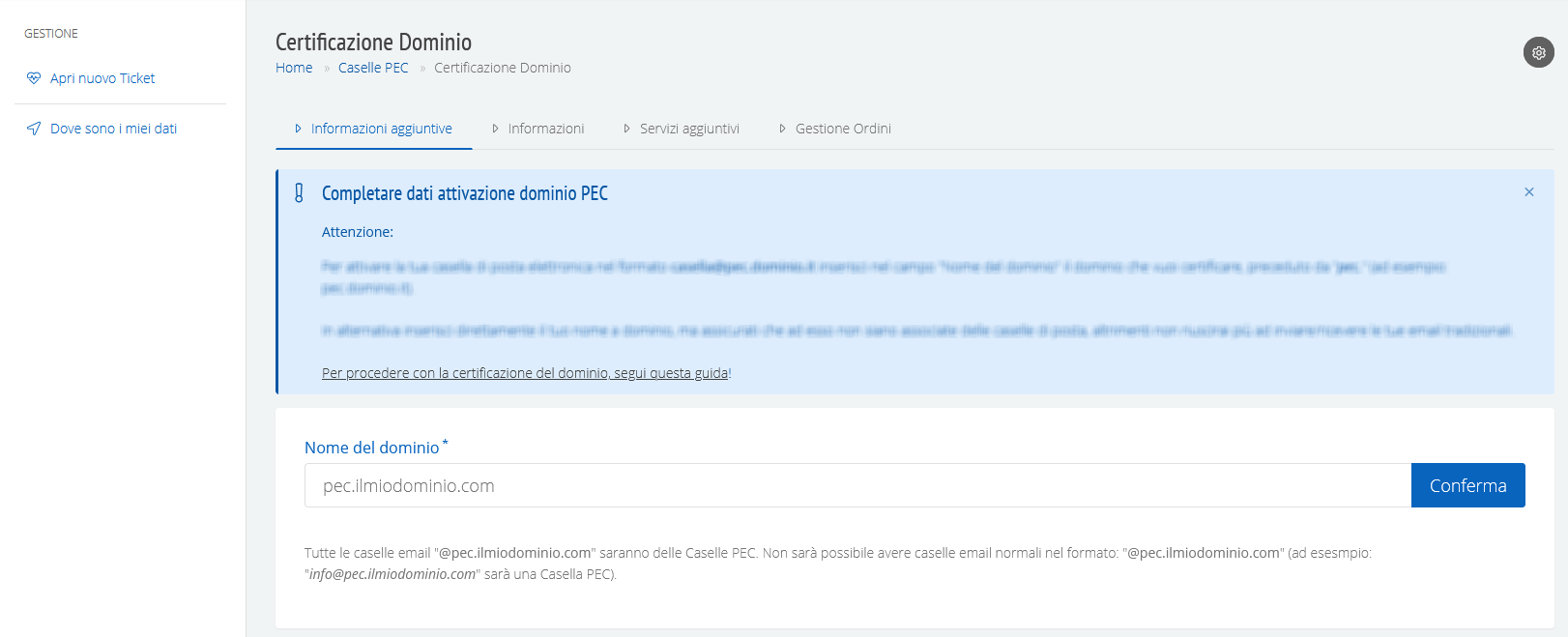
Vengono eseguite alcune verifiche sul dominio inserito, per determinare se è correttamente certificabile.
Dominio certificabile
Questo è il caso più comune. Se non compare alcun errore, dopo aver inserito il dominio da certificare e cliccato su Conferma, ti viene richiesto di inserire i dati dell’intestatario.
Se hai già registrato caselle PEC o certificato altri domini, puoi selezionare una delle anagrafiche di intestatari già inserite. In alternativa, inserisci nuovi dati.
Una volta completati tutti i dati, fai clic su Salva per procedere con la certificazione del dominio. La Certificazione Dominio PEC richiede qualche giorno per essere completata.
Dominio certificabile, ma da trasferire
Questo caso è analogo al precedente: dopo aver cliccato su Conferma ti viene richiesto di inserire i dati dell’intestatario.
Il dominio però è già utilizzato come Dominio PEC presso un altro provider. La certificazione di questo dominio va quindi trasferita a Shellrent.
Oltre ai dati dell’intestatario ti viene richiesto di compilare dei documenti e caricarli firmati per poter proseguire con l’attivazione della Certificazione Dominio PEC.
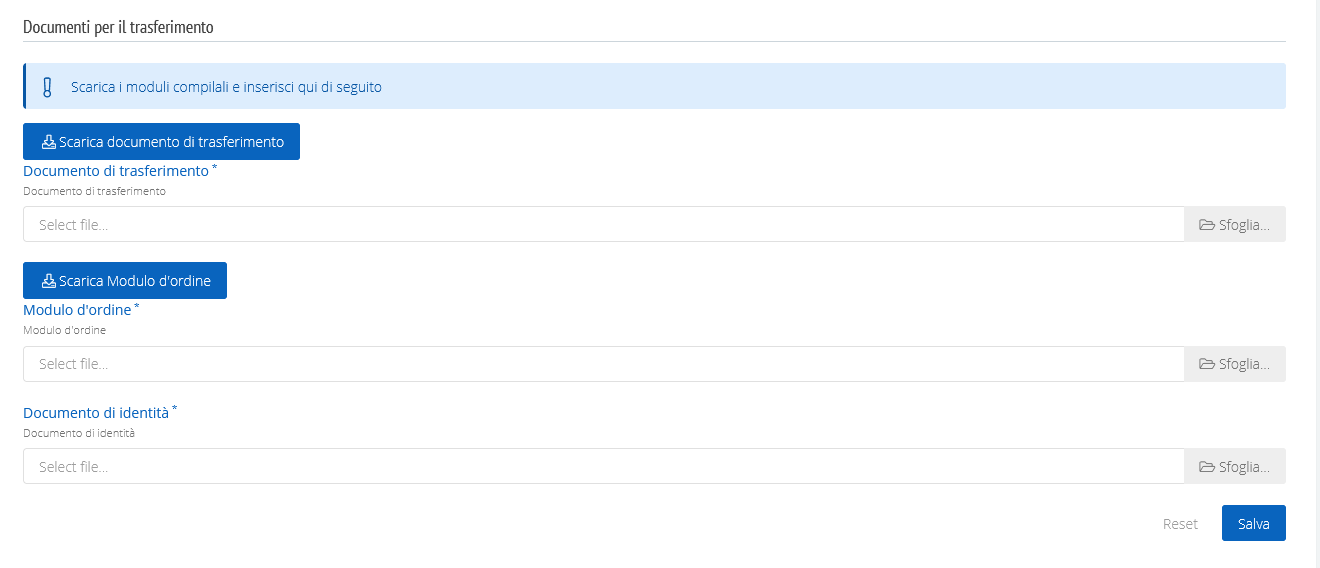
Scarica i due documenti facendo clic sui bottoni (sono due file PDF).
Dopo il download, compila i documenti e caricali compilati e firmati nei rispettivi campi: Documento di trasferimento e Modulo d’ordine.
Carica inoltre una copia del tuo Documento d’identità.
Una volta caricati i documenti, fai clic su Salva per completare l’attivazione: l’operazione impiega qualche giorno se i documenti sono stati compilati correttamente.
Dominio non certificabile: possibili errori
In questo caso compare un errore simile al seguente (il messaggio può variare in base ai controlli automatici):
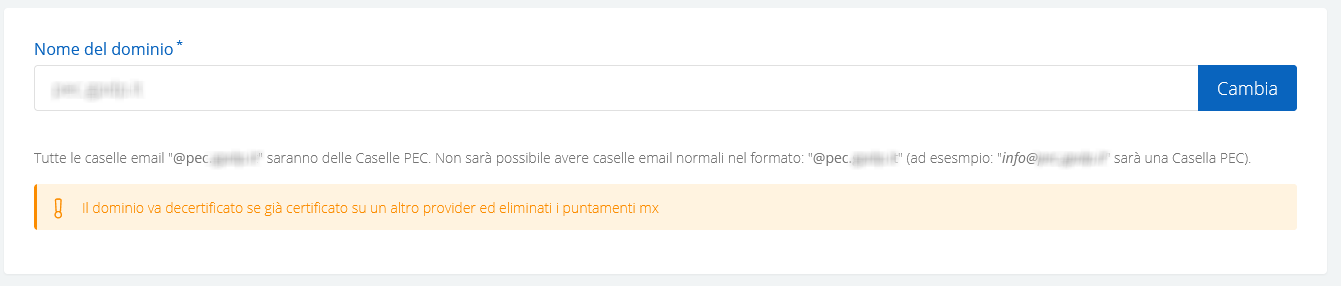
Non è un problema bloccante: prima di procedere, esegui le seguenti verifiche per assicurarti che la certificazione del dominio possa andare a buon fine.
-
Record MX già presenti
- Se inserisci un dominio principale (es. “ilmiodominio.com”), la Zona DNS di quel dominio non deve contenere record MX con prefisso “@”
- Se inserisci un sottodominio (es. “pec.ilmiodominio.com”), la Zona DNS non deve contenere record MX con prefisso uguale al sottolivello, es. “pec”
- Se sono presenti record MX come sopra, eliminali e, dopo qualche minuto, riprova l’inserimento
-
Record MX da creare
- Se il dominio non è registrato presso Shellrent e/o la Zona DNS è “Esterna” (non è né “Interna” né “Cloudflare”, per saperne di più clicca qui)
- E se il dominio non ha alcun Record MX
- Allora il Record MX va creato prima di procedere, perché non è possibile aggiungerlo in modo automatico: se il dominio non è registrato qui o la Zona DNS non è gestita internamente, non puoi gestire i DNS per creare l’MX necessario
- Leggi di seguito come creare il Record MX
- Dopo la creazione del Record MX, attendi qualche minuto e riprova
-
Il dominio è già un Dominio PEC
- Se il dominio è già certificato presso un altro fornitore, devi prima richiedere la decertificazione
- Completata la decertificazione presso il precedente fornitore, reinserisci il dominio e riprendi la procedura descritta sopra
Come creare il Record MX
Il tipo di record è MX, con priorità 10.
Il contenuto (o destinazione) del record è:
mx.pec.aruba.it
Il prefisso (o host) del record dipende dal dominio che vuoi certificare.
- Se il dominio da certificare è principale, usa come prefisso “@”, cioè il simbolo della chiocciola (senza apici)
- Esempio: “ilmiodominio.com”, le caselle PEC hanno il formato “/cdn-cgi/l/email-protection”
- Se il dominio da certificare è un sottodominio, usa come prefisso tutto ciò che compare prima della parte finale contenente il dominio principale
- Esempio: “pec.ilmiodominio.com”, le caselle PEC hanno il formato “/cdn-cgi/l/email-protectioN”; il prefisso da usare è “pec” (senza apici)
- Esempio: “mail.secure.ilmiodominio.com”, le caselle PEC hanno il formato “/cdn-cgi/l/email-protection”; il prefisso da usare è “mail.secure” (senza apici)
Dominio non disponibile
In questo caso compare un errore simile al seguente:
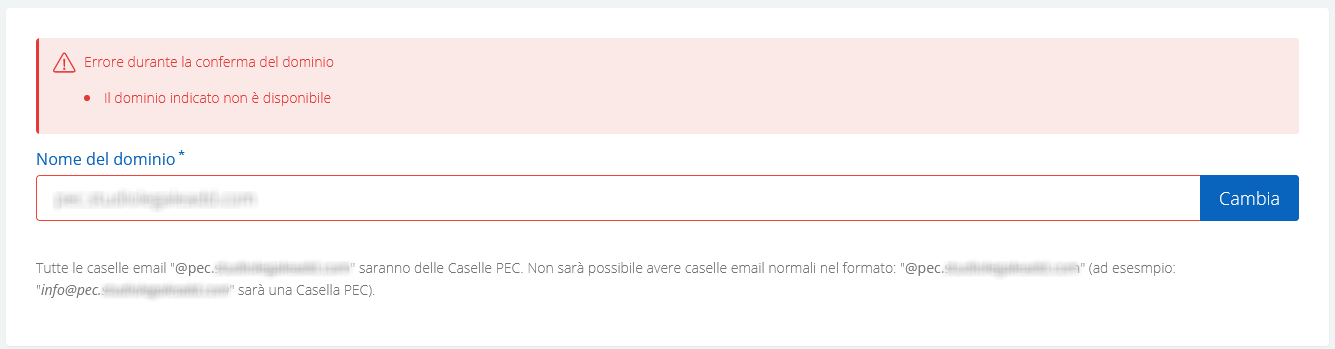
Si tratta di un problema bloccante. Non è possibile utilizzare questo dominio per la Certificazione Dominio PEC.
Scegli un nome a dominio differente.