Come aggiungere utenti a una Casella PEC
Con la Multiutenza, inclusa nei servizi Casella PEC PLUS e Casella PEC PRO, puoi condividere l’accesso alla casella con uno o più collaboratori.
Nel dettaglio:
- Casella PEC PLUS consente di aggiungere 1 collaboratore.
- Casella PEC PRO consente di aggiungere fino a 3 collaboratori.
Ogni utente aggiuntivo ha credenziali dedicate e può svolgere operazioni diverse (lettura, scrittura, invio, utilizzo di client di posta, gestione impostazioni), in base ai permessi che decidi di assegnare.
Come abilitare le utenze aggiuntive
Accedi al pannello di gestione, apri la scheda Impostazioni e seleziona Collaborazioni nel menu a sinistra.
Nella sezione “Account Multiutente PEC” clicca su AGGIUNGI NUOVO.
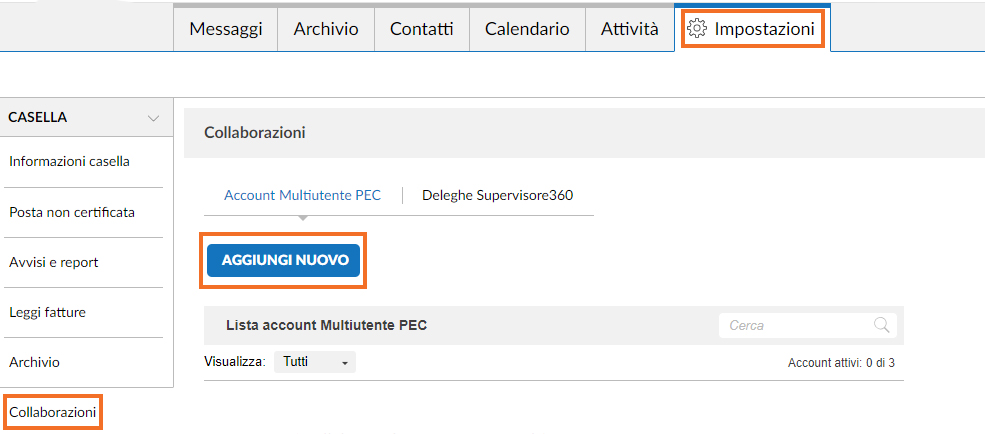
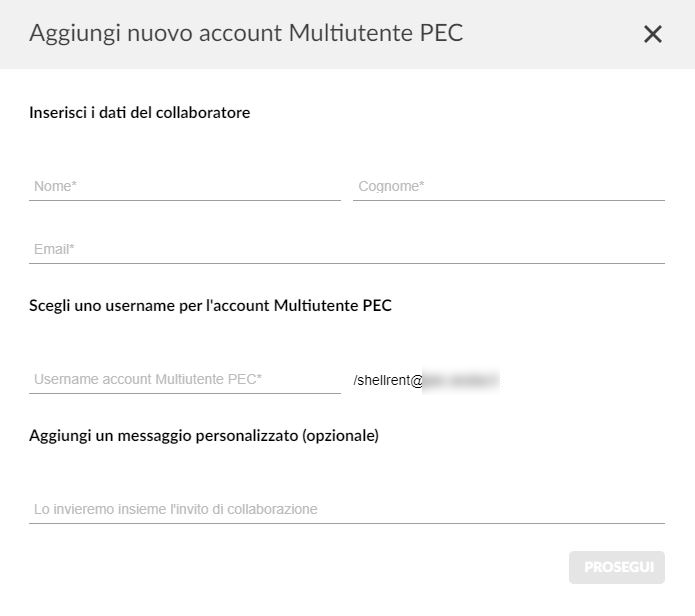
Compila i campi richiesti e clicca su Prosegui.
Scegli i permessi da assegnare all’account multiutente:
- Lettura
- Scrittura
- Invio
- Utilizzo client di posta (Outlook, Mail, ecc.). Se abiliti questo permesso, seleziona il protocollo di ricezione tra IMAP (conserva i messaggi sul server) e POP3 (scarica sul PC le PEC).
- Gestione impostazioni
I permessi, tranne Gestione impostazioni, si attivano in modo progressivo. Se abiliti “Invio”, si attivano automaticamente anche “Lettura” e “Scrittura”.
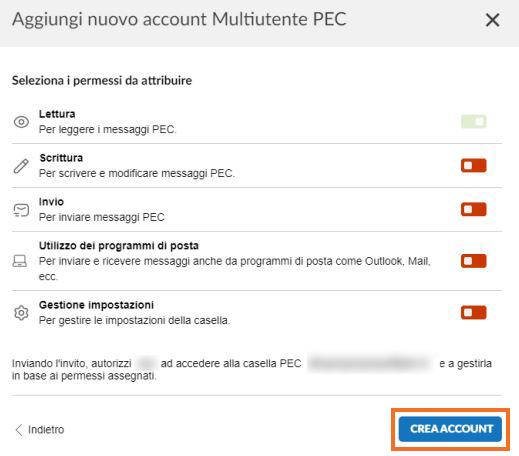
Cliccando su CREA ACCOUNT, il collaboratore riceve un’email con un link valido 7 giorni per impostare la password e completare l’attivazione dell’account.
Se il link scade, ripeti la procedura per inviare un nuovo invito. Puoi riutilizzare lo username scelto per l’utente che non ha completato l’attivazione.
Al termine dell’attivazione, il collaboratore riceve un’email con i dettagli del nuovo account: nome della casella PEC, username personale e permessi assegnati.
Se hai abilitato l’autenticazione a 2 fattori, anche il collaboratore deve attivare la 2FA per accedere.
Se è autorizzato a usare un client di posta, dopo aver attivato la 2FA deve generare una password dedicata al client, come indicato in questa Guida.
Dalla webmail, il collaboratore può gestire il proprio account e visualizzare i permessi assegnati, cliccando sulle voci in alto a destra.
Gestire gli account multiutente PEC
Nel pannello di gestione, nella sezione “Lista account Multiutente PEC”, visualizzi l’elenco di tutti gli utenti, le relative informazioni (nome e cognome, username), lo stato dell’account e i permessi assegnati.
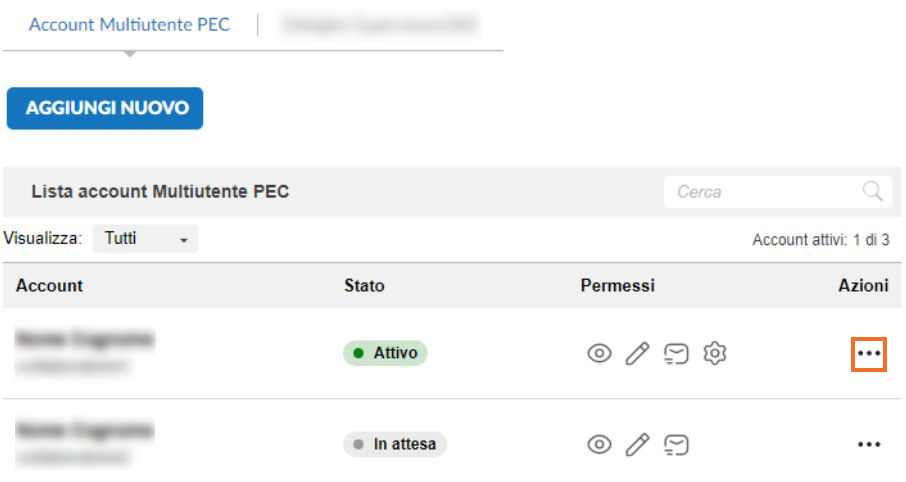
Cliccando sull’icona dei tre puntini puoi eseguire azioni specifiche in base allo stato dell’account:
Attivo
- Dettagli
- Modifica permessi
- Reimposta password
- Disattiva account
In attesa
- Dettagli
- Rifiuta richiesta
Non attivo
- Dettagli
- Elimina la richiesta
Sospeso
- Dettagli
- Disattiva account
Rifiutato
- Invita di nuovo
- Elimina dalla lista
Se reimposti la password dall’account titolare, il collaboratore non potrà accedere finché non avrà creato una nuova password.
Se il collaboratore richiede il reset, deve inserire il proprio username e il codice fiscale del titolare della PEC.