Come attivare l’autenticazione a due fattori (2FA)
Per rendere il tuo account Shellrent ancora più sicuro, attiva la Two Factor Authentication (2FA). Una volta abilitata, ogni accesso richiede un codice usa e getta inviato sul momento a un dispositivo scelto da te (solitamente il cellulare). Questo assicura che soltanto tu possa accedere anche in caso di smarrimento della password.
Questa guida illustra i passaggi per attivare correttamente la 2FA nel tuo account.
Scarica un'applicazione OTP
Per attivare la 2FA sul tuo account Shellrent, devi utilizzare un’applicazione OTP (One Time Password) che genera i codici di verifica.
Di seguito trovi alcune delle applicazioni consigliate. Puoi scegliere liberamente l’app che preferisci, purché supporti la generazione di codici OTP.
Microsoft Authenticator
Microsoft Authenticator offre backup cloud sicuri tramite l’account Microsoft, con ripristino semplice su un nuovo dispositivo. Supporta anche la sincronizzazione su più dispositivi per gestire gli account in modo pratico.



Authy
Authy si distingue per i backup cloud criptati e la sincronizzazione multi-dispositivo. Se perdi o cambi telefono, puoi recuperare i token 2FA senza perdere l’accesso ai tuoi account.

Google Authenticator
Google Authenticator è un’app semplice e intuitiva. Ha introdotto il backup sul cloud tramite l’account Google, facilitando la migrazione su nuovi dispositivi.

FreeOTP Authenticator
FreeOTP è un’app open-source che genera codici 2FA, ma non offre funzionalità di backup o sincronizzazione. In caso di perdita o cambio del dispositivo, dovrai riconfigurare manualmente ogni account.

Utilizzo e sicurezza dell'app OTP
Ogni volta che accedi al Manager con username e password, devi inserire anche un codice temporaneo generato dall’app OTP.
Tieni quindi l’app OTP sempre a portata di mano, installata sul tuo dispositivo (es. telefono mobile) e protetta.
Il codice generato dall’app OTP cambia continuamente e aggiunge un ulteriore livello di protezione contro accessi non autorizzati.
Se perdi il telefono o cambi dispositivo senza un backup adeguato, potresti perdere l’accesso al tuo account. Assicurati di configurare le opzioni di backup o di avere un metodo alternativo di recupero.
Abilita la 2FA nell'account
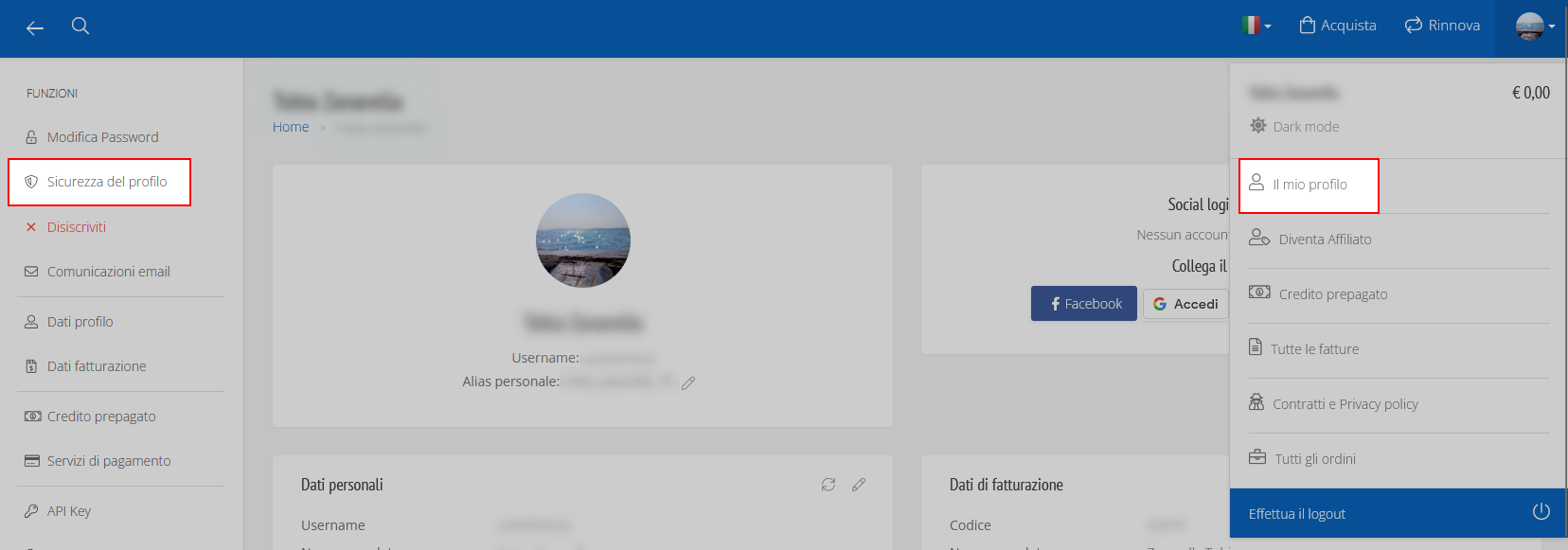
Dopo aver installato l’app di autenticazione, accedi al tuo pannello Manager. Clicca sulla tua immagine profilo in alto a destra, poi su Il mio profilo e infine su Sicurezza del profilo.
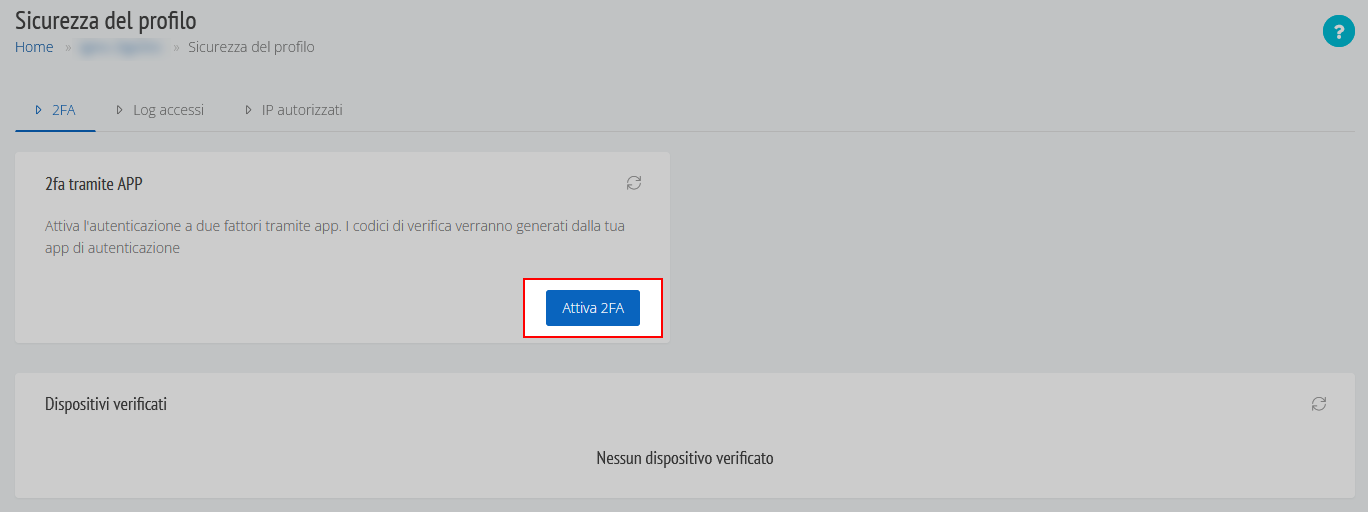
Clicca sul pulsante Attiva 2FA per avviare la configurazione con l’app di autenticazione.
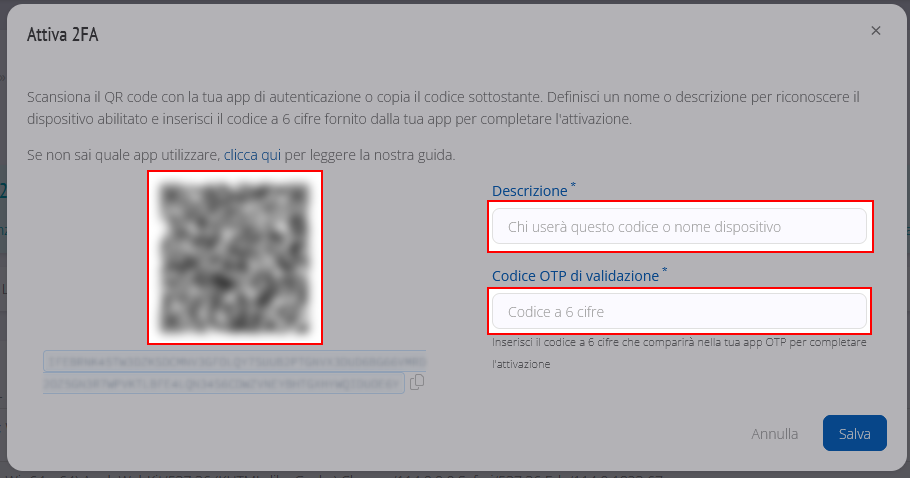
Per attivare la 2FA con l’app:
- Inserisci una Descrizione che ti aiuti a riconoscere il dispositivo configurato (ad es. “iPhone lavoro”)
- Scansiona il QR Code con l’app OTP
- Inserisci il codice a 6 cifre generato dall’app nel campo Codice OTP di validazione
- Clicca su Salva: il dispositivo è registrato e abilitato all’accesso con 2 Factor Authentication
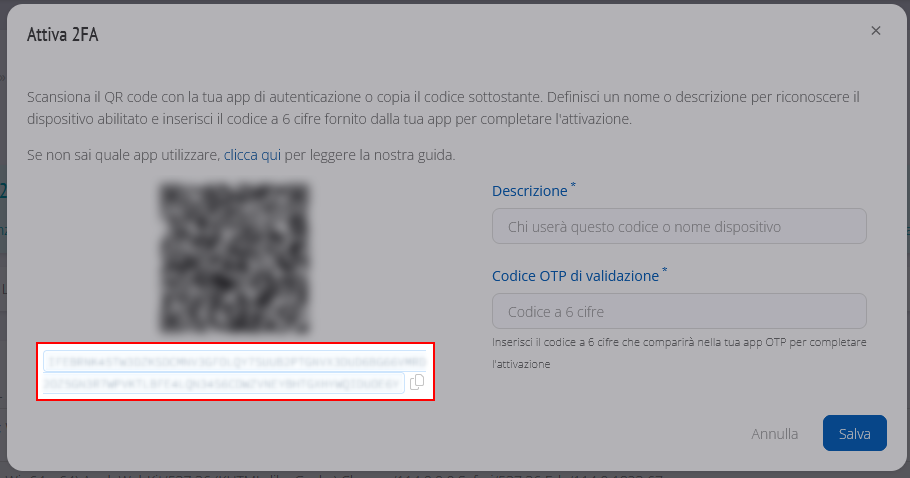
Se utilizzi lo stesso smartphone per l’attivazione della 2FA, invece di scansionare il QR Code puoi copiare il codice visualizzato e incollarlo nell’app di autenticazione.
Abilita più dispositivi
Puoi autenticare tutti i dispositivi che desideri. È utile se accedi da due smartphone (personale e lavoro) o se più persone della tua azienda usano lo stesso account nel Manager. In questo caso segui questi passaggi:
- Scarica l’app di autenticazione sul nuovo dispositivo
- Inquadra il QR code e inserisci una descrizione che ti aiuti a identificare il nuovo dispositivo (ad esempio il nome della persona)
- Inserisci il Codice OTP di validazione generato dall’app
- Nel campo Codice OTP di conferma inserisci il codice OTP di uno degli altri dispositivi già registrati
Quando clicchi su Salva per confermare la registrazione del nuovo dispositivo, entrambi i codici OTP devono essere ancora validi.
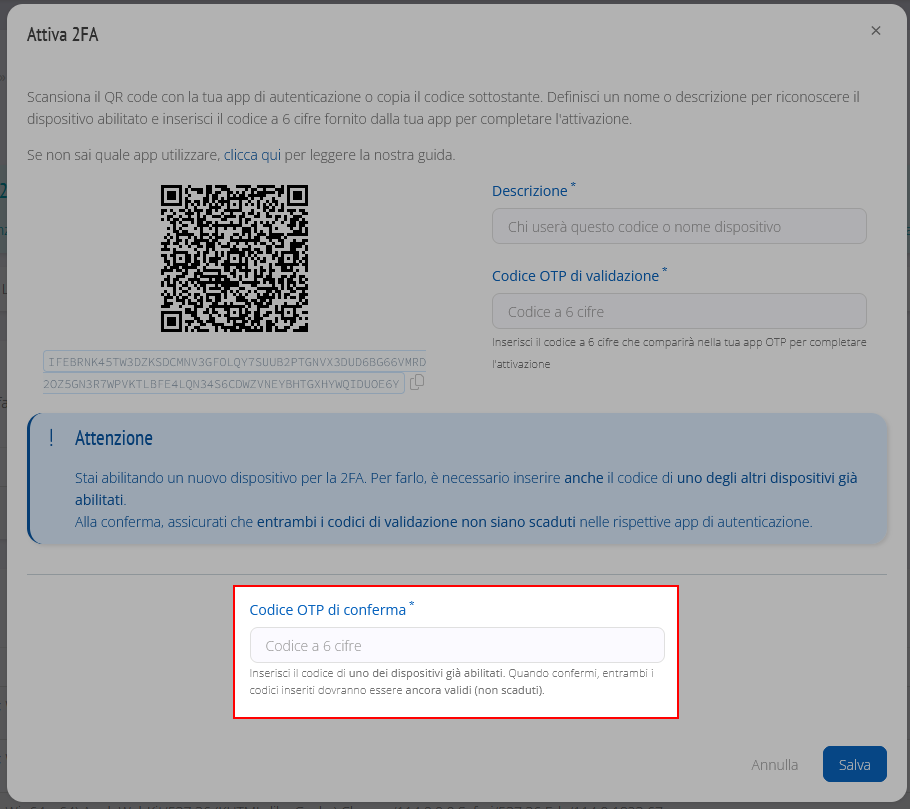
Abilitare più dispositivi per la 2FA migliora sicurezza e continuità operativa. In caso di smarrimento, furto o guasto di un dispositivo, puoi accedere con un altro dispositivo configurato, evitando blocchi.
Come utilizzare la 2FA
Dopo l’abilitazione, una volta inseriti username e password ti verrà richiesto di inserire il codice generato dall’app di autenticazione. Tocca l’account nell’app e digita il codice temporaneo nella pagina di login del pannello Manager.
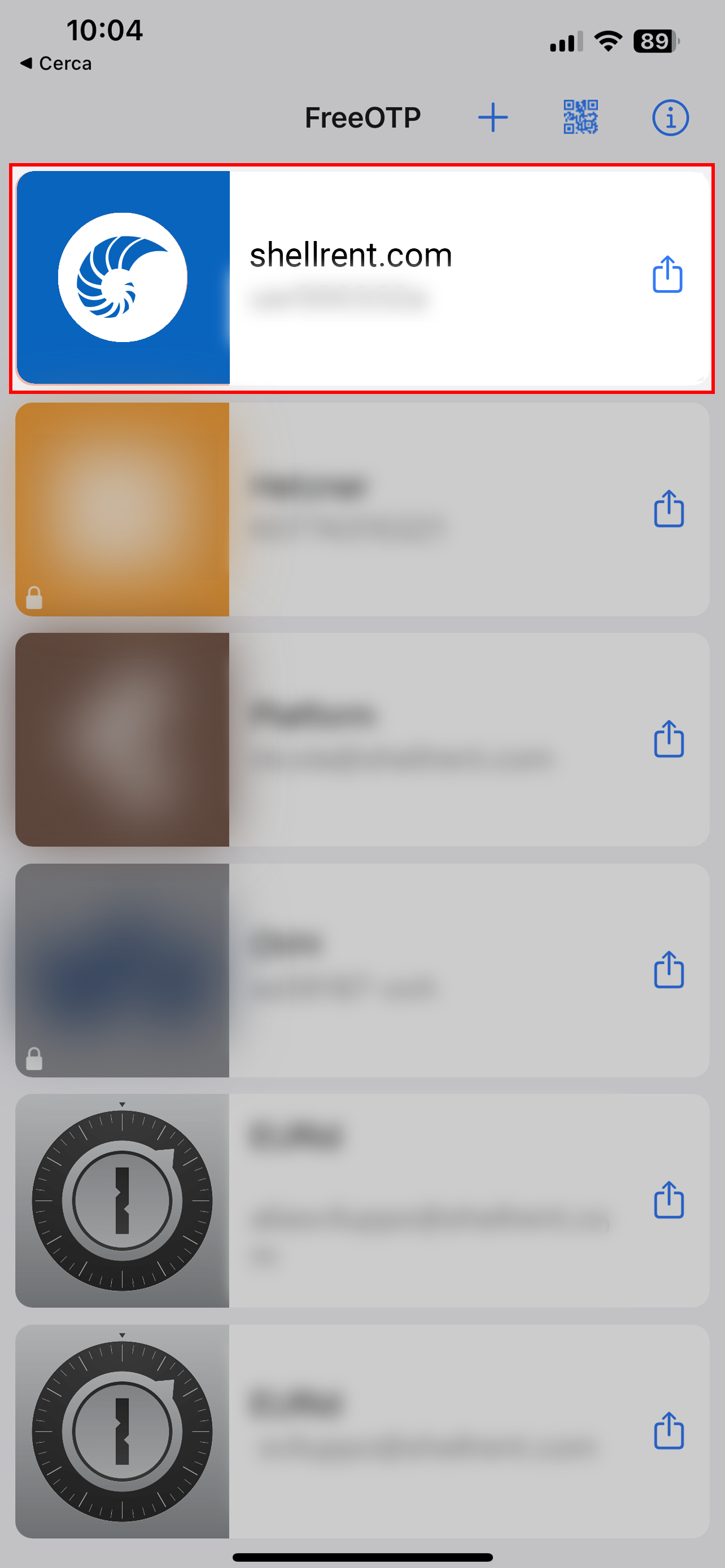
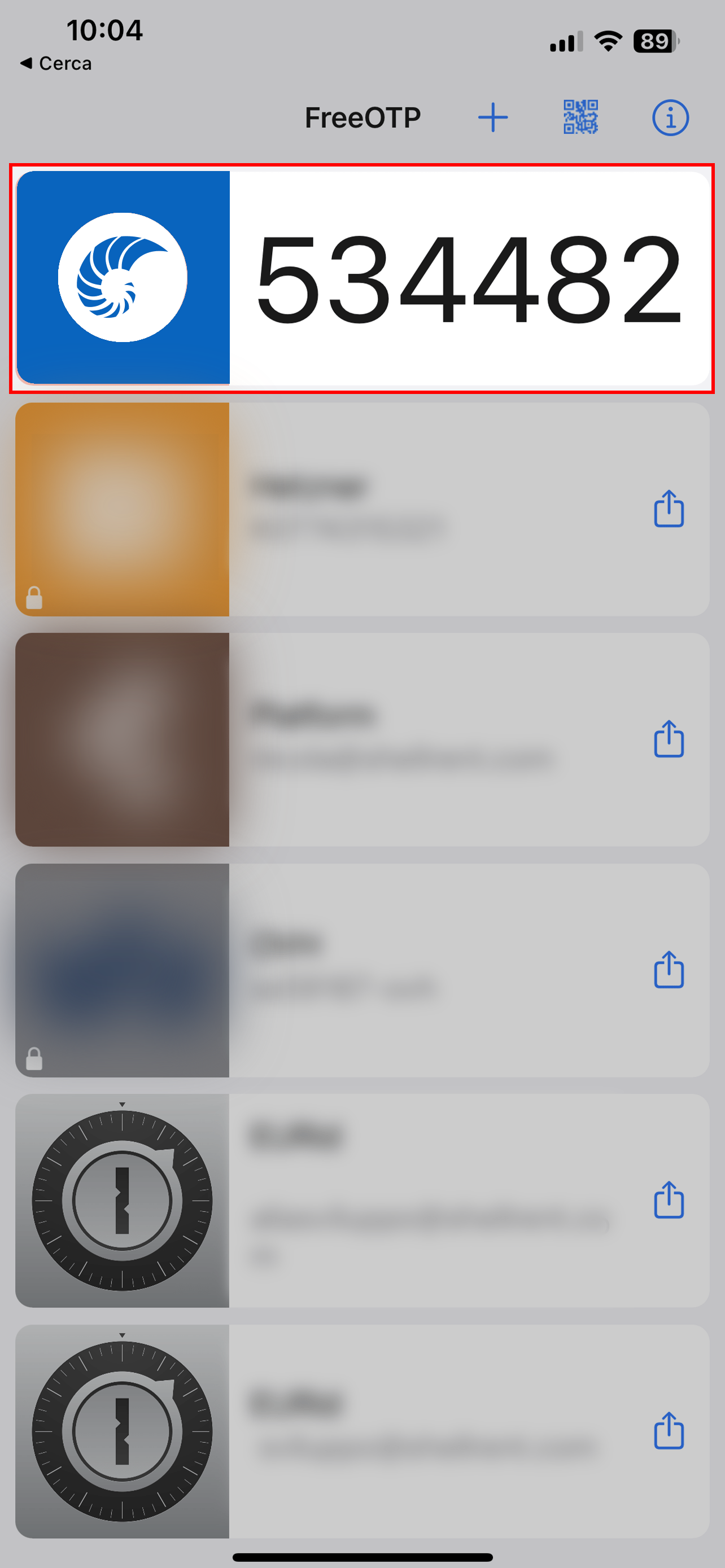
La schermata varia in base all’app di autenticazione installata.
Se il browser da cui accedi è affidabile, a uso esclusivamente personale e protetto, puoi selezionare Non chiederlo più su questo dispositivo. In questo modo, dal browser che utilizzi non ti verrà più richiesto il codice 2FA.
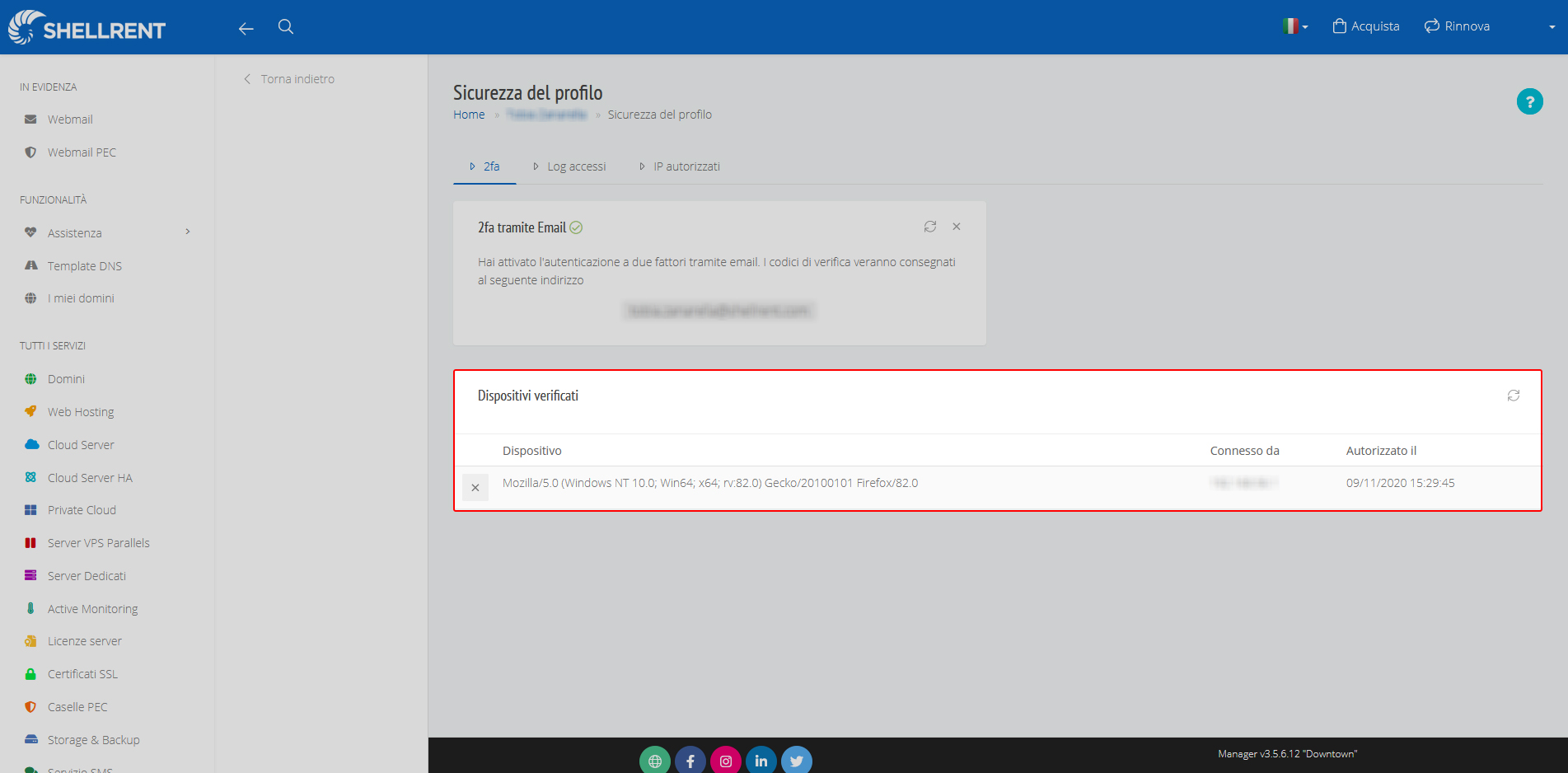
Tutti i browser dei dispositivi autenticati sono visibili nell’area 2FA della sezione Sicurezza del profilo.
Come disabilitare la 2FA
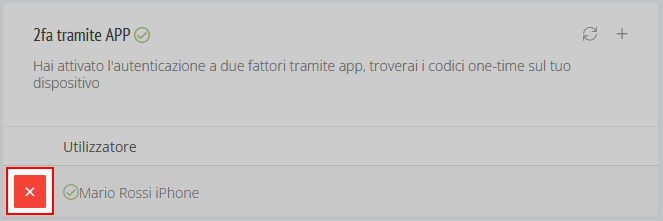
Per disabilitare la 2FA su un dispositivo autenticato, clicca sul pulsante rosso Elimina accanto all’utilizzatore:
Recupero accesso se perdi il telefono con l’app OTP
Se hai perso il telefono su cui avevi configurato l’app OTP, segui questi passaggi per recuperare l’accesso al tuo account:
- Usa un altro dispositivo
- Se avevi configurato la 2FA su più dispositivi, accedi utilizzandone uno
- Dopo l’accesso, rimuovi il dispositivo smarrito dalle impostazioni 2FA e aggiungi quello nuovo
- Ripristina da un backup
- Alcune app OTP sincronizzano i codici su cloud (es. Google Authenticator con l’account Google o Authy con il proprio account)
- Se hai un backup, reinstalla l’app sul nuovo telefono e segui le istruzioni di ripristino
- Contatta il supporto Shellrent
- Se non hai altri dispositivi né backup, contatta il supporto Shellrent per ricevere assistenza e sbloccare l’accesso
Dopo aver recuperato l’accesso, configura sempre un secondo dispositivo o attiva la sincronizzazione su cloud, se disponibile, per evitare problemi futuri.
Cambiare l'app OTP
Se vuoi passare a un’altra app per generare i codici OTP, procedi in sicurezza seguendo questi passaggi.
Cambiare app OTP equivale ad aggiungere un nuovo dispositivo nelle impostazioni della 2FA.
Accedi al tuo account nel Manager usando la vecchia app OTP. Entra nelle impostazioni della 2FA e verifica se hai più dispositivi configurati. Disattiva la 2FA relativa al dispositivo dell’app OTP che vuoi sostituire. Poi segui la procedura per aggiungere un nuovo dispositivo utilizzando la nuova app OTP.
Metodo deprecato: 2FA tramite email
Inizialmente era possibile attivare l’autenticazione a due fattori tramite email. Questo metodo è stato deprecato perché considerato poco sicuro. Se lo stai ancora utilizzando, sostituisci il metodo email con il metodo app il prima possibile. Disabilita il metodo email come indicato di seguito e abilita la 2FA tramite app come mostrato sopra.
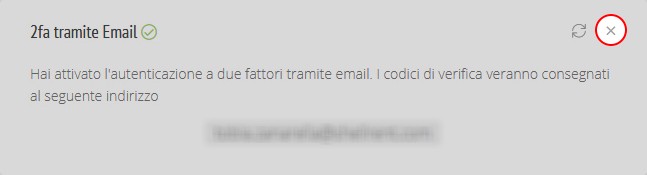
Verrà inviato un nuovo codice da inserire nell’apposito campo per confermare la disattivazione della funzione.