Controllo degli accessi tramite IP
Verifica degli accessi
Monitora lo storico dei login effettuati al Pannello Manager.
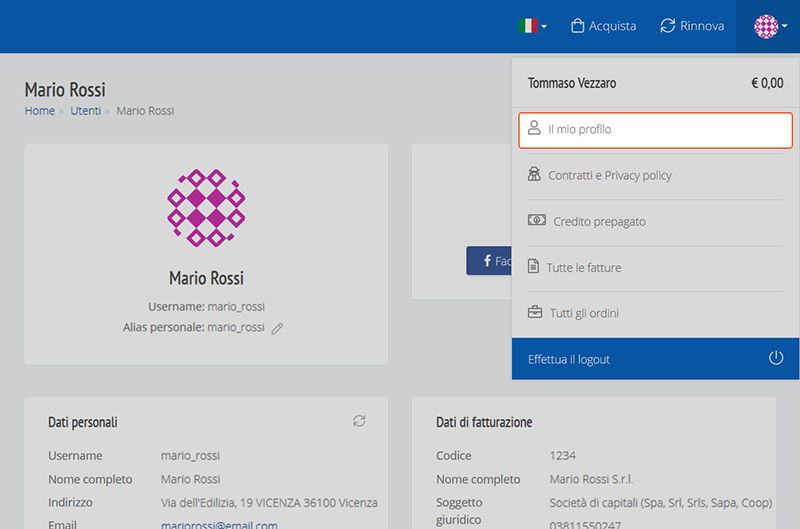
Apri “Il mio profilo”
Clicca sulla voce di menu con il tuo nome utente e poi su “Il mio profilo”.
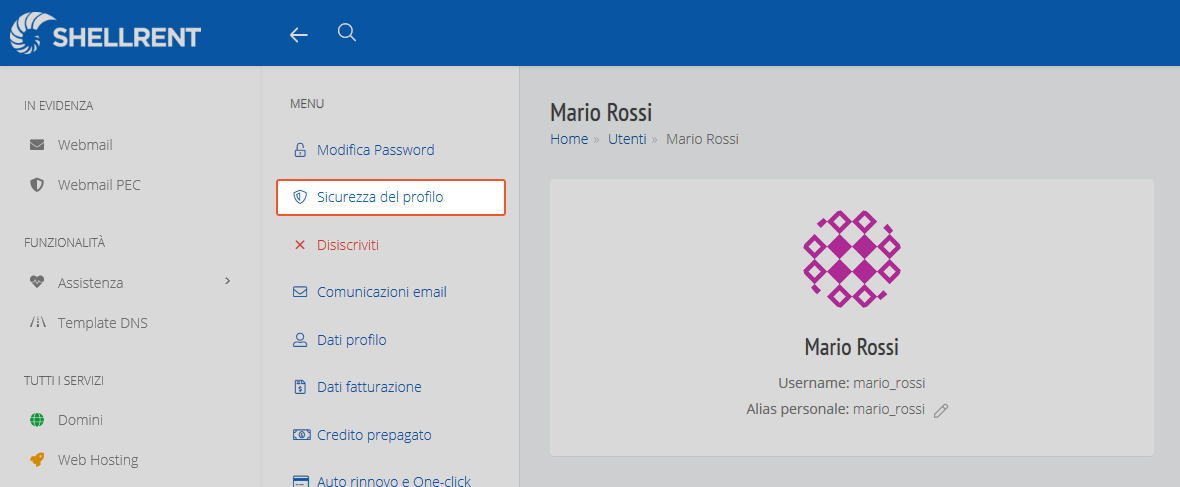
Vai su “Sicurezza del profilo”
Nella sezione “Sicurezza del profilo” puoi controllare lo storico degli accessi al Manager.
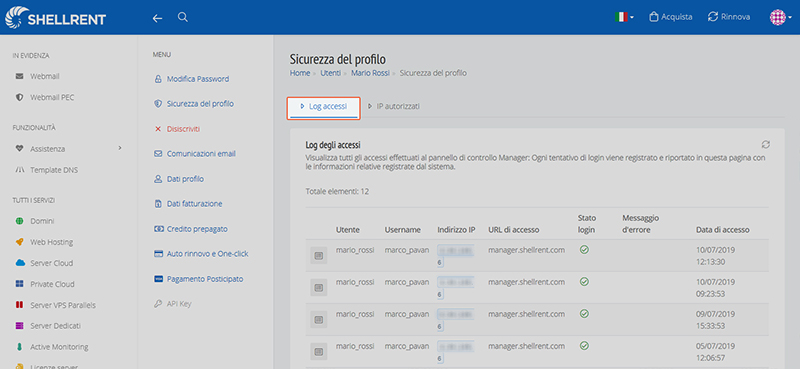
Consulta il tab “Log Accessi”
Nel tab “Log Accessi” vedi i dati di accesso (username o username alias utilizzati), l’URL di accesso ed eventualmente, in caso di errore, anche la causa del negato accesso.
IP di accesso
Imposta uno o più indirizzi IP autorizzati ad accedere al tuo account.
Configura gli IP autorizzati
Nella pagina “Sicurezza del profilo“, nel tab “IP Autorizzati” puoi definire gli indirizzi IP ammessi in fase di login e durante la navigazione nell’applicazione.
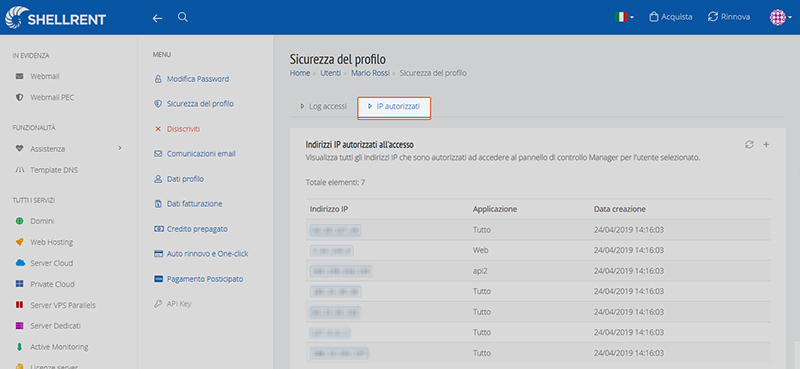
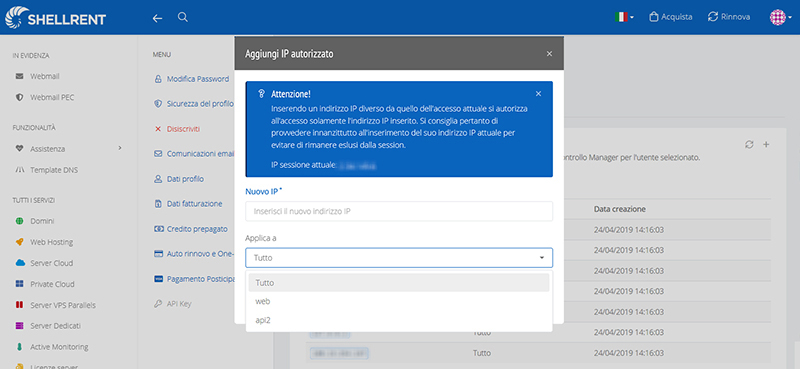
Inserendo uno o più indirizzi IP, solo le richieste provenienti da quegli indirizzi verranno riconosciute; le richieste da IP diversi verranno bloccate. Ogni indirizzo IP può essere abilitato per:
- qualsiasi tipo di accesso (voce “Tutto”);
- solo accesso a Manager e Shop (voce “web”);
- solo accesso tramite API (voce “api2”).
Per utilizzare le API del Manager devi inserire almeno un indirizzo IP abilitato alle “api2” (oppure “Tutto”, che include anche “api2”).
Aggiungi un indirizzo IP
Clicca su “Aggiungi” (icona +). Si apre una finestra pop-up in cui impostare l’indirizzo IP.
Elimina un indirizzo IP
Clicca su “Elimina” per rimuovere un indirizzo IP inserito.
Se non sei sicuro che l’indirizzo IP dal quale accedi sia statico, NON usare questa funzionalità: rischi di rimanere bloccato.
Il primo indirizzo IP da inserire è quello attuale (viene mostrato nella procedura di aggiunta indirizzo IP). Se non inserisci quell’indirizzo IP, l’accesso al Manager verrà immediatamente bloccato. Se inserisci per errore un indirizzo IP non valido e rimani bloccato, contattaci per ricevere assistenza. Per motivi di sicurezza ti verrà richiesto di provare la tua identità.