Completare le autorizzazioni Microsoft (GDAP) nel Centro Autorizzazioni Shellrent
Questa guida ti aiuta a completare le autorizzazioni necessarie per rendere operativo il servizio Microsoft 365 o Exchange Online.
Prima di iniziare
Tutte le operazioni devono essere eseguite da un utente con permessi di Amministratore (Admin) del tenant Microsoft.
Se non sei Admin, dovrai chiedere al referente IT/amministratore del tuo tenant di completare i passaggi.
Pagina “Centro Autorizzazioni”
- La pagina mostra 4 step
- Quando lo completi un passaggio, si sblocca quello successivo
- È possibile che alcuni step risultino già completati quando apri la pagina: in tal caso, puoi passare direttamente a quello successivo disponibile
Tieni aperta la pagina del Centro Autorizzazioni in una scheda del browser, così puoi tornarci facilmente.
Step 1: Relazione Partner Microsoft
Questa autorizzazione crea e conferma la relazione ufficiale tra il tuo tenant Microsoft e Shellrent come Partner Microsoft.
1. Avvia lo step
- Nel Centro Autorizzazioni, vai allo Step 1 - Relazione Partner Microsoft
- Clicca su Procedi all’autorizzazione
2. Completa la procedura nel portale Microsoft
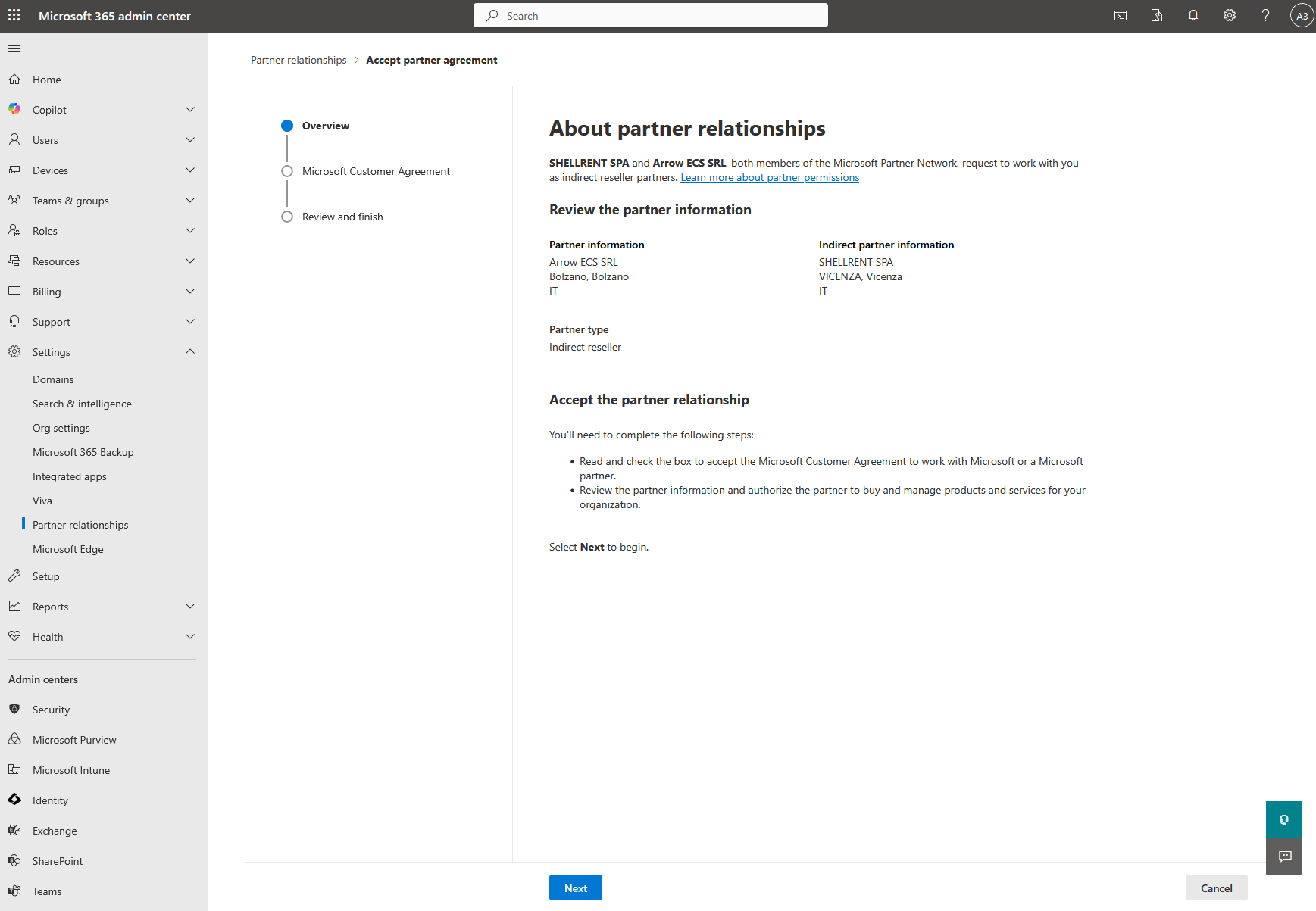
Verrai portato alla pagina “Partner relationship” nel portale Admin di Microsoft. Segui questi passaggi:
- Partner relationship: clicca Next in fondo alla pagina.
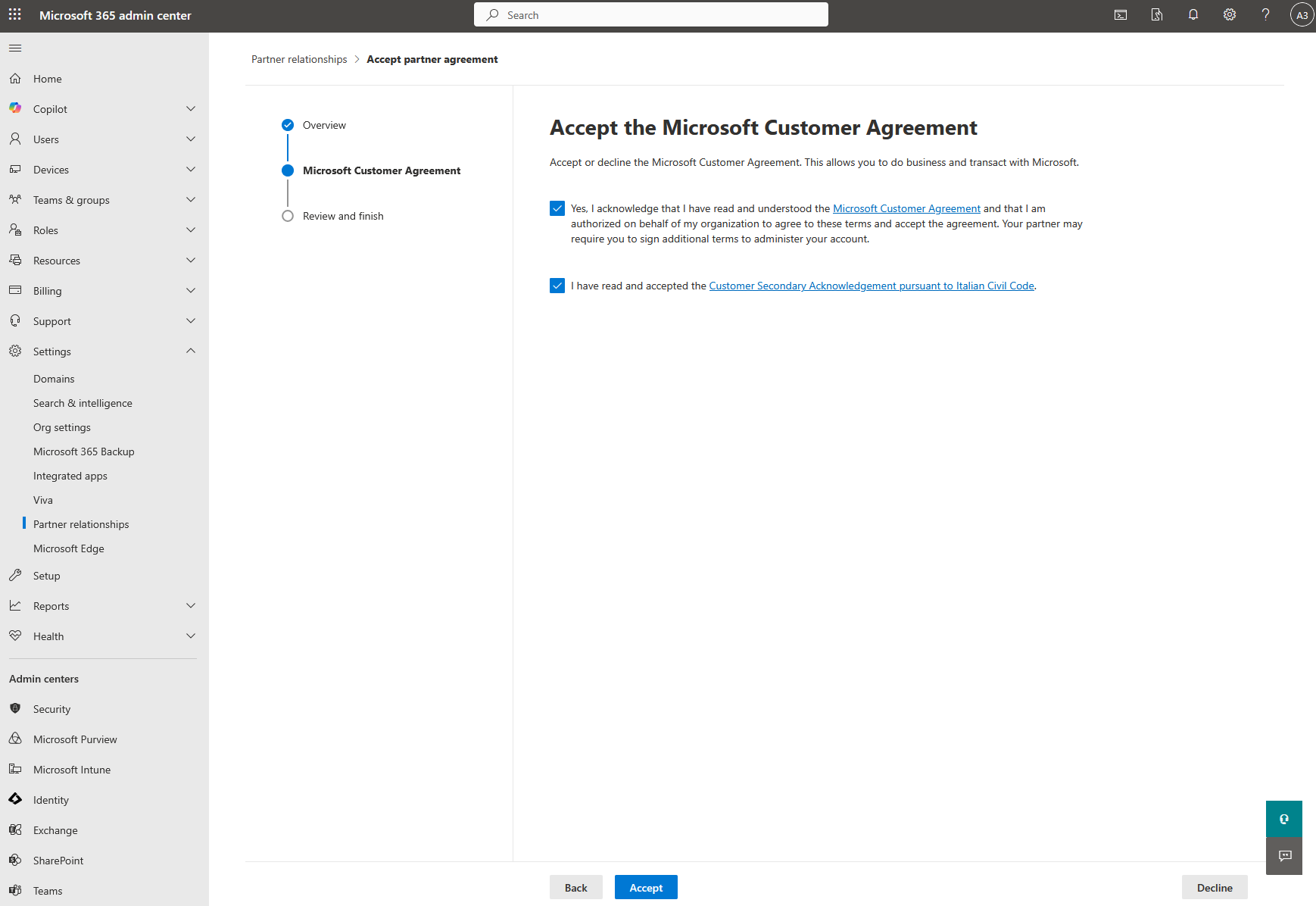
- Microsoft Customer Agreement: seleziona tutte le spunte richieste e poi clicca Accept in fondo alla pagina.
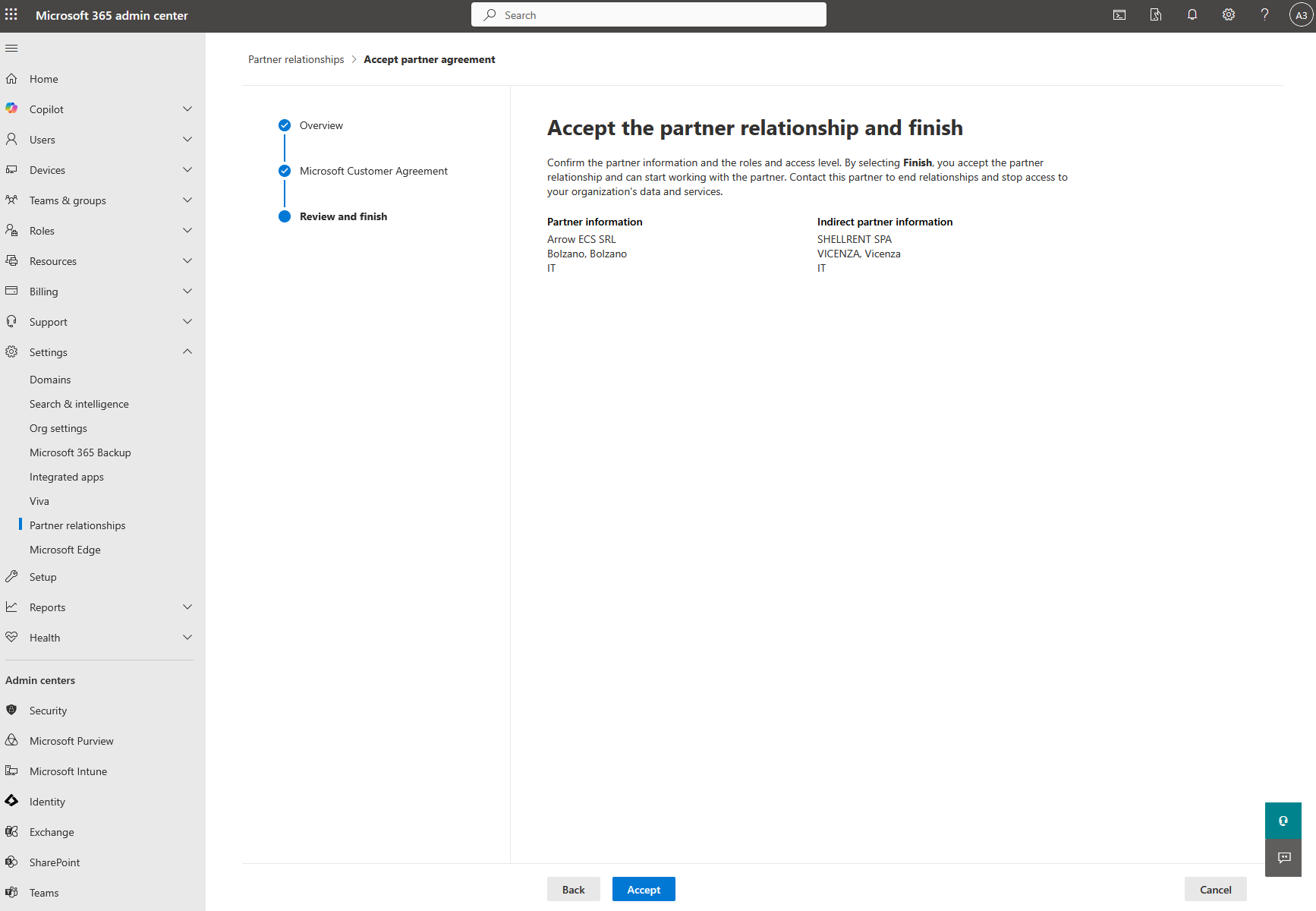
- Riepilogo Partner: controlla il riepilogo e clicca Accept in fondo alla pagina.
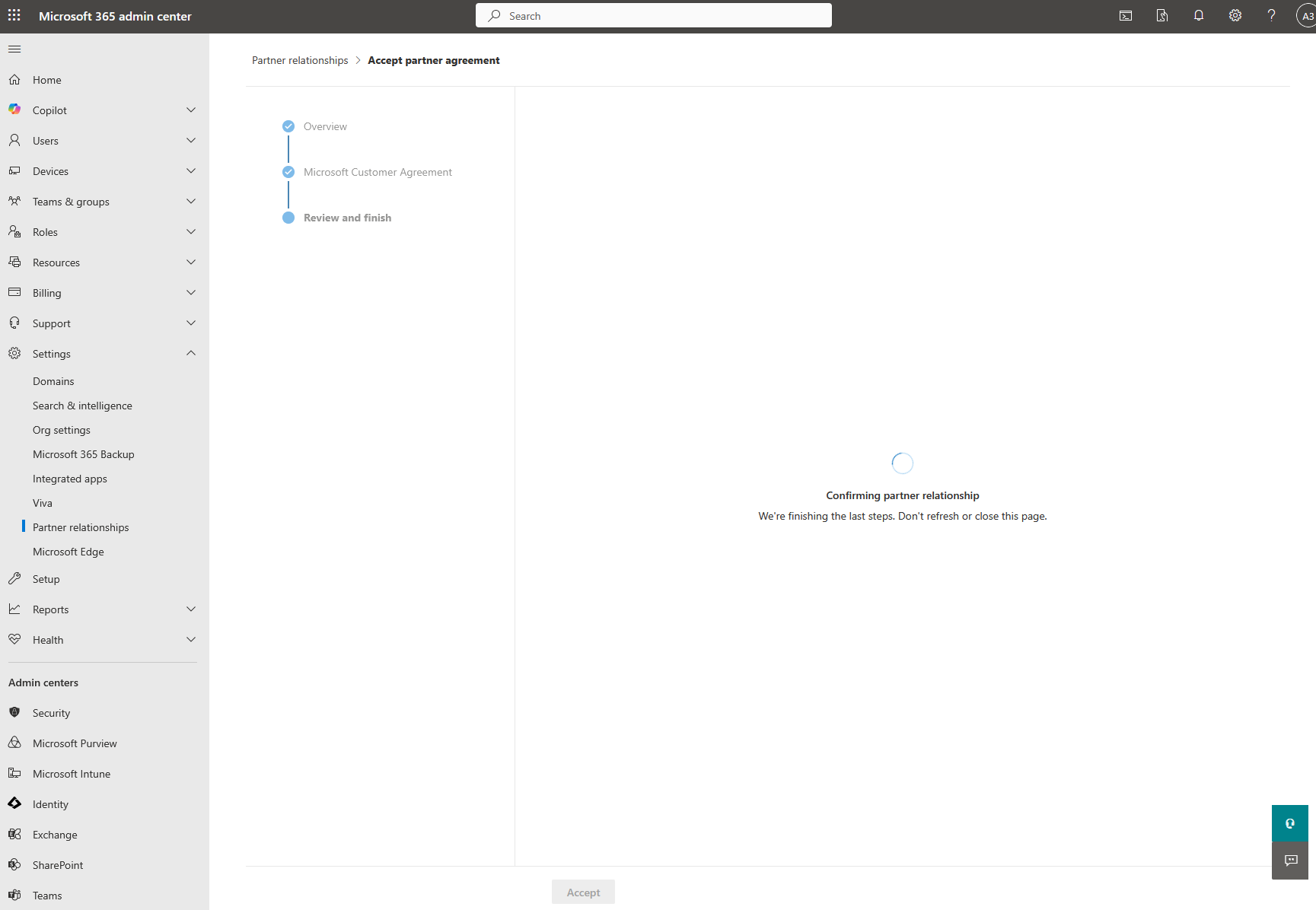
- Attendi la conferma: il sistema carica e completa la procedura.
- Alla conferma finale, clicca Close.
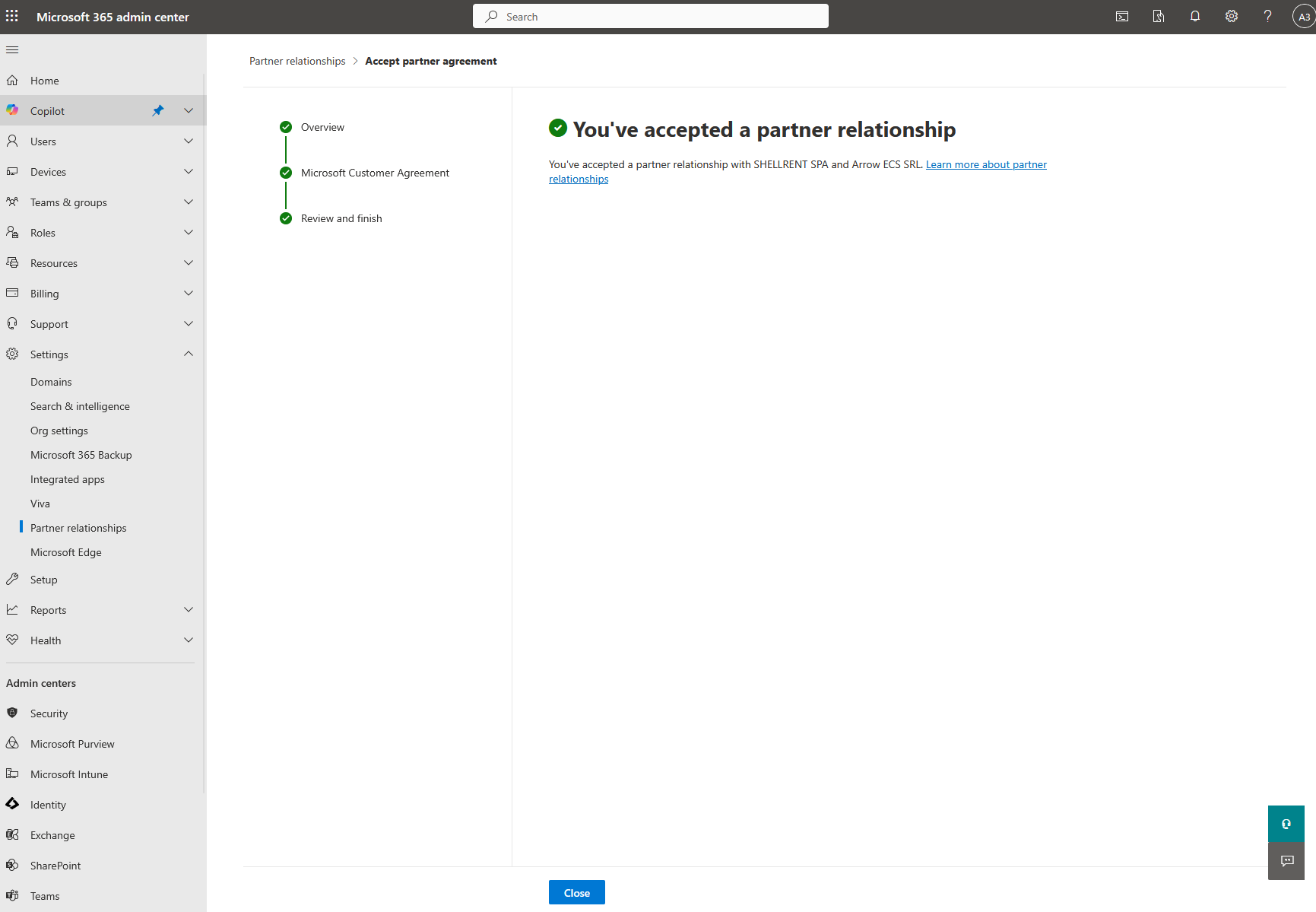
3. Torna al Centro Autorizzazioni
- Ritorna alla pagina del Centro Autorizzazioni (quella che hai ricevuto via email)
- Verifica che lo step 1 risulti completato e che si sia sbloccato lo Step 2
Step 2: autorizzazione ruoli e privilegi GDAP
Questa autorizzazione (GDAP - Granular Delegated Admin Privileges) permette a Shellrent di gestire in modo sicuro e controllato ruoli e privilegi sul tuo tenant Microsoft 365.
1. Avvia lo step
- Nel Centro Autorizzazioni, vai allo Step 2 - Ruoli e privilegi GDAP.
- Clicca su Procedi all’autorizzazione.
2. Completa la procedura nel portale Microsoft
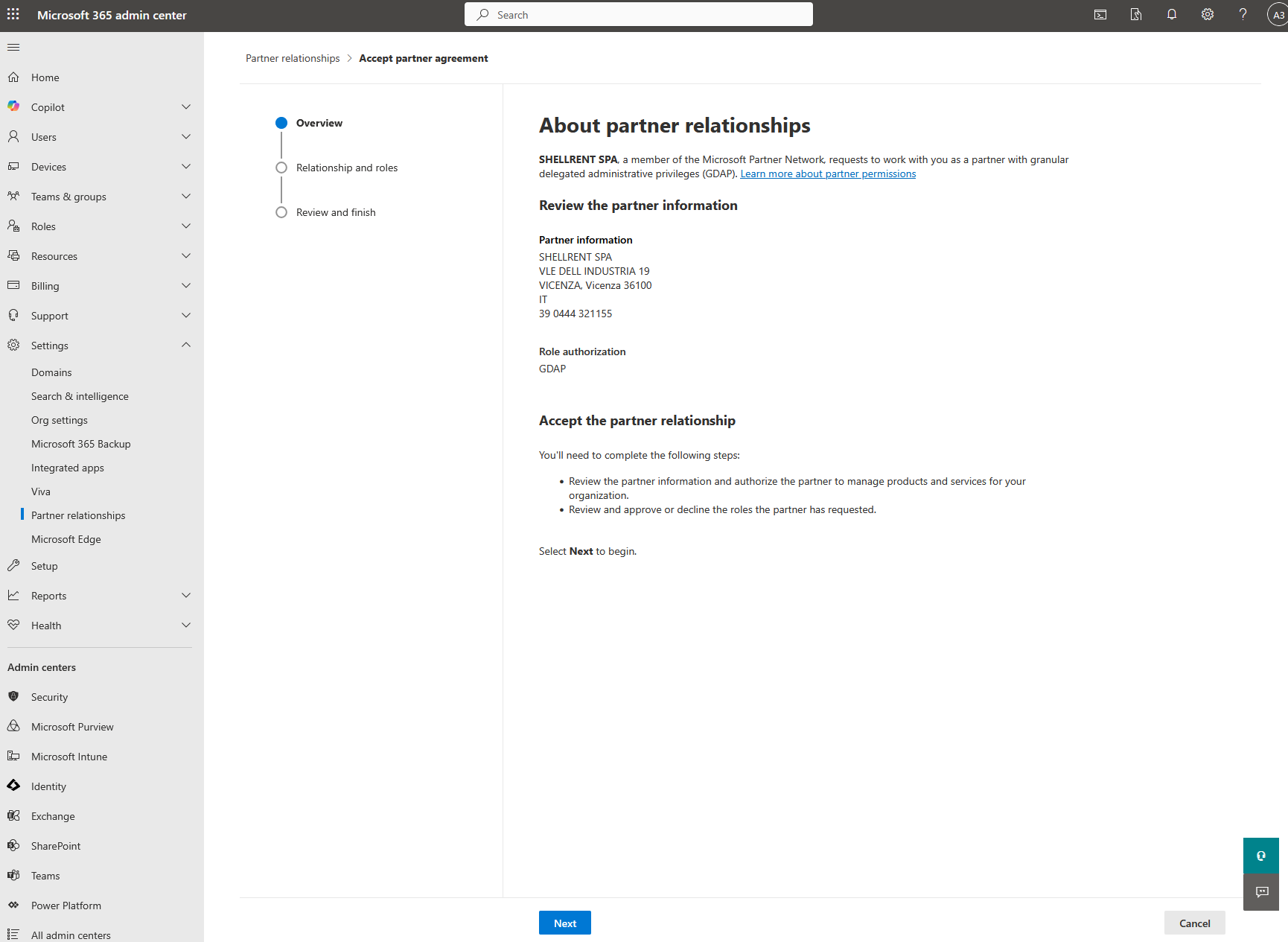
Verrai portato alla pagina “About partner relationship” nel portale Admin di Microsoft. Segui questi passaggi:
- About partner relationship: clicca Next in fondo alla pagina.
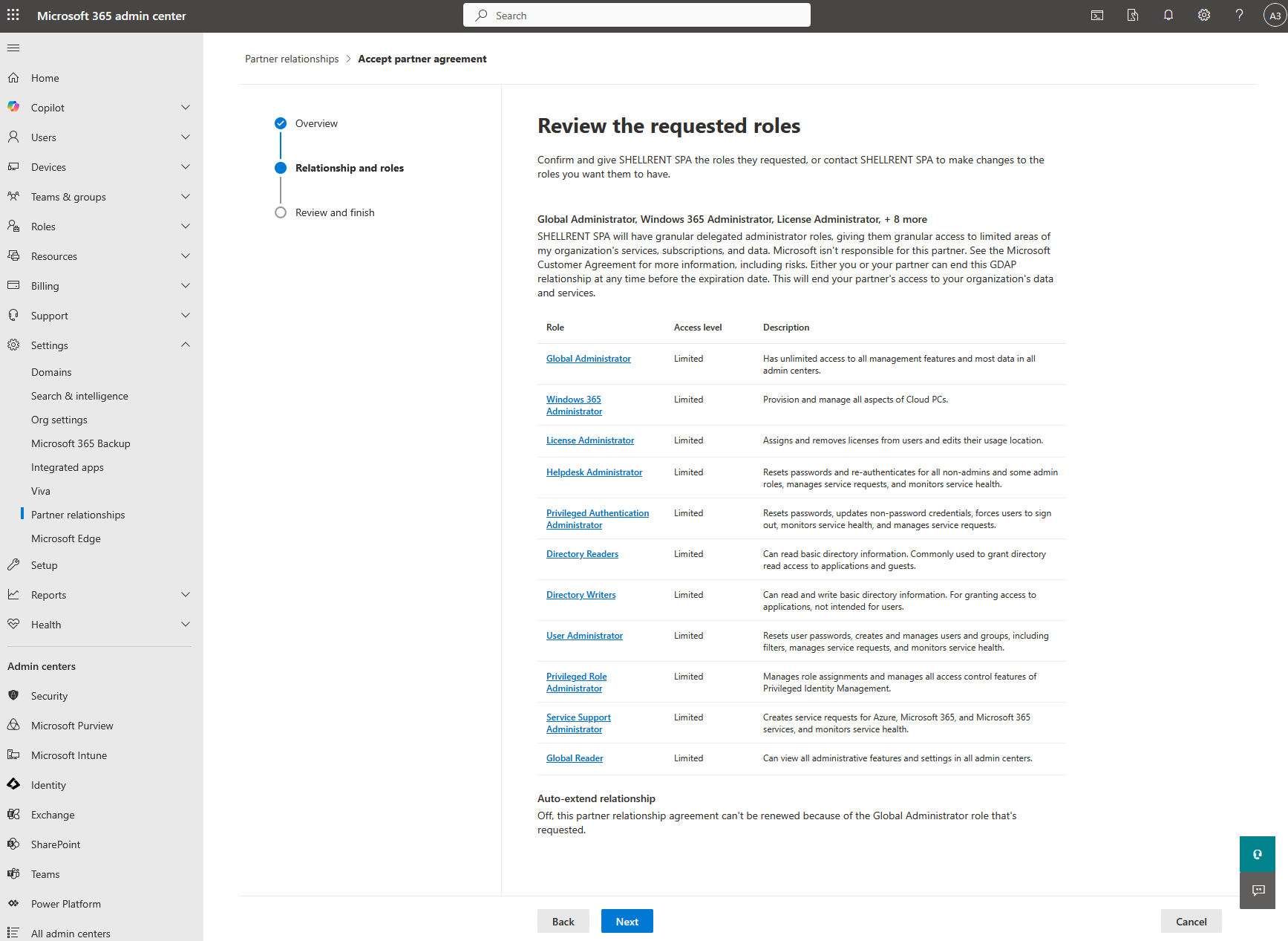
- Review the requested roles: qui vedi l’elenco dei permessi richiesti; per proseguire, clicca Next in fondo alla pagina.
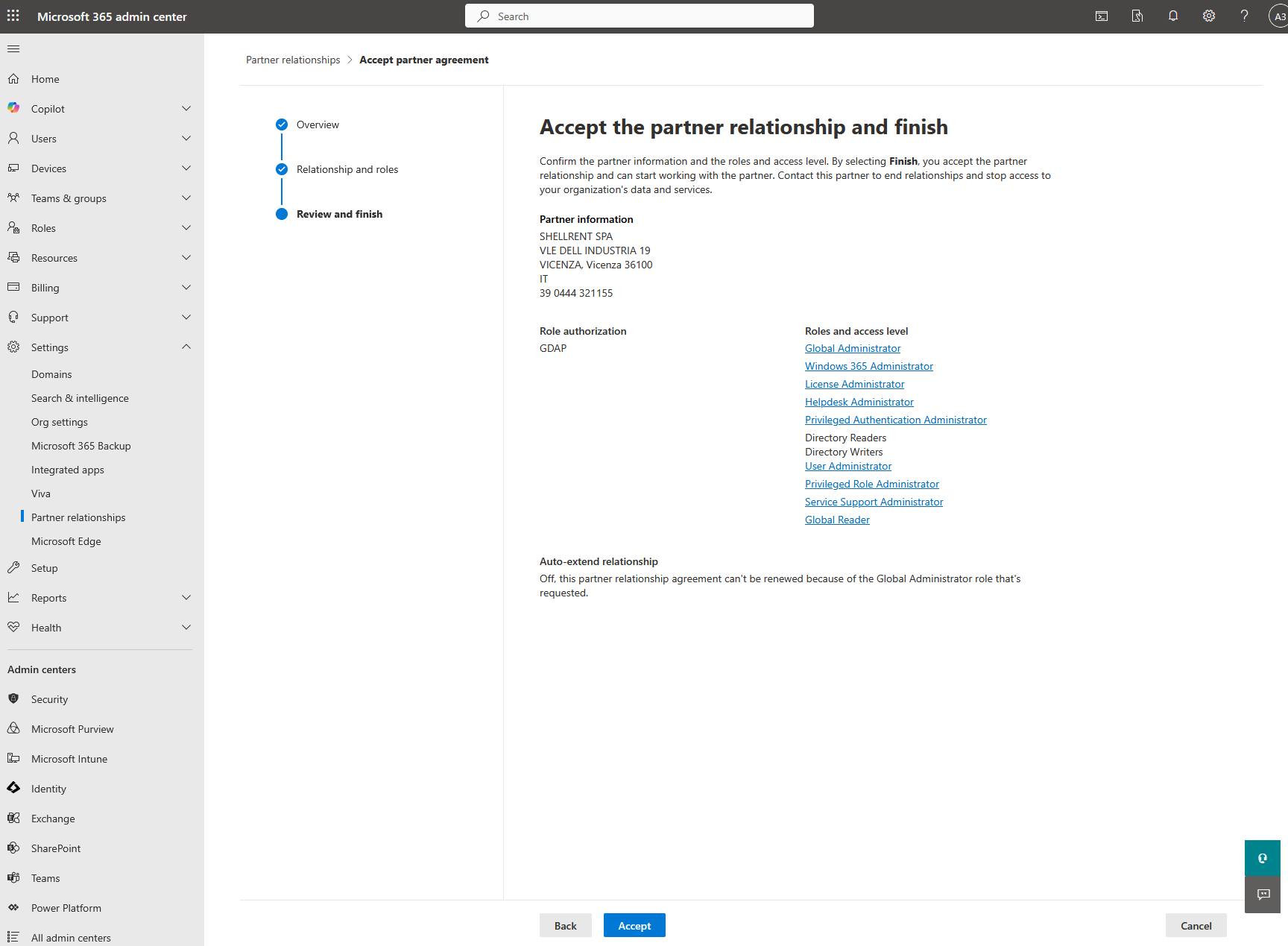
- Accept the partner relationship: viene mostrato un riepilogo della relationship; clicca Accept in fondo alla pagina.
- Alla conferma finale, clicca Close.
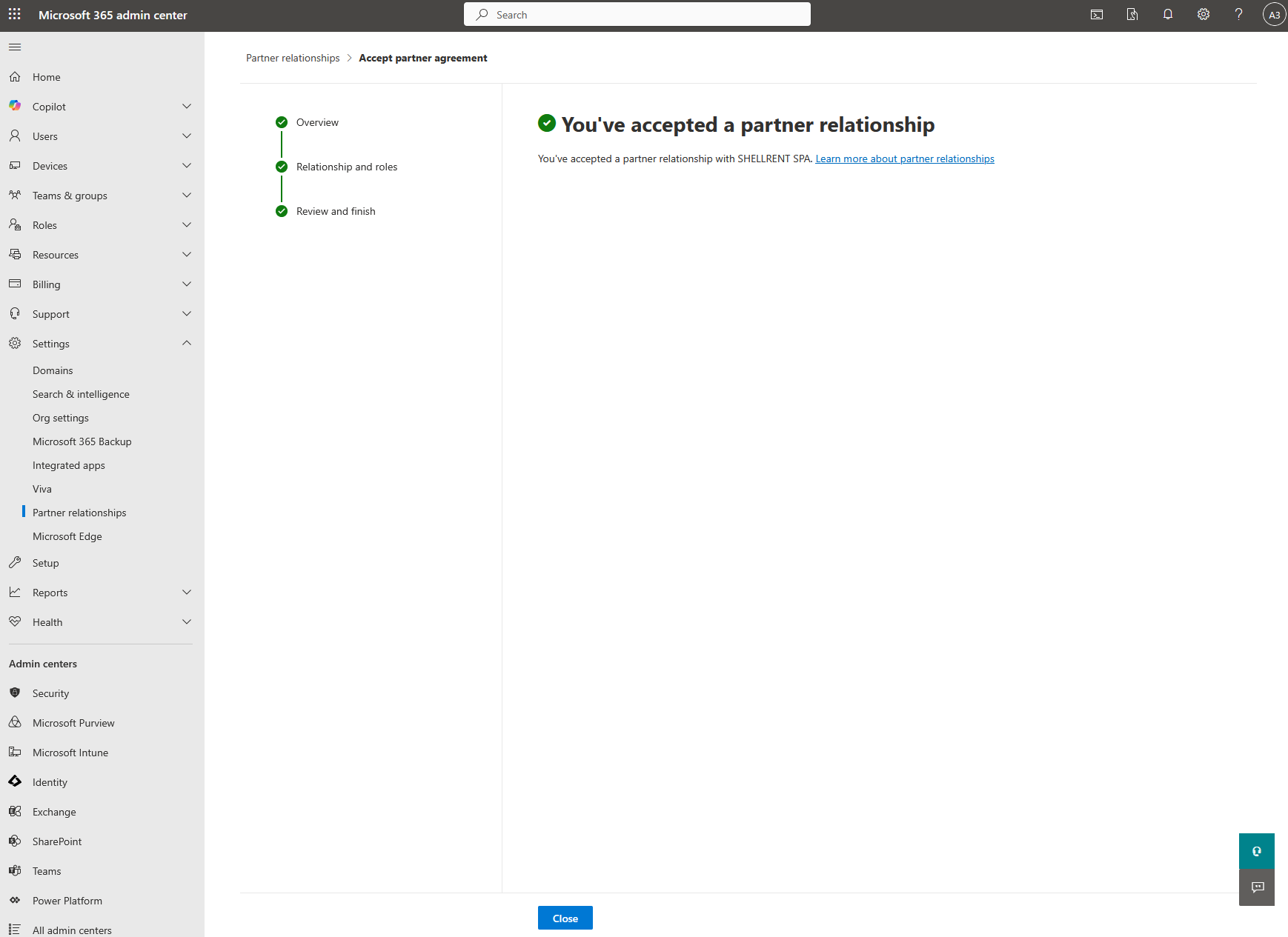
3. Torna al Centro Autorizzazioni
- Torna alla pagina del Centro Autorizzazioni.
- Verifica che lo step 2 risulti completato e che si sia sbloccato lo Step 3.
Step 3: Admin Consent per app partner
Questa autorizzazione consente a Shellrent di connettere in modo sicuro la propria app partner al tuo tenant Microsoft 365 per offrirti un servizio completo e accurato.
1. Avvia lo step
- Nel Centro Autorizzazioni, vai allo Step 3 - Admin Consent per app partner.
- Clicca su Procedi all’autorizzazione.
2. Completa la procedura su Microsoft
- Verrai portato alla pagina di selezione dell’account Microsoft.
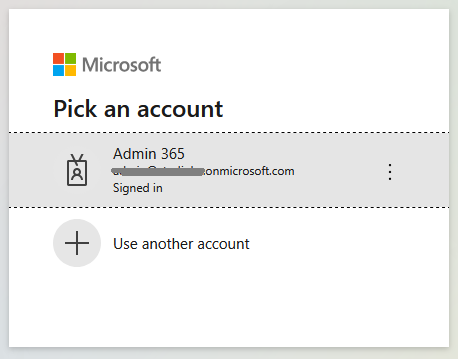
- Seleziona l’account / tenant corretto (quello oggetto della richiesta).
- Verranno riepilogati i permessi richiesti: clicca Accept in fondo alla pagina.
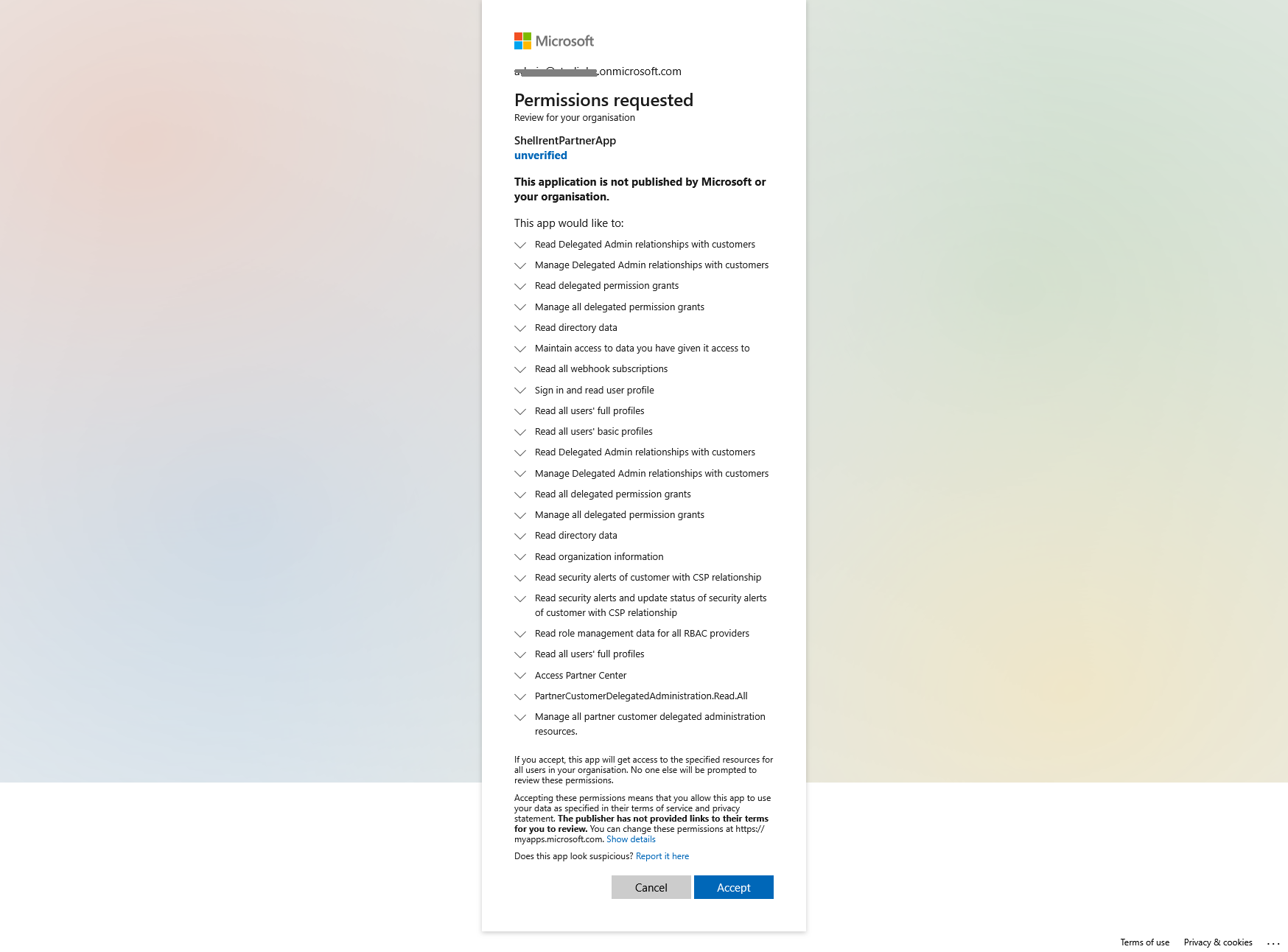
Al termine, verrai riportato automaticamente al Centro Autorizzazioni. Verifica che lo step 3 si sia completato e che risulti sbloccato lo Step 4.
Step 4: autorizzazione app partner
Questa autorizzazione abilita l’app Shellrent nel tuo tenant Microsoft 365 per le funzionalità previste dal servizio.
La procedura è analoga allo Step 3:
- Nel Centro Autorizzazioni, vai allo Step 4 - Autorizzazione app partner.
- Clicca su Procedi all’autorizzazione.
- Seleziona il tenant corretto (se richiesto).
- Conferma i permessi cliccando Accept.
Al termine, verrai riportato automaticamente al Centro Autorizzazioni.
Verifica finale
Quando tutti gli step risultano Completati:
- il Centro Autorizzazioni mostrerà lo stato aggiornato per ciascun passaggio;
- il servizio risulterà correttamente operativo.