Come funziona il WordPress Toolbox
Questa guida illustra le funzionalità di WordPress Toolbox, uno strumento integrato nel pannello Manager che ti consente una gestione centralizzata e semplificata delle installazioni WordPress associate ai tuoi servizi Web Hosting.
Con questo tool esegui le principali operazioni di manutenzione e diagnostica senza accedere al backend del sito (wp-admin), utile anche quando il sito risulta irraggiungibile, compromesso o bloccato.
Con WordPress Toolbox puoi:
- monitorare lo stato generale del sito;
- gestire gli aggiornamenti di plugin e del core di WordPress;
- identificare vulnerabilità note.
Panoramica dell’interfaccia
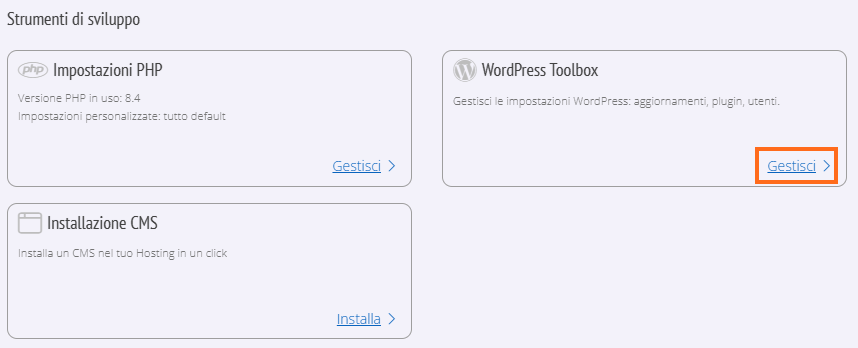
Per gestire WordPress Toolbox, accedi alla pagina del tuo servizio Web Hosting e clicca su Gestisci nel box all’interno della sezione Strumenti di sviluppo:
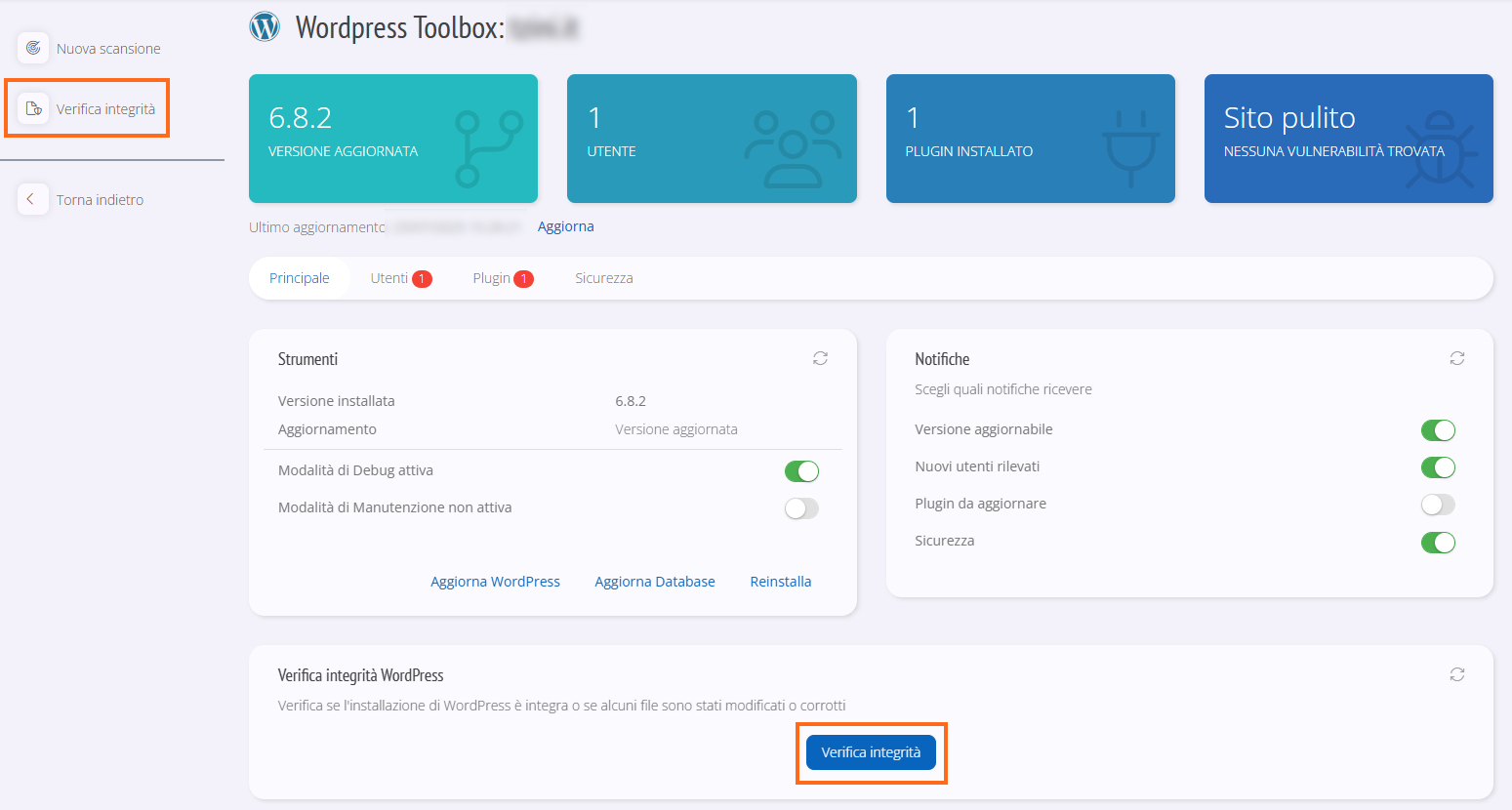
All’accesso visualizzi una panoramica dell’installazione WordPress. La schermata è organizzata in quattro riquadri che offrono una sintesi immediata sullo stato del sito.

Versione WordPress
Il primo riquadro riporta la versione corrente di WordPress e lo stato dell’installazione:
- Versione aggiornata: WordPress è all’ultima versione disponibile.
- Aggiornamento disponibile: è disponibile una nuova versione di WordPress. Puoi procedere dall’area Strumenti di controllo, nella sezione Gestione WordPress.
Utenti
Il secondo riquadro indica il numero di utenti amministratori (admin) abilitati. Ti aiuta a monitorare eventuali account sospetti o non autorizzati. La lista completa degli utenti è disponibile nell’area Gestione Utenti, nella sezione Gestione WordPress.
Plugin installati
Il terzo riquadro indica il numero complessivo di plugin attivi/installati. Queste informazioni ti permettono di valutare il carico di estensioni (possibile causa di rallentamenti) e individuare facilmente i plugin da aggiornare o rimuovere.
Sicurezza del sito
L’ultimo riquadro fornisce una sintesi dello stato di integrità e sicurezza del sito, basata sulle scansioni di Wordfence:
- Sito pulito – Nessuna vulnerabilità trovata: non sono stati rilevati problemi né plugin vulnerabili.
- Se vengono rilevate problematiche, appare un alert. Puoi vedere l’elenco completo delle criticità nell’area Sicurezza, nella sezione Gestione WordPress.
Sezione Principale
La sezione Principale è il cuore operativo del WordPress Toolbox: da qui esegui le azioni più importanti per la gestione del tuo sito.
Area Strumenti
Questa sezione mostra i dettagli della tua installazione:
- Versione installata: la versione di WordPress attualmente in uso.
- Aggiornamento: indica se la versione in uso è aggiornata oppure se è disponibile una release più recente.
Nell’area Strumenti di controllo puoi gestire:
- Modalità di Debug. Quando attiva, WordPress visualizza gli errori PHP presenti sul sito. Utile in sviluppo o troubleshooting per individuare malfunzionamenti legati al codice o conflitti tra plugin e temi.
L’utilizzo della funzione Modalità di Debug è consigliato esclusivamente in ambienti di test o da parte di utenti con competenze avanzate.
- Modalità di Manutenzione. Rende temporaneamente il sito non visibile ai visitatori, mostrando una pagina di lavori in corso. Utile durante aggiornamenti o interventi tecnici.
- Aggiorna WordPress. Avvia l’aggiornamento del core di WordPress all’ultima versione disponibile (plugin e temi esclusi).
- Aggiorna Database. Applica in sicurezza le modifiche alla struttura del database quando richieste da alcuni aggiornamenti.
- Reinstalla. Reinstalla il core di WordPress scegliendo una versione specifica. Utile per tornare a una versione precedente in caso di incompatibilità, testare versioni intermedie o ripristinare file di sistema danneggiati con una reinstallazione “pulita”.
Prima di aggiornare o reinstallare WordPress assicurati di disporre di un backup recente da poter ripristinare in caso di problemi. Queste operazioni sono definitive, quindi procedi con la massima cautela.
Area Notifiche
Qui abiliti gli avvisi automatici relativi a modifiche o problemi riscontrati sul sito. Le notifiche vengono inviate a cadenza settimanale (digest), se previsto dal tuo piano Web Hosting.
Le notifiche email sono previste solo per i piani:
- Web Hosting Linux Business ed Enterprise.
- Web Hosting Linux WordPress.
- Web Hosting Linux PrestaShop.
Notifiche disponibili:
- Versione aggiornabile: avvisa la disponibilità di una nuova versione del CMS.
- Nuovi utenti rilevati: notifica la creazione di nuovi account admin (utile per individuare accessi sospetti).
- Plugin da aggiornare: segnala i plugin con aggiornamenti disponibili.
- Sicurezza: notifica eventuali problemi di sicurezza rilevati da Wordfence.
Verifica integrità
Il controllo di integrità confronta i file core del tuo WordPress con quelli ufficiali del repository WordPress.org. Rileva:
- file mancanti;
- file modificati (ad esempio alterati da malware o plugin dannosi);
- file sospetti aggiunti in directory non pertinenti.
È utile per identificare manomissioni, malware o compromissioni. In caso di problemi, puoi reinstallare il core o approfondire l’analisi.
Per avviare la verifica, clicca su Verifica integrità nel menu a sinistra o sul bottone Verifica integrità:
Area Utenti
La sezione Utenti attivi mostra gli account con accesso all’area amministrativa (wp-admin) del sito WordPress. Qui puoi visualizzare, modificare o eliminare gli account admin, editor o altri ruoli con privilegi elevati.
Elenco utenti
Per ciascun utente vedi:
- Username
- Nome
- Data di registrazione
- Ruolo (ad esempio: administrator, editor, author)
L’etichetta “Nuovo” evidenzia gli utenti creati di recente, così individui rapidamente account sospetti o non autorizzati.
Modifica password
Accanto a ogni utente è presente l’icona a forma di chiave per reimpostare la password.
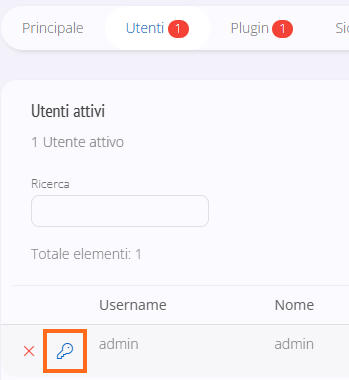
Questa funzione è utile quando:
- hai dimenticato la password dell’utente admin;
- vuoi bloccare rapidamente l’accesso a un account cambiandone la password;
- sospetti la compromissione di un account.
Il sistema non invia automaticamente un’email quando modifichi la password di un utente. Se necessario, ricorda di informare personalmente il proprietario dell’account.
Eliminazione utenti
Puoi eliminare un utente cliccando sull’icona “X” rossa.
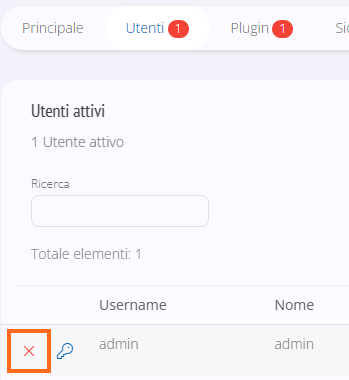
Prima della rimozione ti verrà richiesto di:
- Selezionare un altro utente admin attivo a cui assegnare i contenuti (pagine, articoli, ecc.) creati dall’utente da eliminare.
- Confermare l’operazione.
Non puoi eliminare l’ultimo utente con ruolo admin attivo. Deve rimanere almeno un amministratore per garantire la gestione del sito.
Area Plugin
La sezione Plugin offre una panoramica completa dei plugin installati sul tuo sito, evidenziando chiaramente quelli attivi e quelli disattivati. È uno strumento di controllo e manutenzione che ti permette di intervenire rapidamente anche se il sito è offline o compromesso.
Elenco plugin
Per ciascun plugin trovi:
- Nome
- Versione installata
- Autore
- Aggiornamento
- Sicurezza
I plugin attivi sono mostrati con fondo pieno. Quelli disattivati appaiono in semitrasparenza.
Azioni disponibili
Accanto a ogni plugin sono presenti diversi pulsanti:
- Scopri di più (bottone blu). Mostra descrizione, autore, sito ufficiale, versione corrente, ecc. Le informazioni provengono dal repository ufficiale di WordPress e dall’autore del plugin.
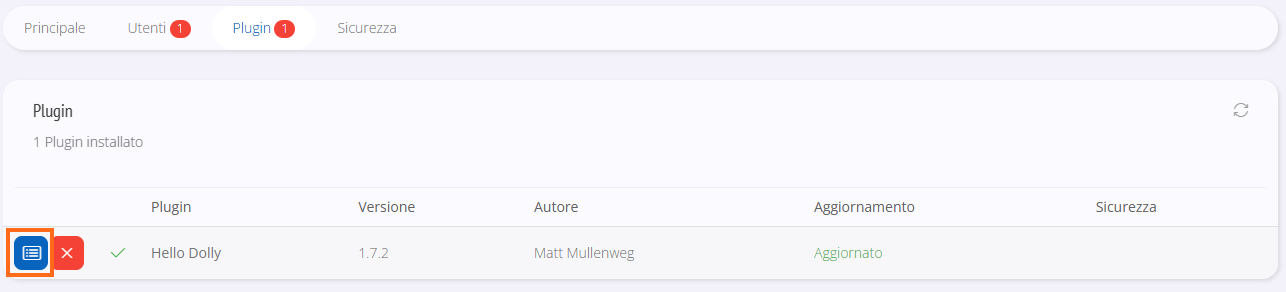
- Elimina (bottone “X” rosso). Rimuove definitivamente il plugin (file e riferimenti inclusi).
- Attiva/Disattiva. Indica lo stato corrente del plugin:
- Segno di spunta verde: plugin attivo. Fai clic per disattivarlo.
- “X” rossa: plugin disattivato. Fai clic per attivarlo.
- Aggiorna. Se è disponibile una nuova versione, aggiorni il plugin con un clic.
Prima di aggiornare o eliminare un plugin assicurati di avere un backup recente da poter ripristinare in caso di malfunzionamenti.
Se vuoi rimuovere un plugin, verifica prima che non sia essenziale per il sito. In caso di dubbi, disattivalo e testa il funzionamento prima di eliminarlo.
Sicurezza plugin
WordPress Toolbox valuta anche la sicurezza dei plugin installati.
Se la versione di un plugin presenta vulnerabilità note, viene mostrata l’etichetta rossa “Vulnerabile”. Cliccando sull’icona “i” accanto, visualizzi un riepilogo con:
- descrizione della vulnerabilità;
- livello di rischio;
- versioni in cui il problema è stato risolto (se disponibili).
Questa funzione ti consente di intervenire tempestivamente per proteggere il sito, anche prima di eventuali avvisi di WordPress.
Area Sicurezza
In questa sezione tieni sotto controllo lo stato di sicurezza della tua installazione WordPress grazie all’integrazione con il motore di scansione di Wordfence.
Scansioni periodiche
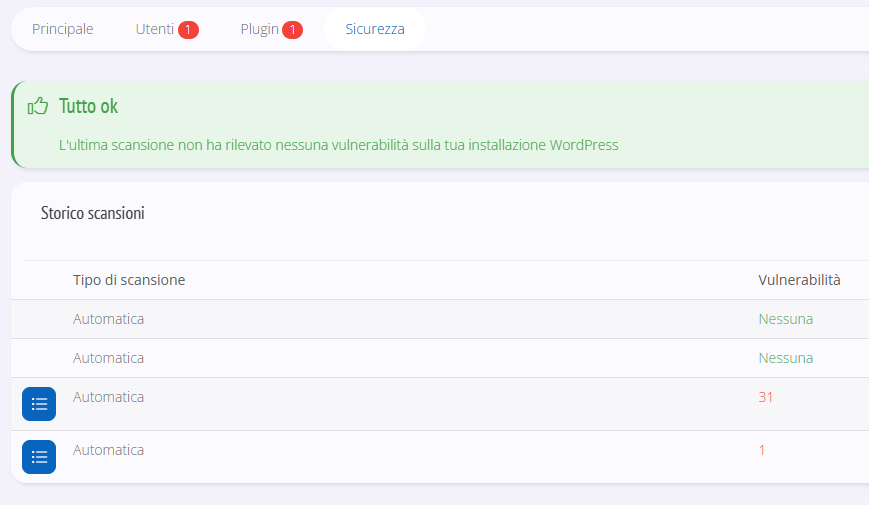
Il sistema esegue scansioni automatiche una volta al giorno per identificare plugin, temi o componenti core con vulnerabilità note. È presente uno storico delle scansioni effettuate.
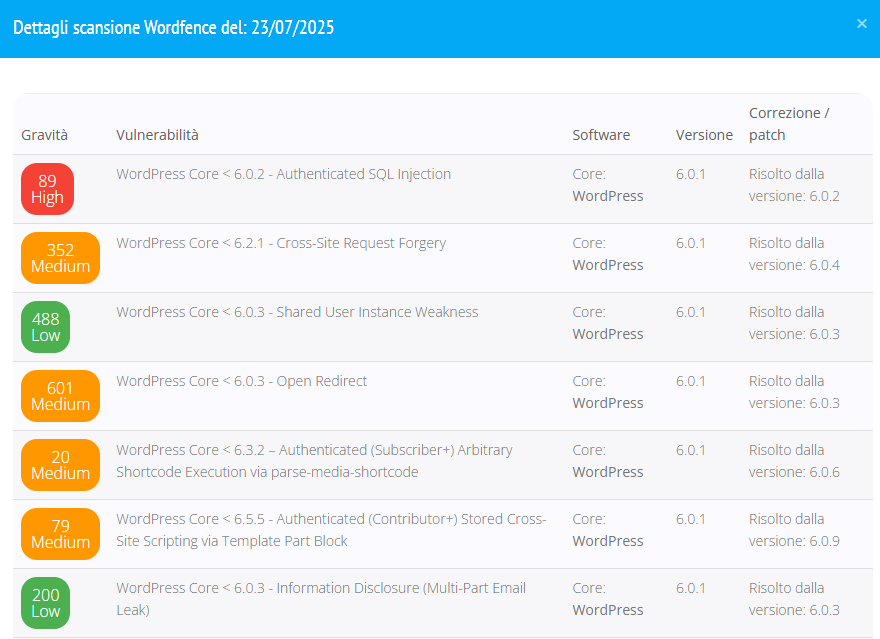
Se il sito presenta vulnerabilità, vengono mostrate in un elenco dettagliato. Cliccando sul bottone blu si apre una finestra con:
- Gravità: valore numerico da 0 a 10 (basato sul CVSS – Common Vulnerability Scoring System) con etichetta colorata.
- Descrizione della vulnerabilità: titolo tecnico e tipo (es. SQL Injection, Stored XSS, ecc.).
- Software interessato: nome del plugin, del tema o indicazione del core di WordPress.
- Versione attualmente installata: utile per il confronto con la versione corretta.
- Patch/Correzione: indica se il problema è stato risolto in una versione successiva o se non esiste ancora una patch.
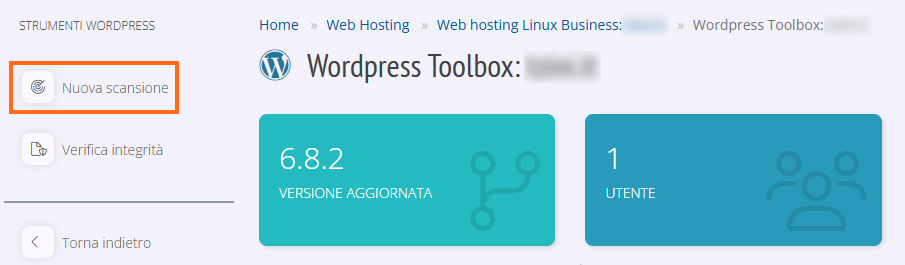
Puoi anche avviare una scansione manuale al giorno. Clicca su Nuova scansione nel menu a sinistra.
Informazioni dettagliate
Cliccando sull’icona blu “i” si apre un pannello con:
- descrizione tecnica;
- impatto potenziale sul sito;
- raccomandazioni su come intervenire.
Se il sito risulta pulito, compare un messaggio che indica che non sono state trovate vulnerabilità. Significa che, al momento dell’ultima scansione, plugin, temi e core di WordPress risultano esenti da vulnerabilità note.