Come utilizzare Scansione Antivirus & Anti-malware
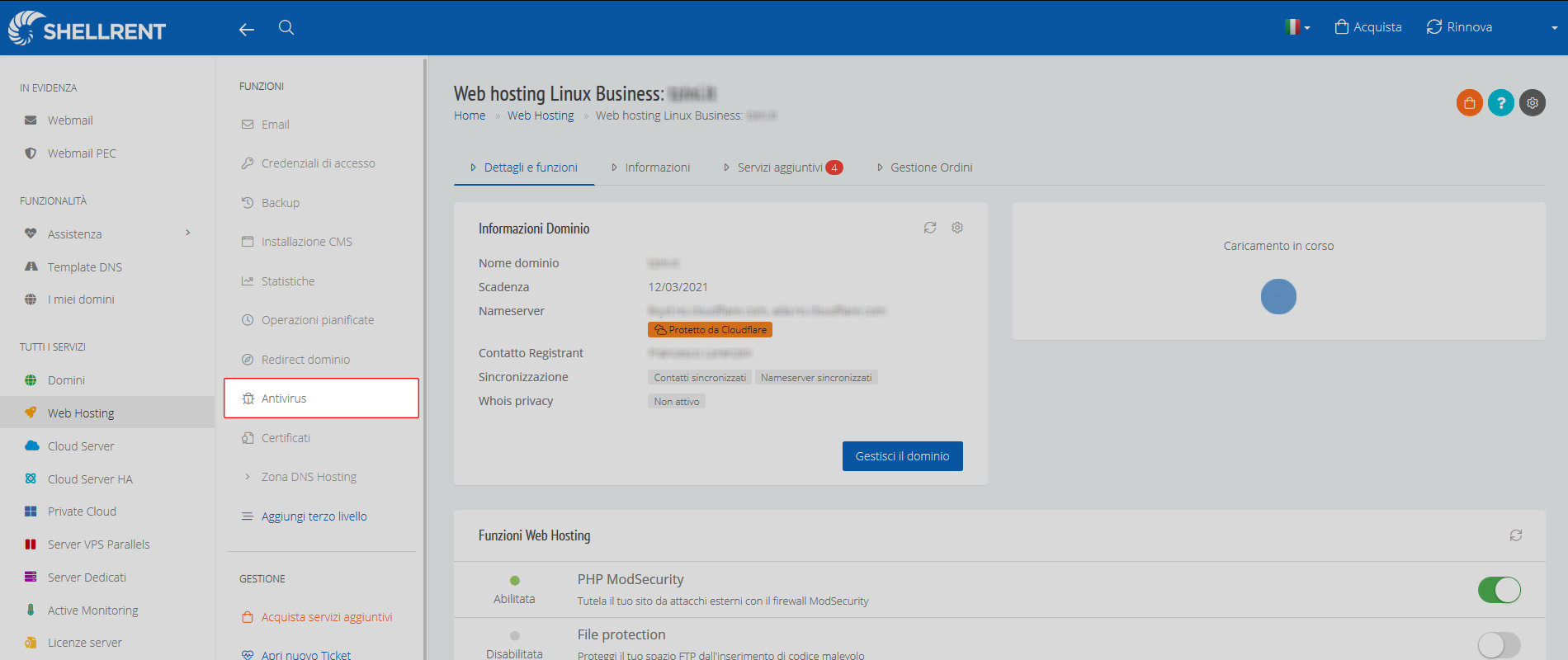
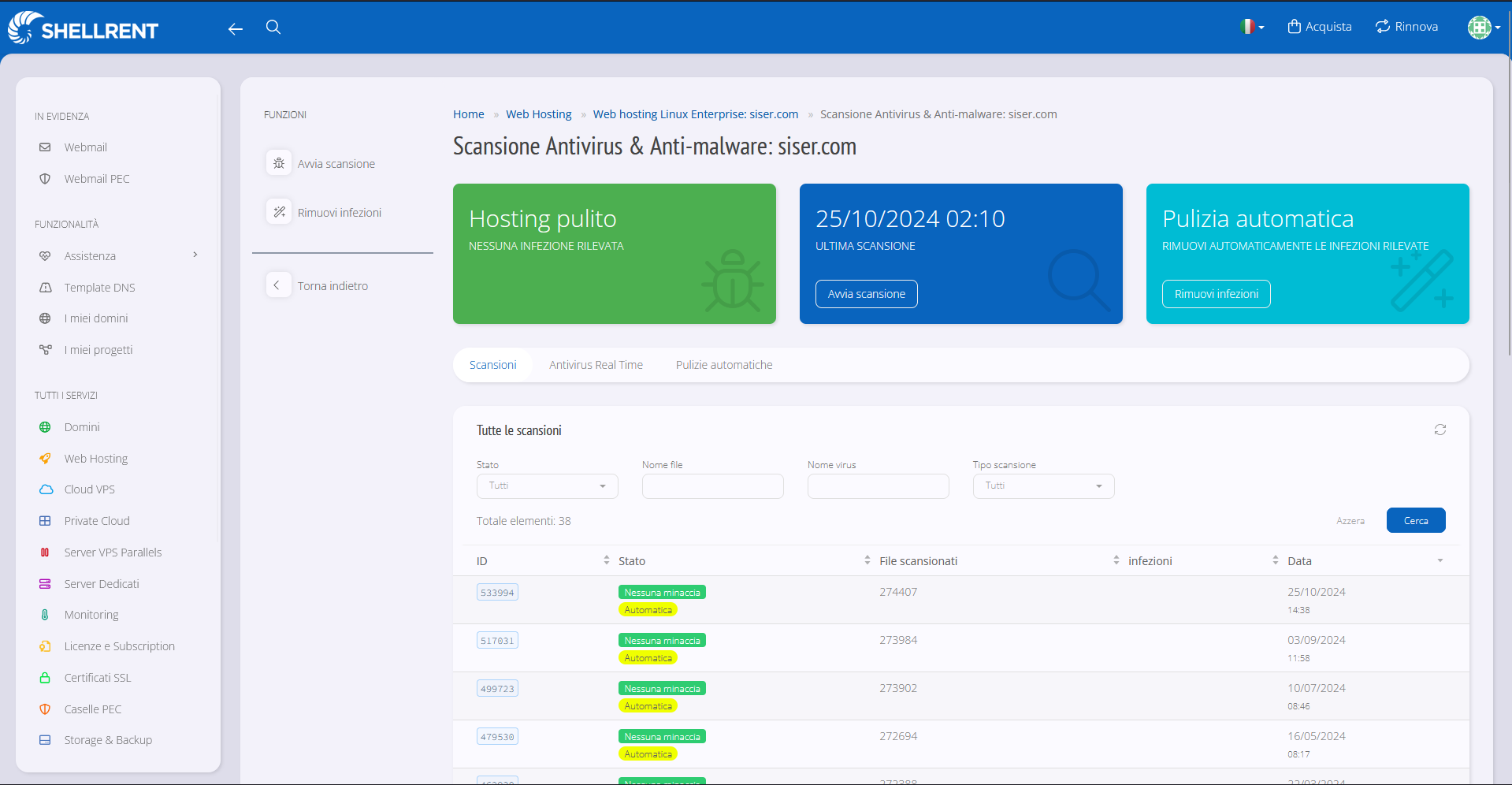
Questa guida illustra le funzionalità della sezione Scansione Antivirus & Anti-malware dei servizi di Web Hosting. Per accedervi, entra nel servizio dal pannello Manager e clicca sulla voce Antivirus nel menu di sinistra.
Da qui puoi:
- Verificare la presenza di virus e malware nei file dell’hosting che ospita il tuo sito web, consultando i report delle scansioni che il sistema esegue mensilmente in automatico.
- Avviare una scansione manuale fino a cinque volte al giorno.
Il software antivirus integrato è estremamente sensibile. Rileva tipologie di infezione (backdoor, script, phishing, trojan, ecc.) che molti software di sicurezza trascurano. È normale ricevere più segnalazioni rispetto ad altri tool.
Come avviare una scansione antivirus
Accedi al tuo Web Hosting dal pannello Manager.

Nel menu a sinistra, clicca su Antivirus per aprire la sezione Scansione Antivirus & Anti-malware.
Qui visualizzi lo storico delle scansioni effettuate, la data di esecuzione e il numero di file esaminati.
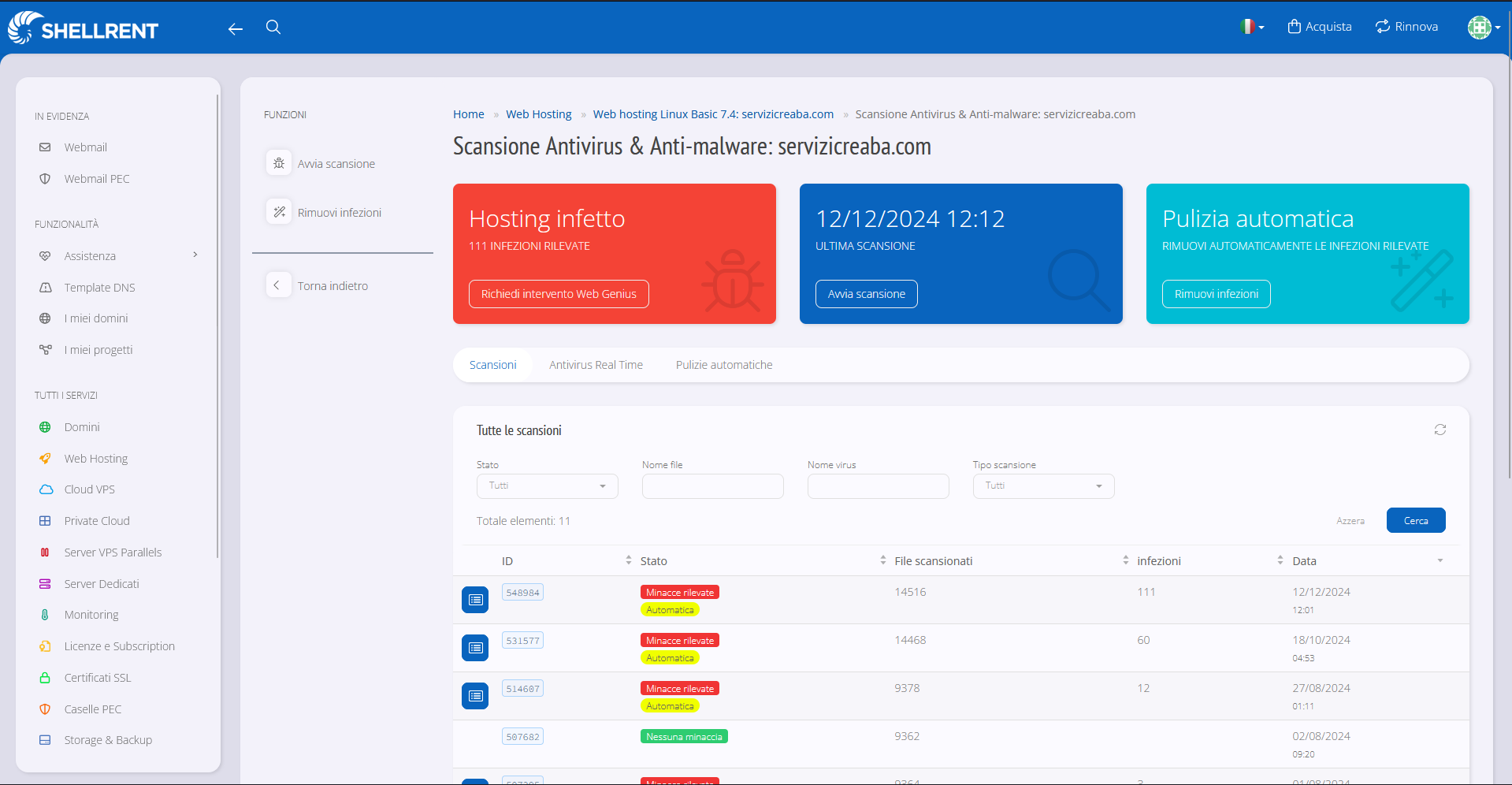
Clicca su Avvia scansione. Puoi eseguire quest’operazione una volta al giorno.
A seconda delle dimensioni del sito, il completamento della scansione può richiedere alcuni minuti.
Il risultato della scansione sarà visibile nella pagina non appena completata. Riceverai anche una notifica via email al termine del processo. I possibili esiti della scansione sono:
- Sito sicuro (verde): nessuna minaccia rilevata, tutto è in regola.
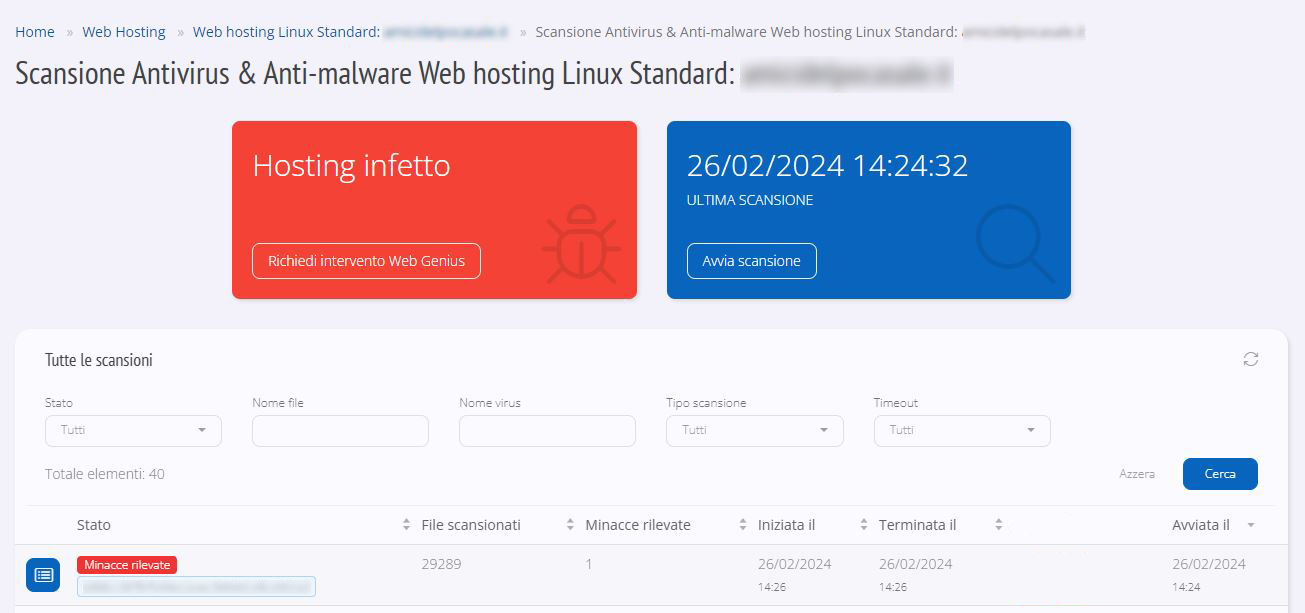
- Minacce rilevate (rosso): individuati file potenzialmente compromessi da malware o codice dannoso.
Cosa fare se vengono rilevate minacce
Se una scansione rileva file malevoli, la pagina dedicata lo segnala in modo inequivocabile:
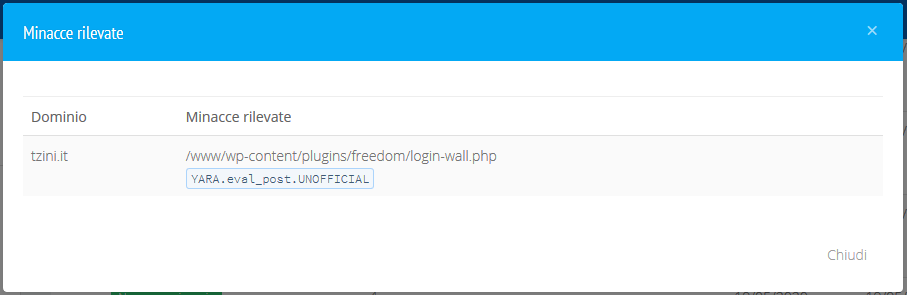
Nella tab Minacce rilevate puoi visualizzare il percorso di ciascun file infetto.
A questo punto puoi intervenire in autonomia oppure richiedere l’aiuto dell’assistenza.
Se scegli di procedere manualmente, rimuovi il malware riga per riga all’interno dei file segnalati. Spesso il codice dannoso è inserito in file legittimi e persino fondamentali, senza i quali il sito non funzionerebbe. Segui questa strada solo se possiedi solide competenze tecniche e hai già effettuato operazioni simili.
In alternativa puoi affidarti ai webmaster Shellrent facendo clic su Richiedi intervento Web Genius. Un tecnico esperto prenderà in carico la richiesta in tempi rapidi, procedendo a:
- rimuovere i file malevoli segnalati dall’antivirus, ovunque si trovino nel sito;
- eliminare il codice malevolo annidato all’interno dei file leciti, intervenendo in modo selettivo riga per riga;
- segnalare vulnerabilità evidenti, come CMS, plugin e personalizzazioni obsoleti o mal configurati.
Per conoscere costi e condizioni del servizio visita la pagina dedicata all’Assistenza tecnica Shellrent.
Per scoprire di più sul team di webmaster specializzati, usa il pulsante qui sotto.
Antivirus realtime
L’Antivirus Realtime monitora continuamente i file presenti nel tuo spazio web, rilevando e segnalando eventuali minacce non appena vengono individuate. Questa funzionalità consente di intervenire tempestivamente, riducendo il rischio di compromissione del sito.
Disponibilità del servizio
L’Antivirus Realtime è attivo solo se incluso nel tuo piano di Web Hosting o se hai acquistato il servizio aggiuntivo AV Protection PRO. Se non è attualmente abilitato, puoi verificarne la disponibilità e procedere con l’attivazione direttamente dal pannello di controllo Manager.
Come funziona
- Le minacce vengono rilevate in tempo reale: se un file viene compromesso, il sistema lo segnala immediatamente.
- Ricevi una notifica via email ogni volta che vengono individuate nuove minacce, così puoi intervenire subito.
- Nel pannello di controllo compare un avviso specifico che segnala la presenza di file potenzialmente dannosi.
Anche con l’Antivirus Realtime attivo, esegui periodicamente una scansione antivirus completa per verificare lo stato generale del sito e individuare eventuali minacce residue.
Pulizia automatica delle minacce
Se l’ultima scansione antivirus ha rilevato minacce, puoi avviare la pulizia automatica del sito per rimuovere i file compromessi e il codice dannoso individuato. Questo processo aiuta a ripristinare la sicurezza del sito in modo rapido ed efficace.
Come funziona
- La pulizia automatica rimuove il codice malevolo dai file compromessi e cancella i file infetti quando necessario.
- Se il tipo di sito lo consente, viene effettuata anche una scansione del database per individuare ed eliminare eventuale codice dannoso presente nei dati.
- Al termine della procedura, riceverai una notifica via email con l’esito della pulizia.
Per avviare la pulizia automatica, clicca su Rimuovi infezioni:
Prima di avviare la pulizia automatica, imposta il sito in modalità manutenzione per evitare disservizi o perdita di dati durante il processo.
La pulizia automatica non garantisce la rimozione completa di tutte le minacce. Dopo la procedura, verifica attentamente il corretto funzionamento del sito. Se riscontri anomalie o sospetti ulteriori minacce, valuta un’analisi più approfondita.
Se ti serve un intervento tecnico avanzato, i webmaster esperti Shellrent sono a disposizione tramite il servizio di assistenza Web Genius.