Come utilizzare ModSecurity WAF
Cos’è ModSecurity
Il Web Application Firewall (WAF) “ModSecurity” è un modulo aggiuntivo di Apache che accresce la protezione dei siti. È installato e attivo di default su tutti i servizi Web Hosting Linux.
ModSecurity ti aiuta a proteggere il sito da traffico potenzialmente dannoso. Monitora le operazioni che avvengono sul sito (apertura di pagine, caricamento o eliminazione di file, invio di dati tramite form, ecc.) e blocca quelle che ritiene rischiose, in base a regole standardizzate.
Talvolta questi blocchi possono riguardare attività legittime e necessarie al corretto funzionamento del sito. Accade anche con alcuni plugin e temi molto diffusi, che risultano incompatibili con vincoli troppo restrittivi.
ModSecurity può operare in diverse modalità a seconda del livello di controllo che desideri applicare al traffico del tuo sito. Questa guida spiega come utilizzare ModSecurity e adattarlo alle tue esigenze.
Un esempio di plugin WordPress molto diffuso che può venire bloccato da ModSecurity è Elementor. Il suo funzionamento è incompatibile con regole troppo restrittive. Se utilizzi Elementor o noti errori o blocchi nel normale uso del sito, imposta un set personalizzato di regole disabilitate, come illustrato di seguito.
Modalità di funzionamento di ModSecurity
ModSecurity prevede tre modalità operative:
- Disabilitato: ModSecurity è attivo ma applica controlli estremamente basilari al traffico, lasciando il sito privo di un’adeguata protezione ed esposto a rischi.
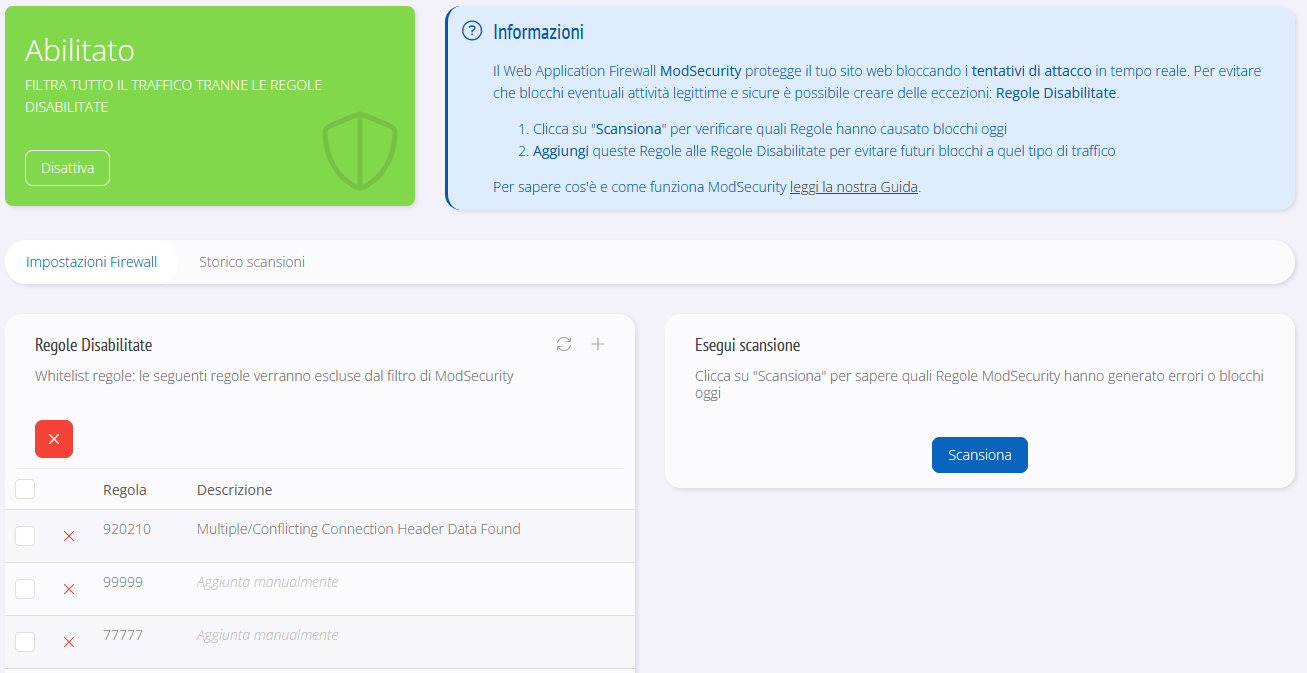
- Abilitato – Full Strict: qualsiasi richiesta viene sottoposta alle regole di filtraggio previste dal firewall, senza eccezioni. Garantisce il massimo livello di protezione, ma può bloccare anche traffico legittimo.
- Abilitato – con regole disabilitate: tutte le regole della modalità Full Strict vengono applicate, tranne quelle esplicitamente disabilitate. Puoi creare una whitelist di regole disabilitate (ignorate) per evitare blocchi di traffico legittimo, mantenendo un elevato livello di protezione.
Come abilitare o disabilitare ModSecurity
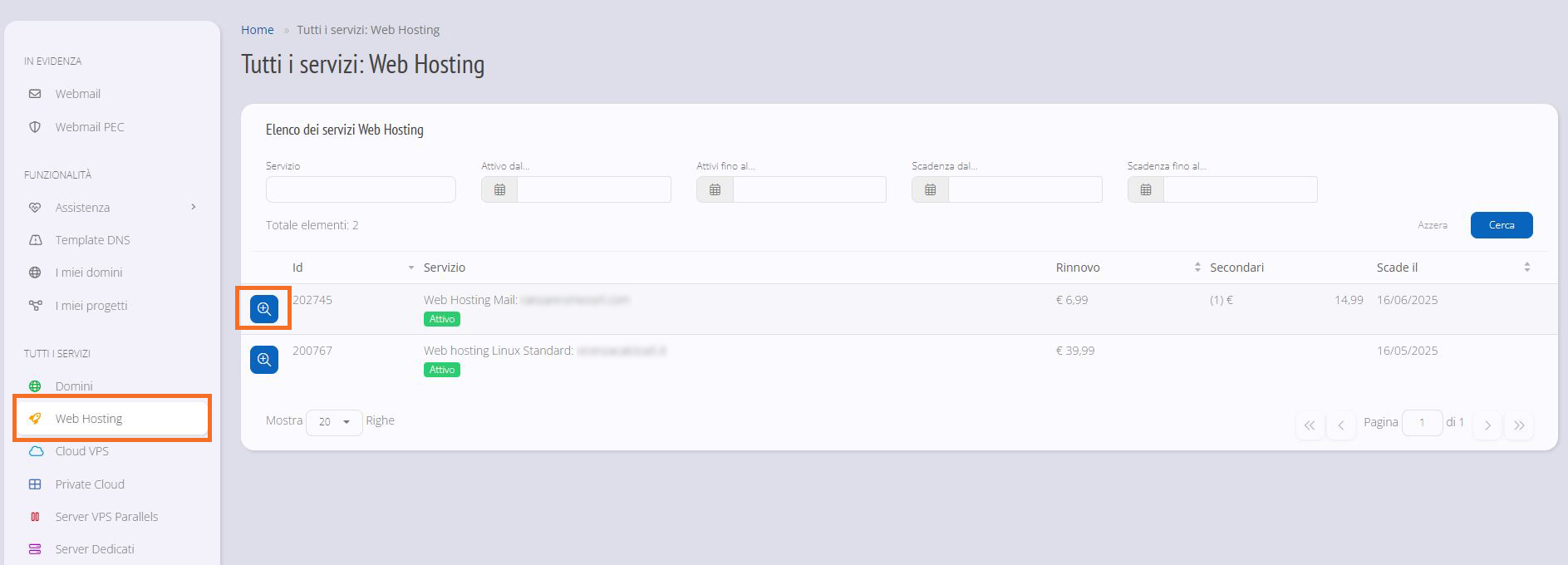
- Dal pannello Manager, accedi alla pagina di gestione del tuo servizio di Hosting
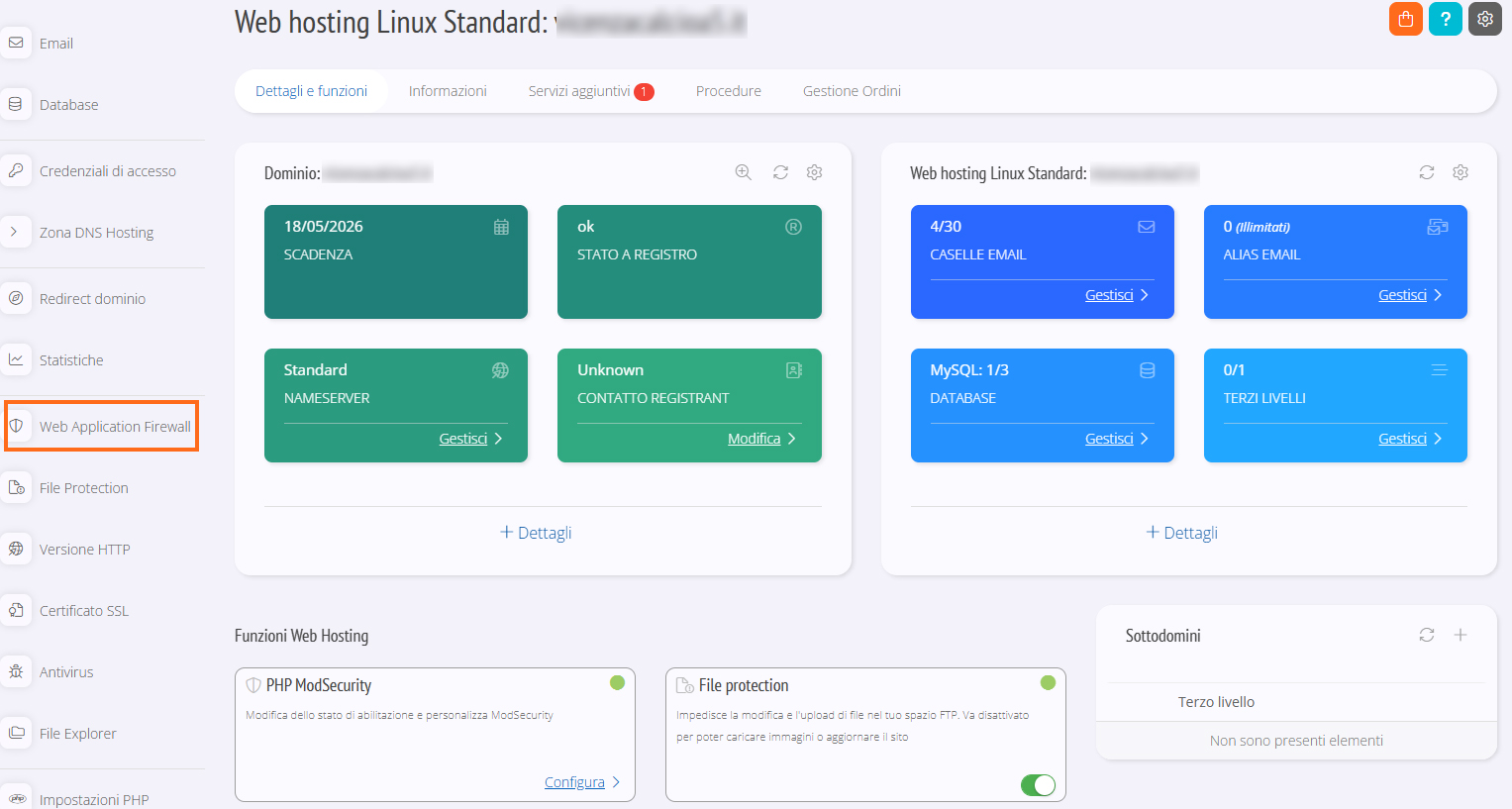
- Fai click su Web Application Firewall: ModSecurity
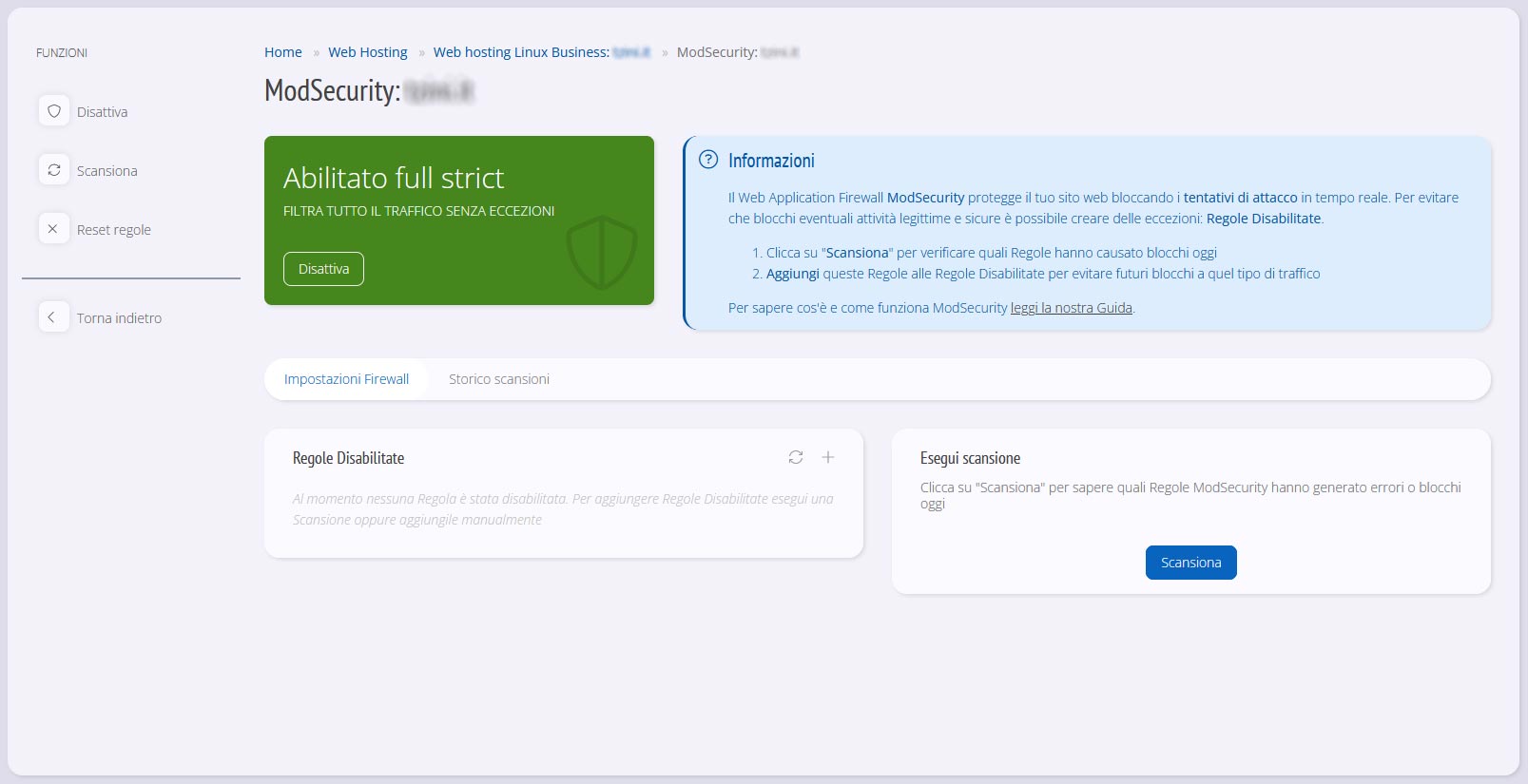
- Il box “Abilitato” o “Disabilitato” indica lo stato attuale del firewall ModSecurity. Qui puoi:
- Cliccare su Abilita WAF per attivare ModSecurity (quando è disabilitato)
- Cliccare su Disabilita WAF per disattivare ModSecurity (quando è già abilitato)
Gestione delle regole disabilitate
Le regole di ModSecurity sono identificate da codici numerici, ad esempio:
912120
9002800
920120
Quando ModSecurity è attivo, potrebbe bloccare alcune tipologie di traffico sul tuo sito. Ogni blocco viene registrato nel file error.log del tuo Hosting, con il codice della regola che ha causato il blocco. Se il traffico bloccato è legittimo (per esempio richieste valide di utenti o funzionalità del sito), puoi disabilitare le regole specifiche che causano il blocco. In questo modo ModSecurity smetterà di filtrare quel tipo di traffico e il sito tornerà a funzionare correttamente.
Funzione Scansiona
Se sospetti che alcune funzionalità del sito vengano bloccate da ModSecurity, clicca su Scansiona: questa funzione mostra l’elenco delle regole che hanno causato blocchi nella giornata odierna.
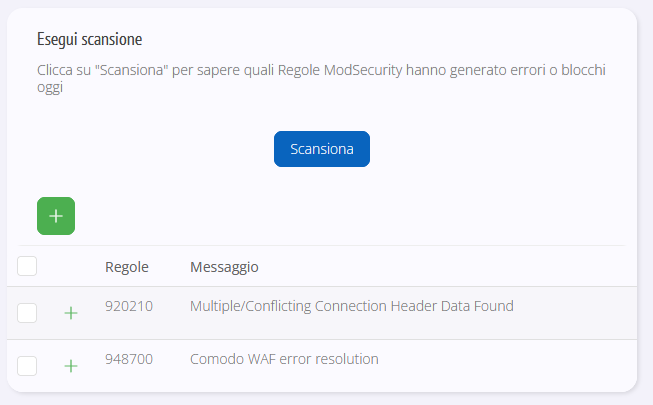
Dopo aver identificato le regole che bloccano traffico legittimo, aggiungile all’elenco delle Regole disabilitate. Quelle specifiche tipologie di traffico verranno consentite, mentre ModSecurity continuerà a filtrare il resto.
- Seleziona con la spunta le regole da aggiungere alle Regole disabilitate
- Clicca sul bottone “+” per aggiungere le regole selezionate alle Regole disabilitate
In alternativa puoi aggiungere singole regole cliccando sui bottoni “+” accanto a ciascuna regola.
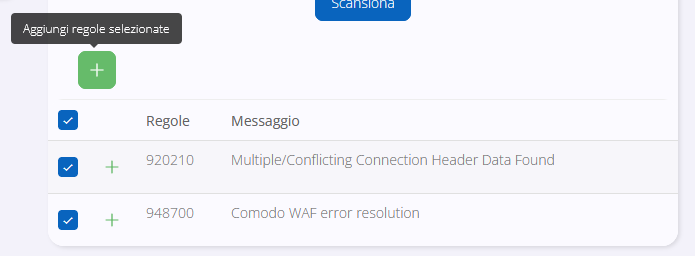
Aggiunta manuale di regole
Oltre alla funzione Scansiona, puoi aggiungere manualmente una o più regole all’elenco delle Regole disabilitate.
L’aggiunta manuale è utile se conosci un insieme di regole consigliate da disabilitare o escludere (talvolta la documentazione di temi e plugin indica eventuali incompatibilità). Puoi anche aggiungere regole rilevate consultando i log meno recenti del tuo Hosting (la funzione Scansiona controlla solo i blocchi di oggi). Per sapere come leggere i log del tuo Hosting clicca qui.
Per aggiungere una o più regole manualmente, clicca su Aggiungi regole:
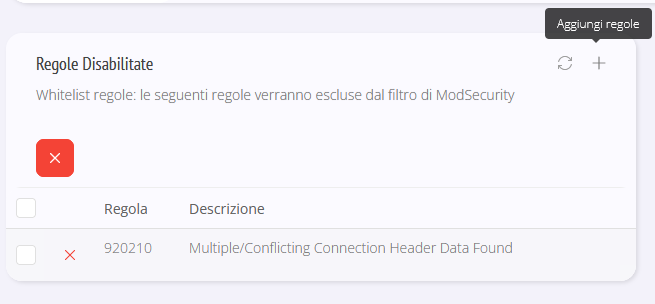
Puoi inserire una o più regole separate da virgola o spazio, ad esempio:
123456, 987654, 159357
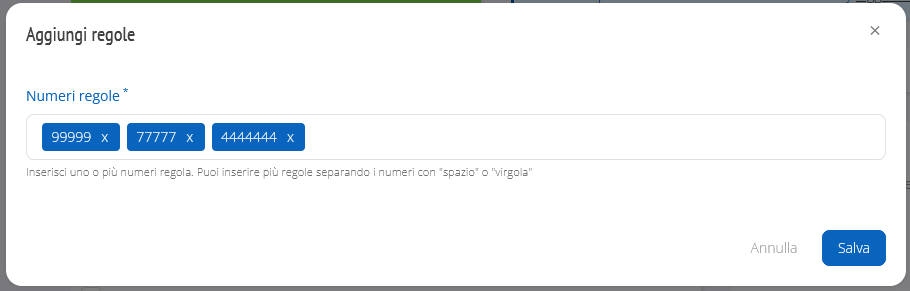
Dopo la conferma, le regole inserite vengono aggiunte all’elenco delle Regole disabilitate.
Rimuovere regole disabilitate
Puoi rimuovere in qualsiasi momento una o più regole dall’elenco delle Regole disabilitate:
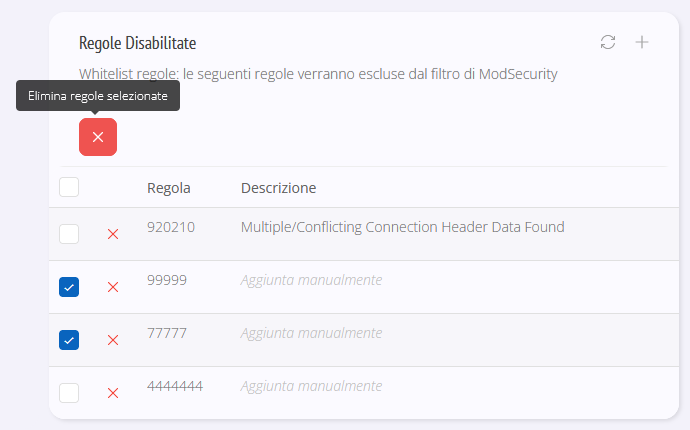
Se nessuna regola è presente nelle Regole disabilitate, ModSecurity è in modalità Full Strict e applica tutte le regole di sicurezza, senza eccezioni.
Reset delle regole disabilitate
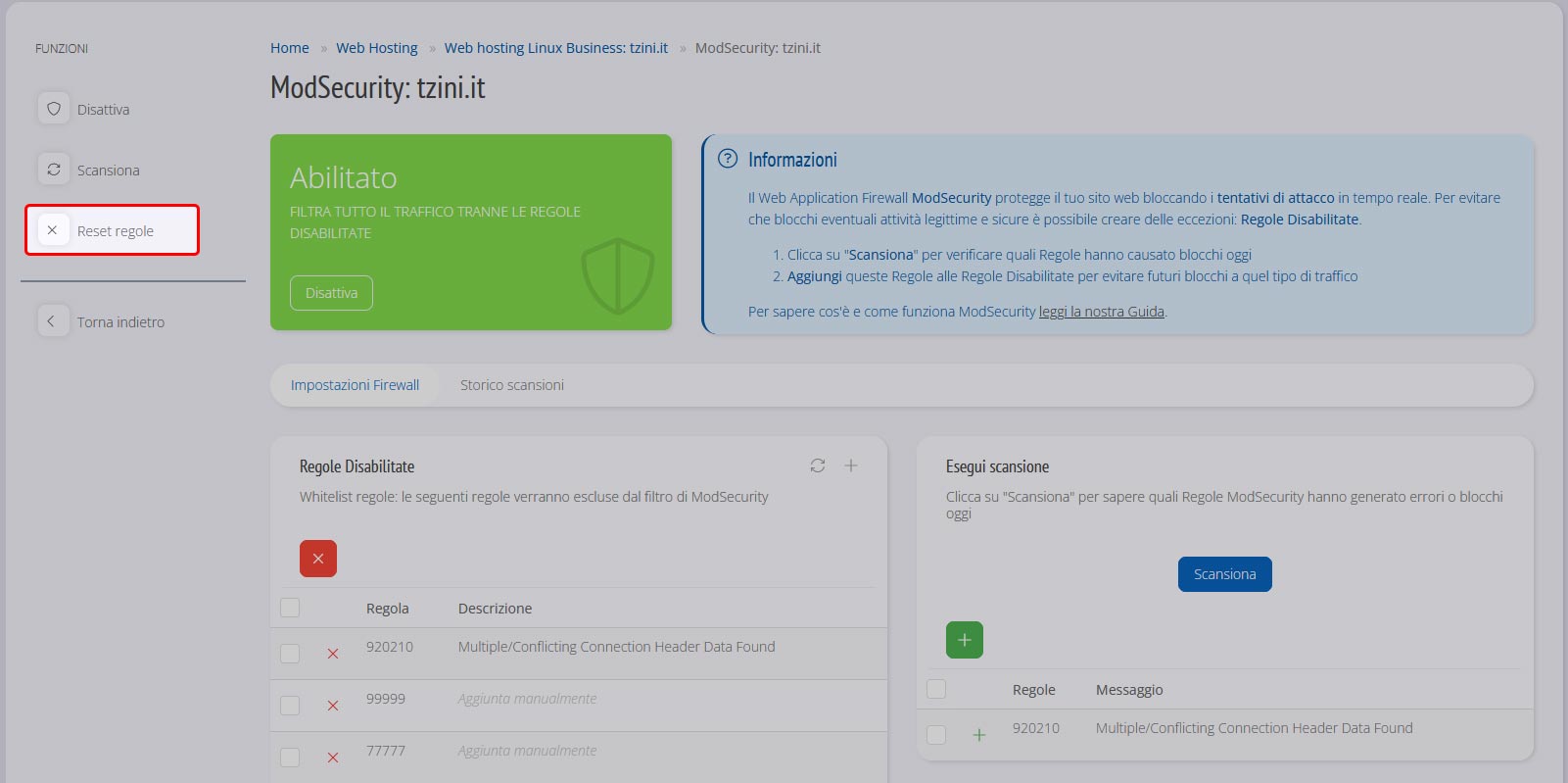
Puoi eliminare tutte le regole dalle Regole disabilitate utilizzando la funzione Reset regole. ModSecurity verrà abilitato in modalità Full Strict (senza alcuna regola disabilitata).
Storico delle scansioni
Puoi consultare lo storico delle scansioni eseguite con la funzione Scansiona.
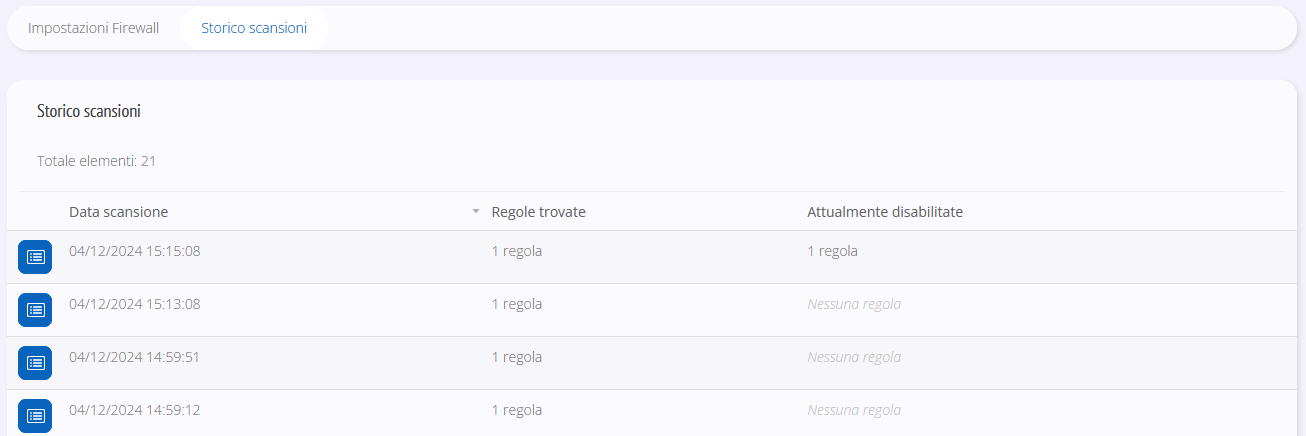
Qui trovi quando sono state eseguite le scansioni e quali regole sono state rilevate, con la possibilità di verificare se e quali di queste sono attualmente presenti nell’elenco delle Regole disabilitate.