Come migrare un sito web da hosting condiviso Linux a hosting condiviso Plesk
Questa guida illustra come migrare file e database da un Web Hosting Linux a un Web Hosting Plesk.
Scarica i file del sito via FTP
Accedi al tuo Web Hosting Linux tramite un client FTP come FileZilla o Cyberduck. Per recuperare i dati di accesso collegati al Pannello Manager.
Seleziona il servizio dalla voce “Web Hosting” nel menu di sinistra e scegli il servizio interessato:
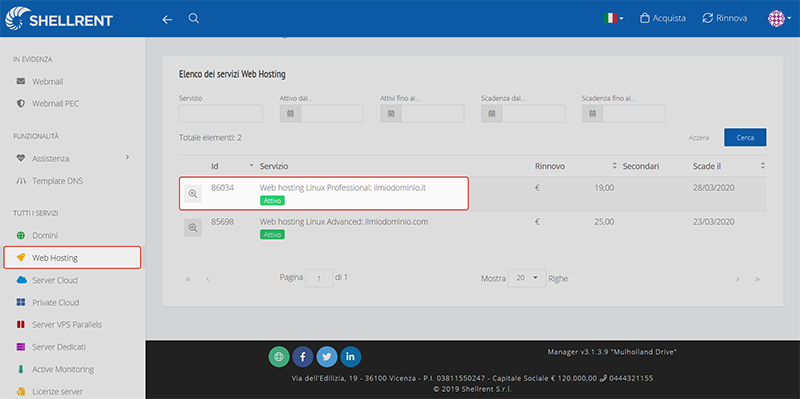
Vai su “Credenziali di accesso” nel menu laterale di sinistra:
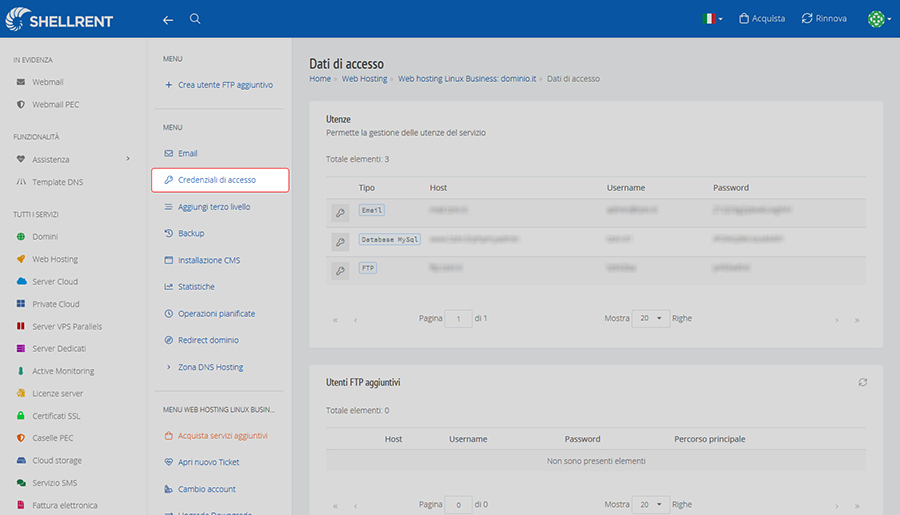
Copia username e password: ti serviranno per accedere allo spazio FTP. Sulla stessa riga trovi anche l’indirizzo FTP, di solito nel formato:
ftp.nomedeldominio.est
Scarica tutti i file del sito dal Web Hosting Linux di origine.
Esegui il backup del database
Scarica anche il database seguendo questa guida.
Recupera l’IP del server Plesk
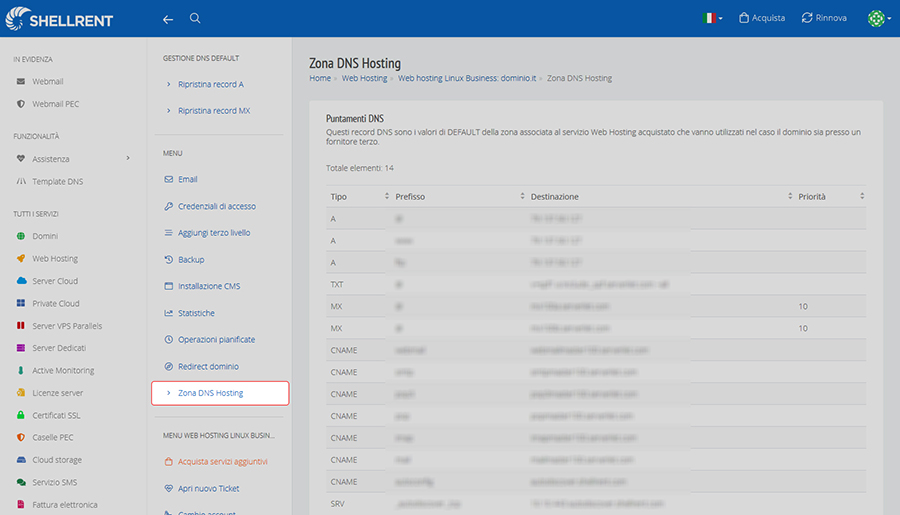
Apri la sezione del tuo Web Hosting Plesk, entra in “Dettagli e funzioni”, scorri verso il basso e clicca su “Zona DNS di default”.
Nella schermata con i record DNS predefiniti trovi l’IP associato al record @:
Carica i file su Plesk via FTP
Usa l’IP appena trovato come Host nel client FTP per caricare i contenuti nello spazio Plesk. Username e password sono i “Dati di accesso” disponibili all’interno del servizio Web Hosting Plesk. Carica tutti i file scaricati in precedenza.
Rimuovi il file “index.html” presente di default nel servizio Plesk prima di caricare il sito.
Accedi al pannello Plesk
Apri il browser e collega l’IP aggiungendo la porta :8443, utilizzando HTTPS, ad esempio:
Accetta il certificato di sicurezza, inserisci le credenziali di accesso e, una volta dentro, vai su “Siti web e domini”.
Importa il database con phpMyAdmin
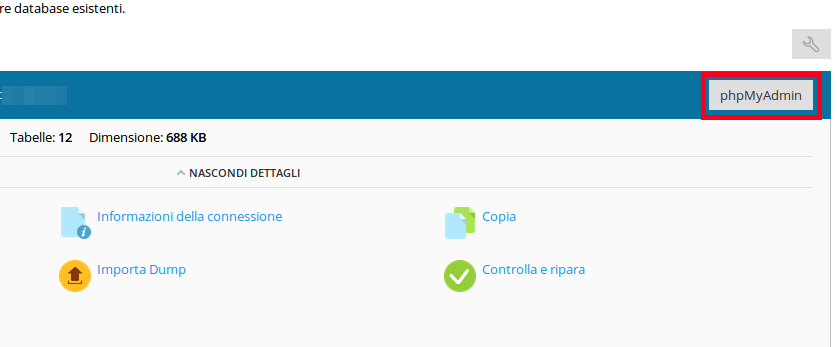
Apri “Database”, quindi clicca su “phpmyadmin” accanto al database su cui caricare il file .sql. Nelle schermate sotto trovi i pulsanti da usare:
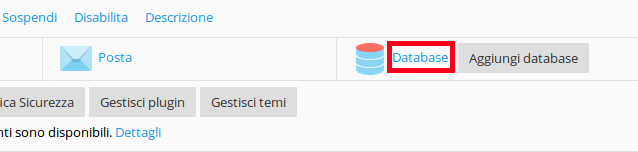
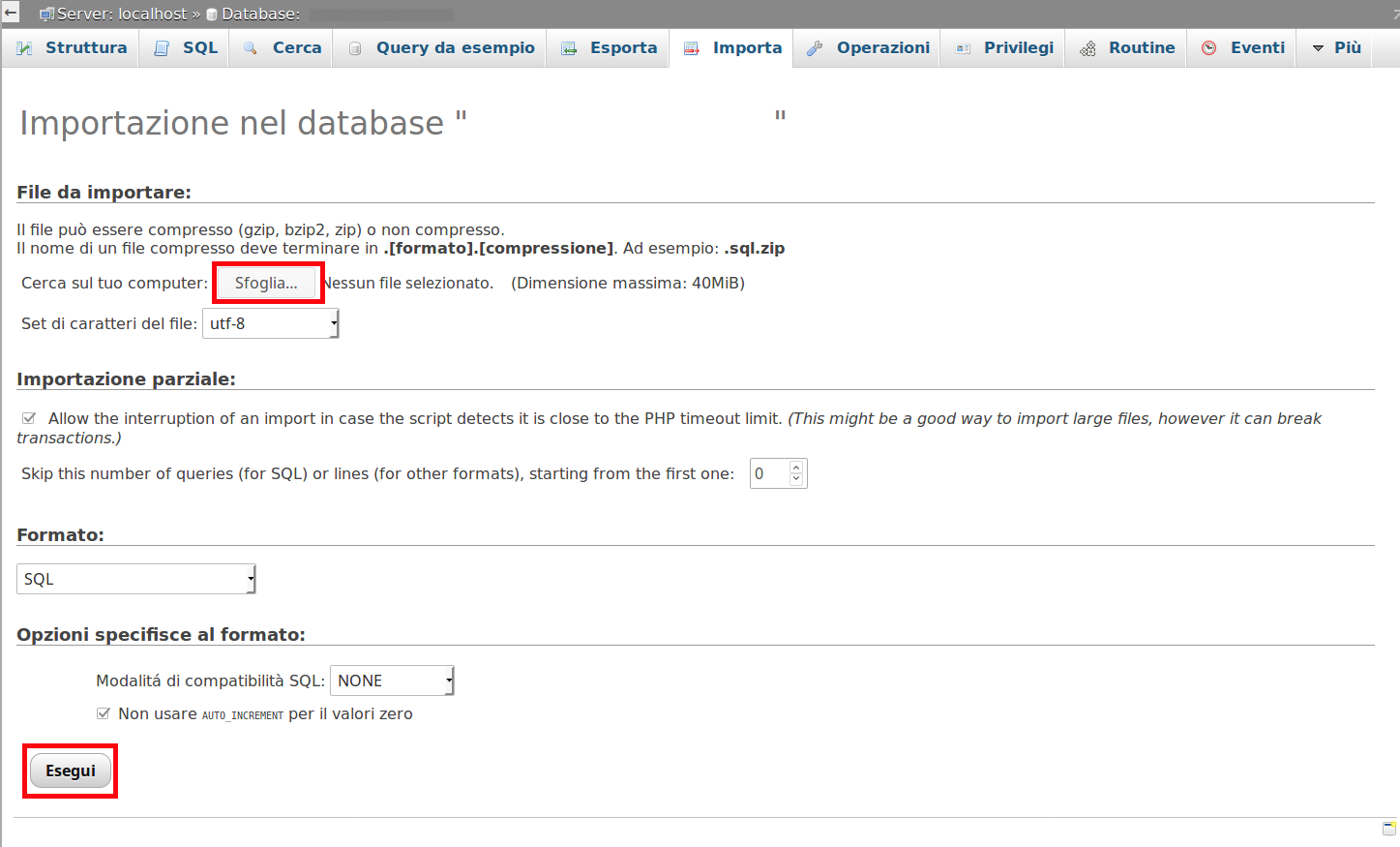
Nella schermata di phpMyAdmin clicca su “Importa”, poi su “Sfoglia…” e seleziona il file .sql appena scaricato. Infine clicca su “Esegui”.
Verifica il sito e aggiorna il puntamento del dominio
La migrazione di file e database su Web Hosting Plesk è completata. Esegui un test di funzionamento del sito puntando in locale il dominio seguendo questa guida.
Quando tutto funziona, aggiorna il puntamento del dominio verso il nuovo hosting seguendo questa guida.