Migrare un sito tra hosting condivisi Linux
Scarica i file dal vecchio hosting via FTP
Scarica i file del sito dal tuo Web Hosting Linux di origine. Accedi via FTP con un client come FileZilla o Cyberduck. Per reperire i dati collegati al Pannello Manager.
Seleziona il servizio dalla voce “Web Hosting” che trovi sulla sinistra del pannello, quindi seleziona il servizio che ti interessa:
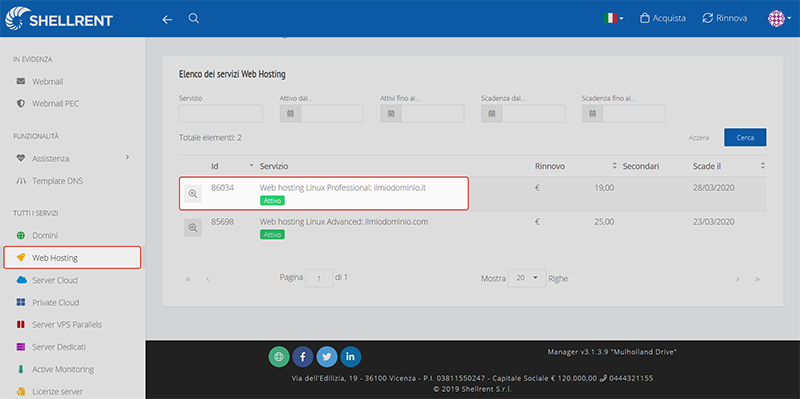
Vai su “Credenziali di accesso” nel menu laterale di sinistra:
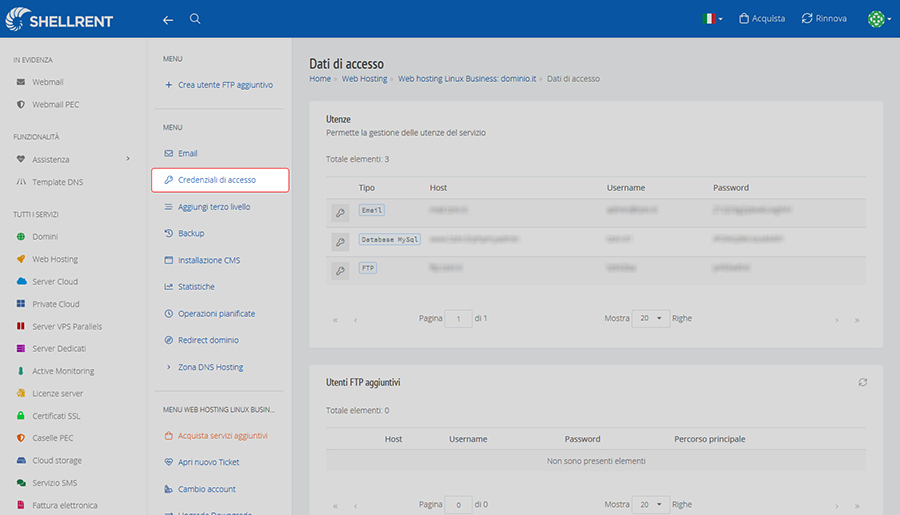
Copia username e password: ti serviranno per accedere allo spazio hosting tramite client FTP. Sulla stessa riga trovi anche l’indirizzo a cui accedere per prelevare i dati, generalmente strutturato così:
ftp.nomedeldominio.est
Esporta il database dal vecchio hosting
Dopo aver scaricato i file, esporta il database. Puoi seguire questa guida: questa guida.
Recupera l’IP del nuovo server
Reperisci l’IP del server su cui risiederanno i file. Vai su “Dettagli e funzioni” del Web Hosting Linux di destinazione e scorri verso il basso, quindi premi su “Zona DNS di default”.
Visualizzi la schermata con tutti i record DNS predefiniti del dominio. Troverai un IP collegato al record @:
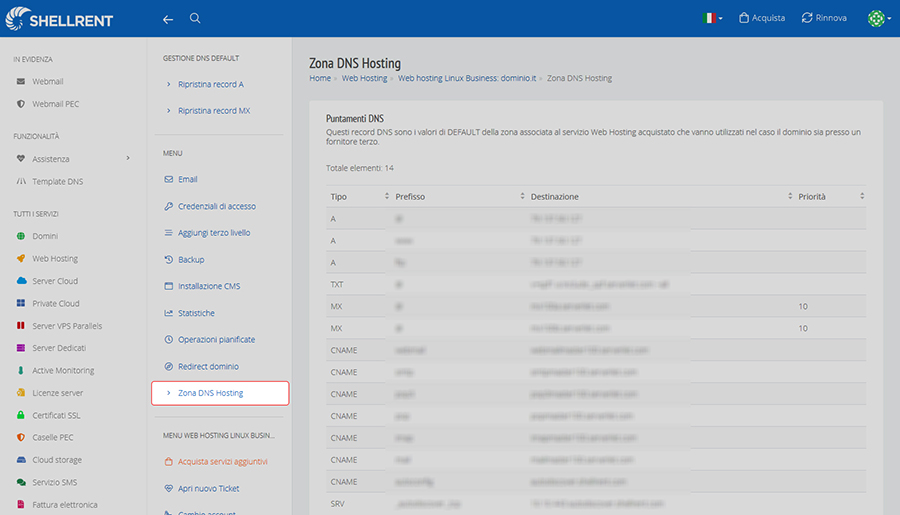
Userai questo IP come Host nel client FTP per caricare i contenuti sul nuovo spazio.
Carica i file sul nuovo hosting
Accedi via FTP al nuovo hosting usando l’IP come Host e le credenziali che trovi nei “Dati di accesso” del servizio Web Hosting Linux di destinazione. Carica i file scaricati nelle relative cartelle www e vhosts.
Importa il database su phpMyAdmin del nuovo hosting
Carica il file .sql esportato in precedenza collegandoti a phpMyAdmin del dominio di destinazione. Utilizza l’IP appena reperito, ad esempio:
1.2.3.4/phpmyadmin
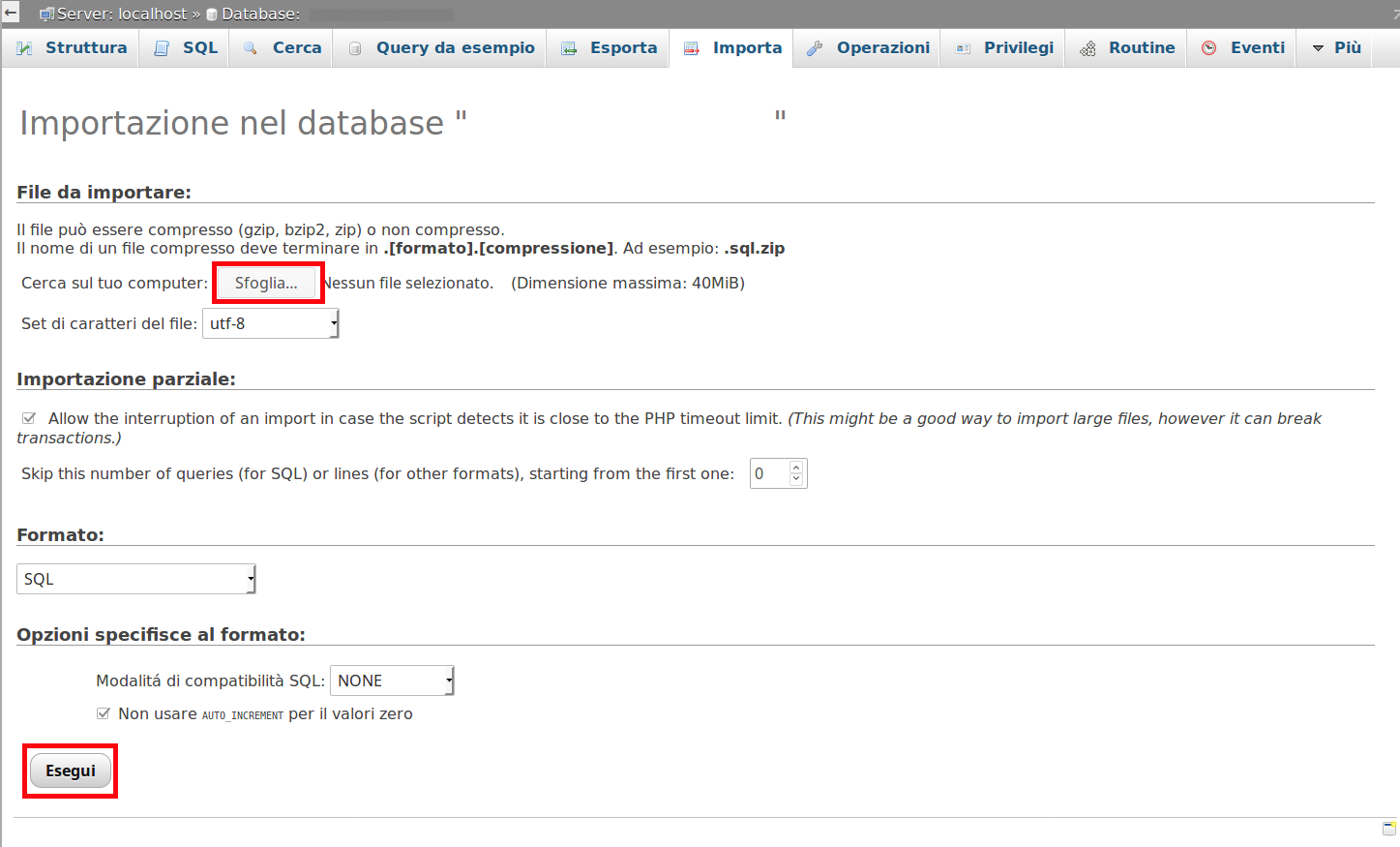
Accedi con i dati presenti a pannello del servizio Web Hosting Linux di destinazione relativi al DATABASE (nel servizio vai su “Dettagli e Funzioni”, poi su “Dati di accesso” a fine pagina). Alla schermata successiva seleziona il database su cui vuoi caricare il file .sql e premi “Importa” in alto.
Nella schermata che segue, premi “Sfoglia…” e seleziona il file .sql esportato. Poi premi “Esegui”.
Verifica in locale e punta il dominio
La migrazione di file e database è completata. Esegui un test di funzionamento del sito seguendo questa guida per puntare in locale il dominio.
Quando è tutto funzionante, punta il dominio verso il nuovo Hosting seguendo questa guida.