Migrare un sito da hosting Linux condiviso a un server Plesk
Recuperare le credenziali FTP dal Web Hosting Linux
Per prima cosa scarica i file del sito dal Web Hosting Linux. Usa un client FTP come FileZilla o Cyberduck.
Per reperire i dati di accesso, accedi al manager: manager.shellrent.com
Seleziona il servizio dalla voce “Hosting” che trovi sulla sinistra del pannello:
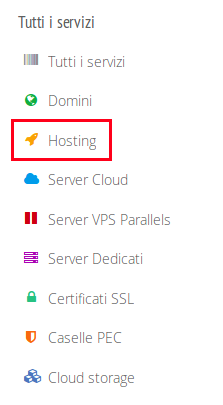
Poi premi sul pulsante dettagli del servizio Web Hosting Linux:

Vai su “Dettagli e funzioni” in alto e scorri fino a “Dati di accesso”.
Copia username e password: ti serviranno per accedere allo spazio hosting tramite client FTP.
Sulla stessa riga trovi anche l’indirizzo FTP, generalmente strutturato così:
ftp.nomedeldominio.est
Scaricare i file del sito
Scarica tutti i contenuti dalla cartella “www” e, se presente, “vhosts” (per i terzi livelli) del tuo Web Hosting Linux.
Effettuare il backup del database
Scarica i database seguendo questa guida: questa guida.
Accedere a Plesk e creare il dominio
Per caricare i dati sul nuovo server, accedi tramite browser usando come indirizzo il nome del server seguito da :8443, ad esempio:
shellrent.serverlet.com:8443
Ti troverai davanti alla schermata di accesso di Plesk: inserisci le credenziali, accedi e segui questa guida per generare lo spazio e il dominio all’interno del server.
Creare l’account FTP e caricare i file
Segui quest’altra guida per generare l’account FTP, se non l’hai già fatto in precedenza. Quindi collegati con un client FTP, inserendo il nome del server nel campo HOST, user e password appena configurati, e procedi all’upload dei contenuti nel server.
Creare il database e importare il dump
Genera i database per il dominio seguendo questa guida.
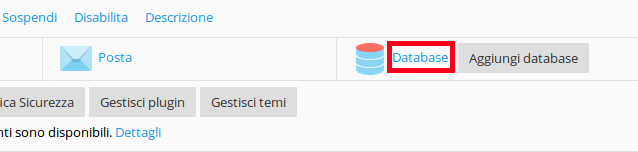
Accedi al database da “Siti web e domini” nella barra laterale. Troverai i tuoi domini: clicca su “Database”, quindi su “phpmyadmin” accanto al database su cui caricherai il file .sql. Nelle schermate qui sotto trovi i pulsanti da premere in sequenza:
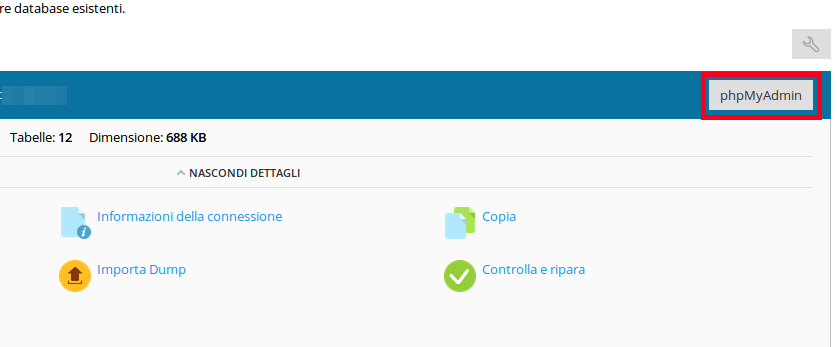
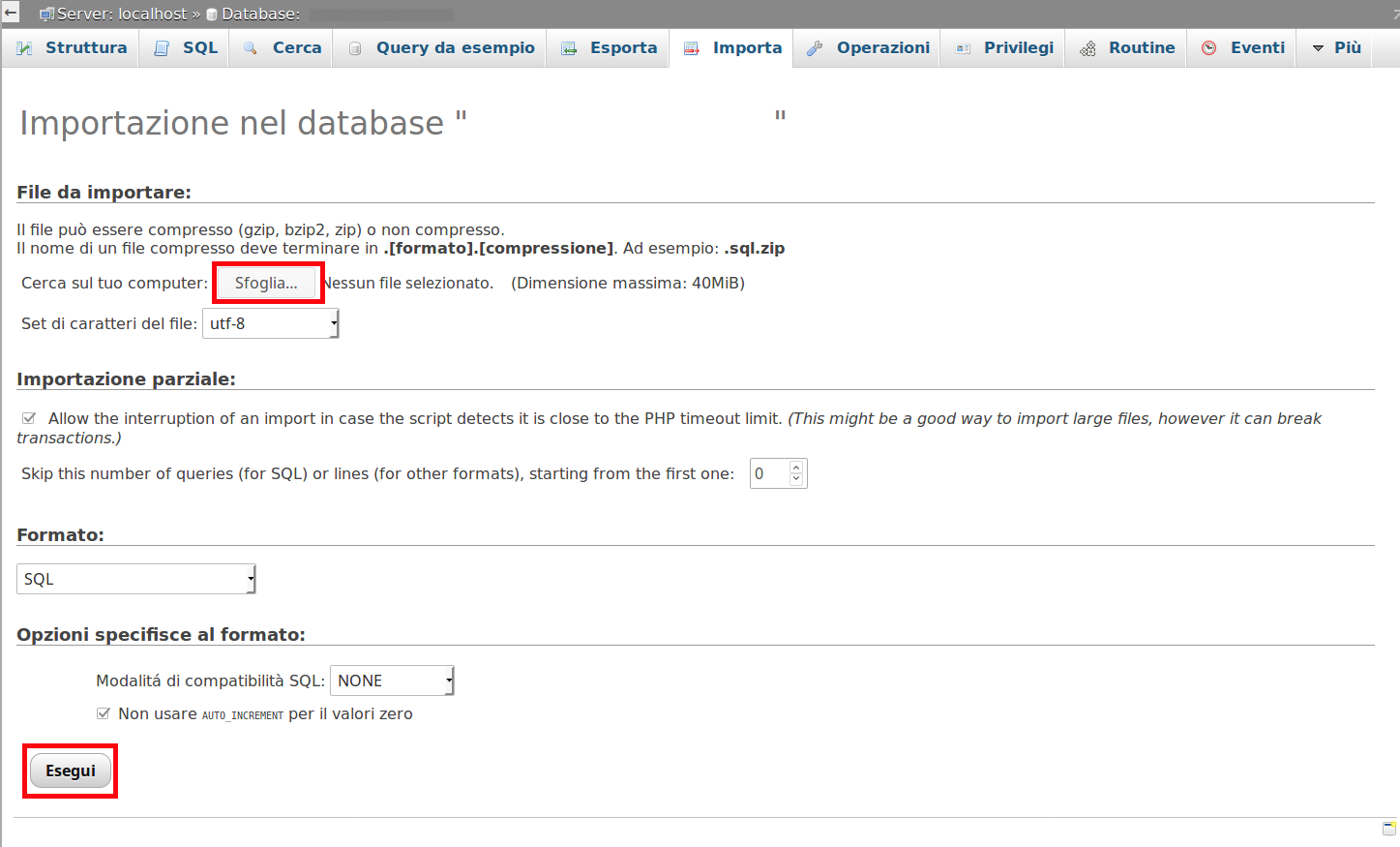
Nella schermata che si apre, premi sul pulsante “Importa” in alto.
Comparirà la schermata qui sotto. Premi “Sfoglia…” e seleziona il file .sql appena scaricato. Poi clicca su “Esegui”.
Testare il sito e aggiornare il DNS
A questo punto hai completato la migrazione di contenuti e database sul server Plesk. Esegui un test di funzionamento del sito seguendo questa guida per puntare in locale il dominio.
Quando tutto funziona correttamente, esegui il puntamento effettivo del dominio verso il nuovo server seguendo questa guida.