Migrare un sito da hosting Linux condiviso a server LAMP
Recupera le credenziali FTP
Accedi all’area clienti: manager.shellrent.com
Seleziona il servizio dalla voce “Web Hosting” che trovi sulla sinistra del pannello:
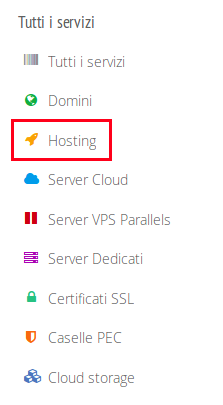
Premi sul pulsante dettagli del servizio Web Hosting Linux:

Vai su “Dettagli e funzioni” in alto e, scorrendo verso il basso, apri “Dati di accesso”. Copia username e password: ti servono per accedere allo spazio hosting tramite client FTP (ad esempio FileZilla o Cyberduck). Sulla stessa riga trovi anche l’indirizzo FTP, in genere strutturato così:
ftp.nomedeldominio.est
Scarica i file del sito
Collegati via FTP e scarica tutti i contenuti dalla cartella "www" e, se presente, "vhosts" (per i terzi livelli) del tuo Web Hosting Linux.
Scarica il database
Scarica i database seguendo questa guida: questa guida.
Carica i file sul server LAMP
Esegui l’upload dei contenuti scaricati collegandoti al server tramite client FTP. Inserisci in HOST il nome del server o l’IP. Un esempio di nome server:
shellrent.serverlet.com
Nel campo utente e password inserisci i dati del dominio su cui vuoi caricare i contenuti (sono forniti durante la configurazione dello spazio web sul server LAMP e spesso coincidono con quelli dell’hosting condiviso).
Importa il database con phpMyAdmin
Dopo l’upload dei file, carica il database nell’interfaccia phpMyAdmin del server. Apri l’indirizzo del server aggiungendo /phpmyadmin, ad esempio:
shellrent.serverlet.com/phpmyadmin
Esegui l’accesso, poi nella schermata successiva seleziona a sinistra il database su cui caricare il file .sql e premi “Importa” in alto.
Nella schermata che segue, premi “Sfoglia…” e seleziona il file .sql appena scaricato. Poi premi “Esegui”.
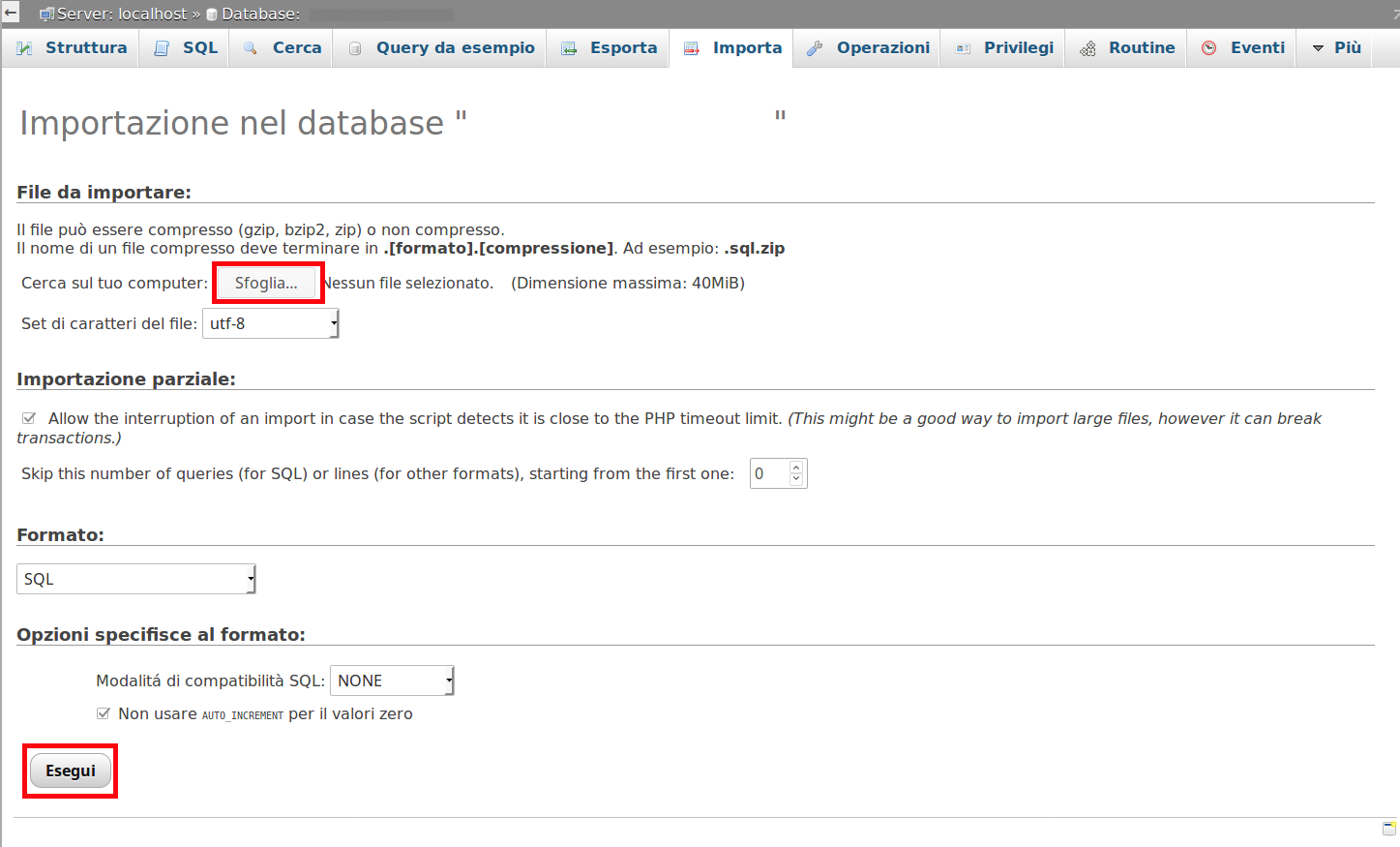
A questo punto la migrazione di file e database sul tuo server LAMP è completa.
Testa il sito in locale
Esegui un test di funzionamento del sito web puntando in locale il dominio: questa guida.
Configura i DNS del dominio
Quando tutto funziona, punta il dominio verso il nuovo server. Accedi al servizio Dominio Semplice che deve indirizzare verso il tuo server. Nella sezione Dettagli e funzioni, premi su Gestione DNS.
Imposta i Record A (@, www e ftp) facendoli puntare all’indirizzo IP del tuo server. Se non conosci l’indirizzo corretto, vai su questo sito e inserisci il nome del tuo server (la sintassi è solitamente nomeserver.serverlet.com); trovi l’indirizzo sotto la voce IP Address.
Se i record sono già presenti, clicca sulla prima icona con la matita per modificarli; se mancano, aggiungili con il pulsante in alto “Aggiungi Record”.
Il risultato finale deve essere simile a questo:

Propagazione
Attendi la propagazione dei DNS (in genere 12-24 ore). Il dominio ora punta correttamente al nuovo server LAMP.