Gestione dei Cronjob per gli Hosting
Scopo della guida
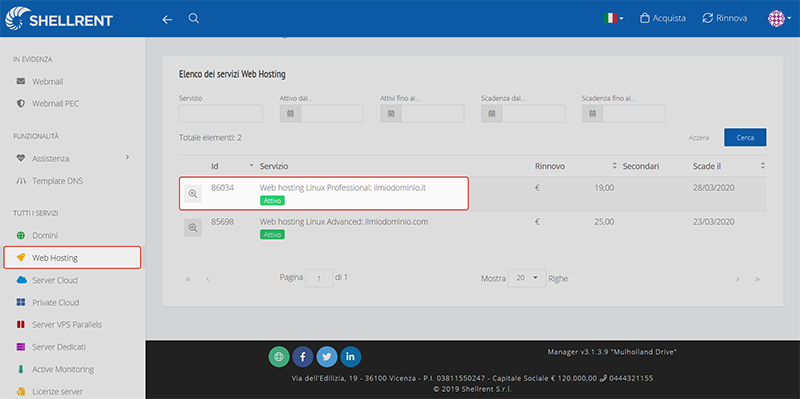
Questa guida spiega come gestire i Cronjob (o “Operazioni pianificate“) su un piano Web Hosting. Tutte le funzionalità sono disponibili nella pagina di dettaglio del Servizio Hosting interessato (dal menu di sinistra del Manager clicca su “Web Hosting” e poi sul bottone dei dettagli con la lente di ingrandimento).
Accesso a Operazioni pianificate
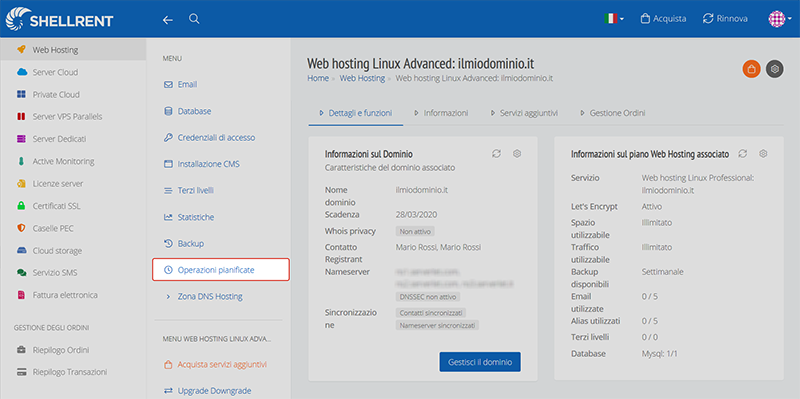
Se il piano Hosting include la gestione dei Cronjob, nel menu laterale di sinistra trovi la voce “Operazioni pianificate”. Per verificare se il tuo piano supporta uno o più Cronjob, consulta il sito Shellrent alla sezione Web Hosting.
Creazione di un cronjob
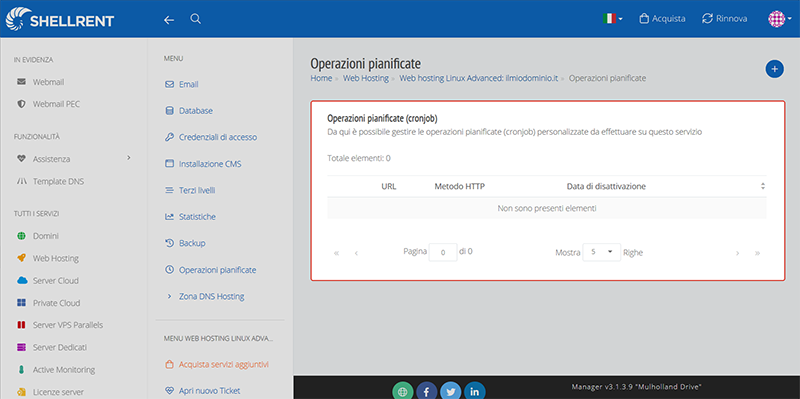
Questa sezione ti permette di gestire le Operazioni Pianificate (cronjob) personalizzate sul servizio di Web Hosting selezionato. Clicca sul bottone “Aggiungi (+)” come mostrato in figura. Si apre una finestra con i seguenti parametri di configurazione del cronjob.
Parametri principali
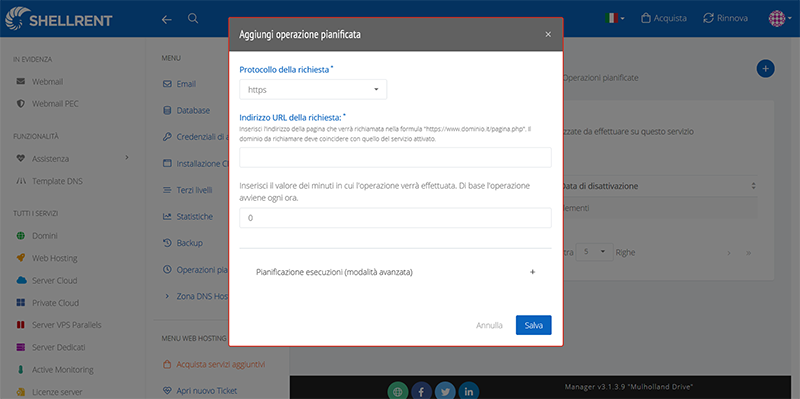
Protocollo della richiesta
- Scegli se eseguire la richiesta con HTTPS o con HTTP.
Indirizzo URL della richiesta
- Inserisci l’indirizzo completo del cronjob.
- Deve corrispondere al dominio del piano Web Hosting (es. “Web Hosting Linux Azienda: ilmiodominio.it“).
- L’URL può essere relativo a un terzo livello e può contenere oppure no il “www”. Esempi:
- ilmiodominio.it/pagina.php
- it/pagina.php?parametro=valore
- ilmiodominio.it/cartella/script.php
Minuti
- All’inizio viene proposto un valore casuale da 0 a 59, che puoi modificare.
- Inserisci il minuto in cui il cronjob deve essere eseguito.
- Esempio: inserendo “22” il cronjob verrà eseguito a tutte le ore al minuto 22 (00:22, 01:22, 03:22, …, 13:22, 14:22, ecc.).
Modalità avanzata
Cliccando su “Modalità avanzata” puoi definire ulteriori parametri per la configurazione del Cronjob.
Mesi dell’anno
- Seleziona uno o più mesi (da Gennaio a Dicembre).
- Se selezioni almeno un mese, il cronjob verrà eseguito solo nei mesi selezionati.
Giorni del mese
- Seleziona uno o più giorni del mese (da 1 a 31).
- Se selezioni almeno un giorno, il cronjob verrà eseguito solo nei giorni selezionati.
Giorni della settimana
- Seleziona uno o più giorni della settimana (da Lunedì a Domenica).
- Se selezioni almeno un giorno della settimana, il cronjob verrà eseguito solo nei giorni selezionati.
Ore del giorno
- Seleziona una o più ore del giorno (da 0, mezzanotte, a 23).
- Se selezioni almeno un’ora, il cronjob verrà eseguito solo in quelle ore.
Metodo HTTP
- Scegli tra GET (predefinito) e POST.
- GET: corrisponde a una normale apertura di pagina web come dal browser.
- POST: corrisponde solitamente al click sul bottone “Salva” di una form su una pagina web (es. iscrizione utente in un sito).
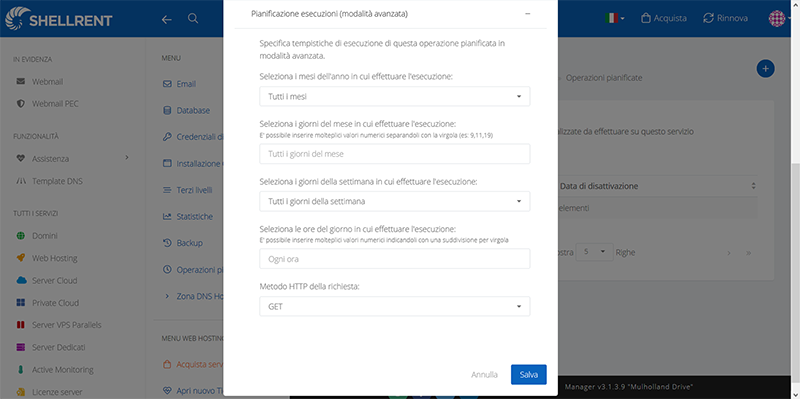
Tutti i parametri (escluso il Metodo HTTP) vengono valutati insieme. Se selezioni “Gennaio” e “Luglio” nei “Mesi dell’anno” e “21” nei “Giorni del mese”, il cronjob verrà eseguito solo il 21 Gennaio e il 21 Luglio.
Fai attenzione alla selezione dei giorni “29”, “30” e “31”, che alcuni mesi non hanno (Febbraio negli anni non bisestili e tutti i mesi con 30 giorni).
Modifica di un cronjob
Per modificare un cronjob clicca sul bottone “Modifica” in corrispondenza del cronjob interessato. Solo i cronjob attivi possono essere modificati. La modifica di un cronjob causa la disattivazione del cronjob modificato (che rimane invariato) e la creazione di un nuovo cronjob con le modifiche inserite. Questo garantisce il mantenimento dello storico delle modifiche.
Esecuzioni dei cronjob
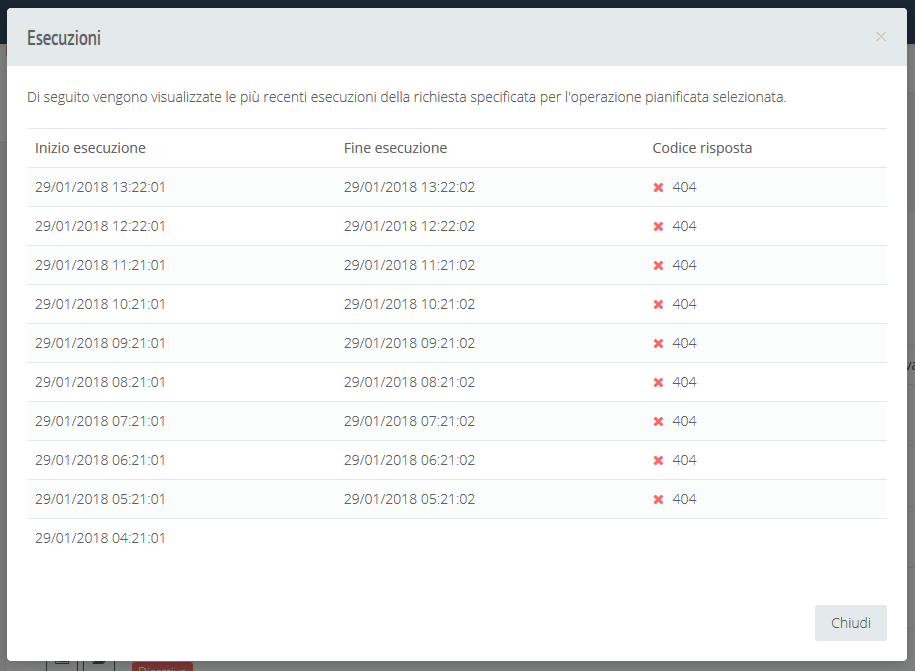
Cliccando sul bottone “Dettagli” (icona della cartella) visualizzi il report delle ultime esecuzioni registrate per ogni cronjob. Un’icona indica il risultato della richiesta:
- Spunta VERDE se la richiesta è andata a buon fine.
- Croce ROSSA altrimenti.
Viene inoltre indicato il codice HTTP della risposta registrata (es. “404” corrisponde a “Not Found“, cioè “Risorsa non trovata o inesistente“).
Eliminazione di un cronjob
Puoi eliminare un cronjob in qualsiasi momento cliccando sul bottone “Disattiva”. Questo impedirà a quel cronjob di essere eseguito ancora. Per storico, il cronjob rimarrà disponibile in visualizzazione e una dicitura “Disattivo” ne indicherà lo stato.