Impostare un redirect
Il redirect è una procedura che reindirizza il traffico verso un dominio diverso da quello di origine.
Per impostare un redirect puoi seguire due modalità:
- Creare un file da inserire nel web hosting tramite connessione FTP (consigliato quando il dominio ha uno spazio web hosting associato).
- Utilizzare la funzionalità integrata nel pannello Manager (solo se il dominio non ha alcun web hosting associato).
Redirect con file da inserire nel web hosting
Redirect del dominio principale
Questa procedura imposta il reindirizzamento di tutte le richieste HTTPS dirette alla pagina principale di un dominio (ad esempio https://ilmiosito.it) verso la pagina principale di un altro dominio.
Assicurati che sul web hosting sia installato correttamente il certificato SSL gratuito Let’s Encrypt (puoi fare riferimento a questa Guida).
Poi crea il file da inserire nel web hosting tramite connessione FTP. Il file varia in base al linguaggio (HTML, JavaScript, PHP, ASP) e va messo nella cartella che contiene tutti i file del sito (generalmente è www).
Di seguito trovi alcune possibilità tra cui scegliere. Sostituisci https://www.shellrent.com con la destinazione desiderata.
Assicurati che il file con la regola di reindirizzamento sia nominato correttamente (ad esempio, index.html).
Il traffico diretto a qualsiasi altra pagina del dominio di partenza (ad esempio ilmiosito.it/prodotti oppure ilmiosito.it/blog/articolo) non verrà reindirizzato e mostrerà una pagina di errore 404. Questa procedura è indicata se al dominio di partenza non è associato alcun sito, ad esempio per brand protection.
Reindirizzamento in HTML
[File da creare “index.html”] per Web Hosting Linux o Windows
<HTML>
<HEAD>
<TITLE>Redirect…</TITLE>
<META HTTP-EQUIV="REFRESH" CONTENT="0; URL="https://www.shellrent.com">
</HEAD>
<BODY>
Redirect in corso…
</BODY>
</HTML>
Reindirizzamento in JavaScript
[File da creare “index.html”] per Web Hosting Linux o Windows
<HTML>
<HEAD>
<TITLE>Redirect…</TITLE>
<script language="javascript">
location.replace("https://www.shellrent.com");
</script>
</HEAD>
<BODY>
Redirect in corso…
</BODY>
</HTML>
Reindirizzamento in PHP
[File da creare “index.php”] per Web Hosting Linux
<?php
Header( "HTTP/1.1 301 Moved Permanently" );
Header( "Location: https://www.shellrent.com" );

/* oppure */

header("Refresh: 0; URL=https://www.shellrent.com");
?>
Reindirizzamento in ASP
[File da creare “default.asp”] per Web Hosting Windows
<HTML>
<%
Response.Redirect("https://www.shellrent.com")
%>
<HEAD>
<TITLE>Redirect…</TITLE>
</HEAD>
<BODY>
Redirect in corso…
</BODY>
</HTML>
Redirect delle sottopagine
Quando imposti il redirect tramite file nel web hosting, il reindirizzamento si applica solo al dominio principale. Per intercettare anche le richieste verso le sottopagine, ad esempio www.shellrent.com/contattaci, utilizza un reindirizzamento tramite file .htaccess.
Di seguito trovi tre codici da inserire nel file .htaccess del web hosting, in base alle casistiche:
- Reindirizzare tutte le pagine del dominio di origine verso la home page del dominio di destinazione:
RewriteRule ^(.*)$ https://www.dominiodidestinazione.com/ [R=301,L]
- Reindirizzare qualsiasi sottopagina del dominio di origine alla pagina con lo stesso nome del dominio di destinazione (esempio: da https://ilmiosito.it/contattaci a https://www.shellrent.com/contattaci):
RewriteRule ^(.*)$ https://www.dominiodidestinazione.com/$1 [R=301,L]
- Reindirizzare una specifica sottopagina a una diversa sottopagina del dominio di destinazione (esempio: da https://ilmiosito.it/contatti a https://www.shellrent.com/contattaci):
RewriteRule ^contatti$ https://shellrent.com/contattaci [R=301,L]
Redirect errori 404
Per gestire i redirect di pagine 404, quindi pagine non più esistenti ma ancora indicizzate dai motori di ricerca, utilizza il file .htaccess e aggiungi uno dei codici seguenti, in base all’opzione scelta in precedenza:
- ErrorDocument 404 /index.php
- ErrorDocument 404 /index.html
Redirect con dominio
Redirect richieste HTTP
Per gestire il redirect tra due domini senza connessione sicura (HTTP) utilizza la funzionalità integrata nel pannello Manager.
Per configurare il redirect sia del dominio principale (esempio www.shellrent.com) sia delle sottopagine (esempio www.shellrent.com/contattaci) è necessario acquistare uno spazio web hosting (anche un semplice Hosting Mail) e seguire la procedura descritta in precedenza.
Per impostare il redirect tra due domini con protocollo HTTP:
- entra nella pagina di gestione del dominio che intendi reindirizzare.
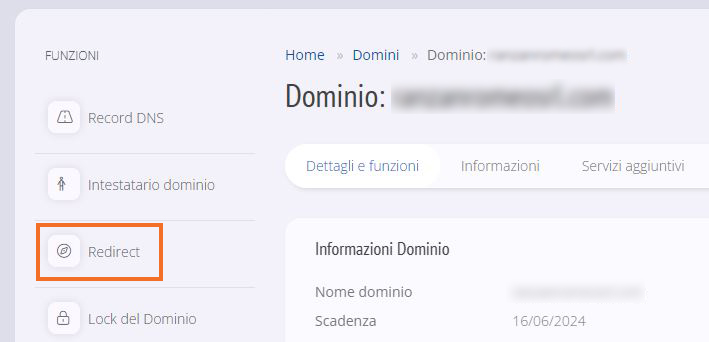
- Clicca sulla voce Redirect presente nel menù a sinistra, quindi su Imposta un redirect.
- Inserisci il dominio di destinazione.
- Per impostazione predefinita, il redirect è temporaneo; puoi scegliere il redirect permanente.
Redirect richieste HTTP e HTTPS con Cloudflare
Per gestire sia le richieste HTTP sia quelle cifrate HTTPS, utilizza la funzionalità proxy di Cloudflare.
L’attivazione di Cloudflare è utile, ad esempio, quando il dominio di origine non supporta nativamente la connessione sicura (HTTP) mentre il dominio di destinazione ha un certificato SSL attivo (HTTPS).
Per gestire il tuo dominio con Cloudflare è necessario:
- creare un account su Cloudflare, puoi fare riferimento a questa Guida;
- impostare come Flexible la modalità SSL su Cloudflare;
- configurare i nameserver di Cloudflare nella zona DNS del dominio sul pannello Manager Shellrent, seguendo la Guida dedicata;
- attivare i proxy sui record DNS @ e www, come illustrato in questa Guida.
Una volta attivati i proxy, imposta il redirect utilizzando la funzionalità integrata nel pannello Manager descritta nel paragrafo “Redirect richieste HTTP”.
L’applicazione del reindirizzamento potrebbe richiedere fino a 24 ore, durante le quali il redirect non sarà attivo.