WordPress in HTTPS: come aggiungere il Certificato SSL al tuo sito
HTTPS è fondamentale per proteggere il sito e migliorare la SEO. Grazie alla crittografia, i dati tra il browser e il server restano al sicuro, rendendo difficile l’intercettazione. Ogni giorno condividi informazioni personali online: proteggile con un certificato SSL.
Shellrent offre certificati SSL gratuiti con Plesk, e certificati avanzati con Rapid SSL o GeoTrust.
Scegli il certificato SSL più adatto al tuo applicativo
Per proteggere i dati del sito, attiva una connessione sicura con HTTPS. Questo metodo cripta le informazioni scambiate tra browser e server e, come dichiarato da Google, aiuta anche il posizionamento SEO.
Se vuoi conoscere la differenza tra un certificato gratuito Let’s Encrypt e un certificato SSL a pagamento leggi il seguente articolo.
Guida: come attivare un certificato SSL
Dopo aver abilitato il certificato SSL sul tuo dominio, il sito funzionerà sia in HTTP (non sicuro) sia in HTTPS (sicuro). Per forzare sempre l’uso di HTTPS, configura WordPress con uno dei due metodi seguenti.
Metodo 1: attiva SSL/HTTPS con un plugin (consigliato)
Questo metodo è il più semplice, adatto se stai iniziando.
- Installa e attiva il plugin Really Simple SSL.
- Vai su Impostazioni → SSL: il plugin rileva automaticamente il certificato SSL e configura WordPress per usare HTTPS.
- Il plugin gestisce anche gli eventuali errori di contenuto misto.
Cosa fa il plugin:
- Controlla che il certificato SSL sia attivo e configurato
- Imposta WordPress per utilizzare HTTPS negli URL
- Imposta i reindirizzamenti da HTTP a HTTPS
- Cerca gli URL nel contenuto che vengono ancora caricati da fonti HTTP non sicure e prova a risolverli
Metodo 2: attiva SSL/HTTPS manualmente
Dopo aver installato il certificato SSL sul sito (vedi guida), accedi al backend di WordPress e vai su Impostazioni generali per modificare l’URL.
Puoi vedere un esempio qui sotto:
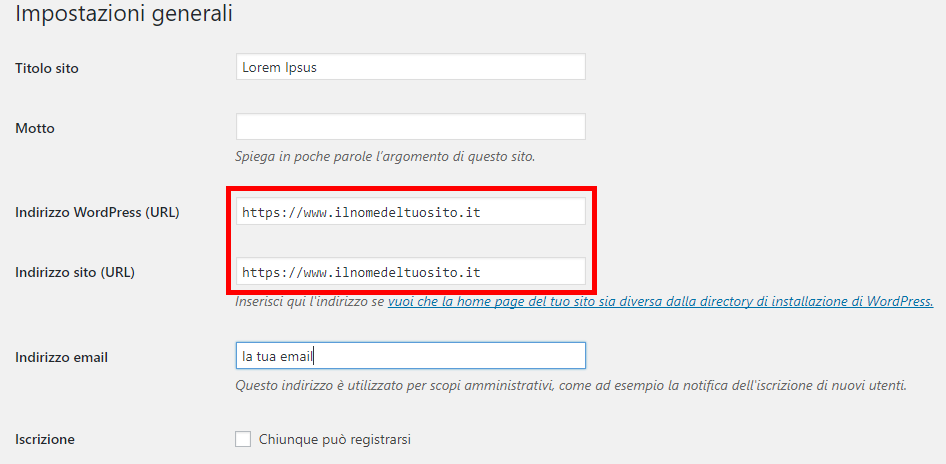
Modifica da HTTP a HTTPS sia l’Indirizzo WordPress (URL) sia l’Indirizzo sito (URL).
Dopo aver salvato:
- Accedi via FTP e modifica il file .htaccess.
Se il file non è presente, potrebbe essere nascosto: abilita la visualizzazione dei file nascosti nel client FTP o creane uno nuovo.
Inserisci il codice dopo il tag # END WordPress o prima di # BEGIN WordPress:
RewriteEngine On
RewriteCond %{SERVER_PORT} 80
RewriteRule ^(.*)$ https://www.iltuosito.it/$1 [R,L]
Sostituisci iltuosito.it con il tuo dominio.
- Modifica il file wp-config.php per forzare l’accesso al backend in HTTPS, inserendo questa riga:
define('FORCE_SSL_ADMIN', true);
Infine, aggiorna i contenuti esistenti che contengono link o immagini in HTTP, sostituendoli con HTTPS. Puoi farlo manualmente o, se sei esperto, tramite una sostituzione nel database.
In alternativa, come nel metodo 1, puoi affidarti a plugin gratuiti come Really Simple SSL o SSL Insecure Content Fixer.
Se hai trovato utile questa guida, condividila su Facebook o Twitter.
Vedi Guide:
leggi la guida
leggi la guida