Come installare manualmente WordPress sul tuo dominio
Scarica WordPress aggiornato
Per installare manualmente WordPress, scarica i file dall’indirizzo it.wordpress.org.
Scarica l’ultima release stabile cliccando sul pulsante “Scarica WordPress” nella barra destra del sito.
Una volta completato il download, scompatta l’archivio: troverai una cartella “wordpress” con i file dell’applicativo.
Recupera le credenziali di accesso FTP
Ora che hai WordPress nella cartella “wordpress”, accedi al pannello all’indirizzo https://manager.shellrent.com, effettua il login e recupera le credenziali FTP:
Seleziona il Web Hosting su cui vuoi installare il CMS.
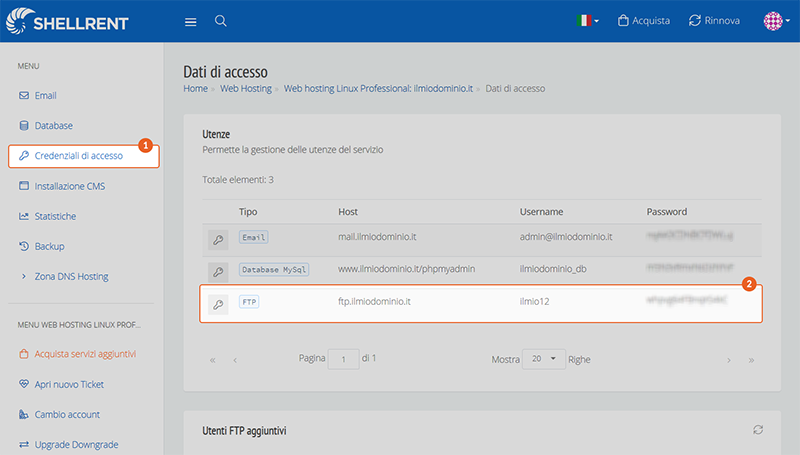
Nella pagina di dettaglio del servizio, nella barra laterale sinistra, trovi la voce “Credenziali di accesso” (1) con le credenziali FTP (2) del tuo spazio web.
Copia le credenziali necessarie (Host, Nome utente, Password) e tienile a portata di mano per il passaggio successivo.
Installa FileZilla e connettiti al server
Apri una nuova pagina del browser e vai su:
https://filezilla-project.org/download.php
Scarica e installa FileZilla, quindi avvia il programma.
Puoi usare qualsiasi client FTP. FileZilla è consigliato ma non obbligatorio.
Carica i file di WordPress via FTP
Dopo l’avvio, FileZilla mostra in alto i campi: Host, Nome utente, Password e Porta.
- Inserisci nel campo Host: ftp.ilmiodominio.it
- Inserisci Nome utente e Password recuperati dal pannello.
- Lascia il campo Porta vuoto e clicca su “Connessione Rapida”. Se FileZilla segnala una connessione non sicura, seleziona “Permetti sempre comunicazione in chiaro ecc.” e conferma con OK.
- Attendi la connessione allo spazio web.
- Nel riquadro di destra vedi i file presenti sul server. Di default può essere presente il file “index.php”: selezionalo e cancellalo.
- Estrai dal file .zip la cartella “wordpress” e trascinala nel riquadro di destra (dove era presente la “index.php”).
- Al termine del caricamento, fai doppio clic sulla cartella “wordpress” nel riquadro di destra, seleziona tutto il contenuto e trascinalo nella cartella superiore (quella indicata dai tre puntini “…”) per spostarlo nella root del sito.
- In questo modo il sito sarà raggiungibile su “http://nome_dominio.est/” e non su “http://nome_dominio.est/wordpress/”.
- Verifica che la cartella “wordpress” sia vuota e cancellala. Se contiene ancora file o cartelle, spostali come descritto al punto 7.
Sostituisci “nome_dominio” con il tuo dominio.
Recupera le credenziali del database MySQL
Ora che hai importato WordPress nello spazio hosting, recupera queste credenziali del database:
- Nome Utente MySQL
- Password MySQL
- Nome del DB disponibile
Collegati a https://manager.shellrent.com
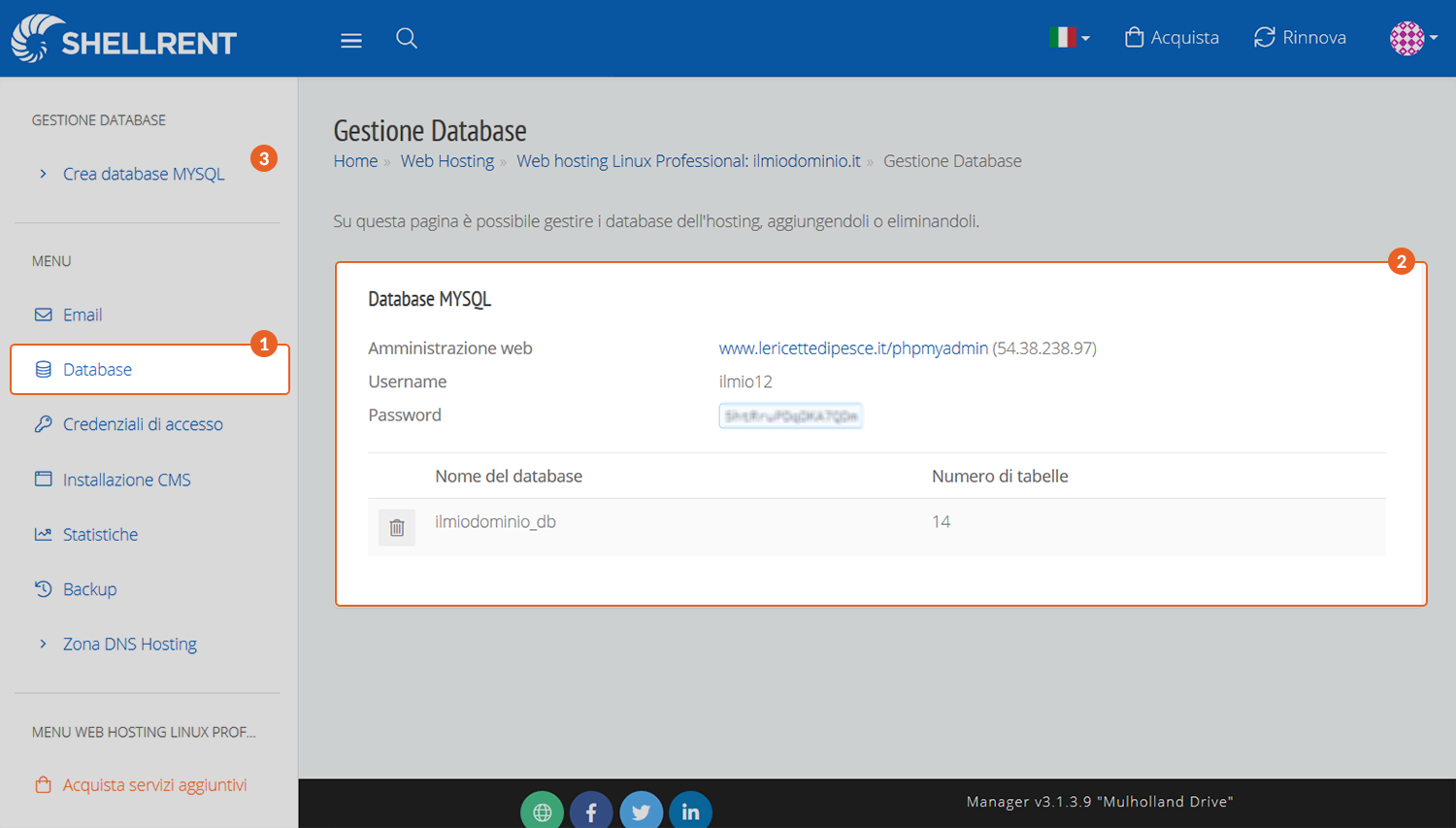
Seleziona il Web Hosting su cui stai installando WordPress e apri la sezione “Database” (1) nel menu laterale di sinistra. Se non è presente alcun database, creane uno con “Crea Database MySQL” (3).
Dopo aver selezionato il database, apri una nuova finestra del browser e digita: http://miodominio.it/phpmyadmin (trovi anche un link diretto nella sezione Database). Si aprirà la pagina di login.
Accedi a phpMyAdmin usando “Username” e “Password” che trovi nella sezione “Database MySQL” (2).
Una volta entrato, nella barra laterale sinistra vedi i database disponibili. Clicca il database che vuoi associare a WordPress.
Annota i dati necessari: Nome Utente MySQL, Password MySQL, Nome del DB disponibile (visualizzato in alto).
Completa l’installazione dal browser
Vai su http://nome_dominio.est e segui l’installazione di WordPress inserendo le credenziali salvate nei passaggi precedenti.
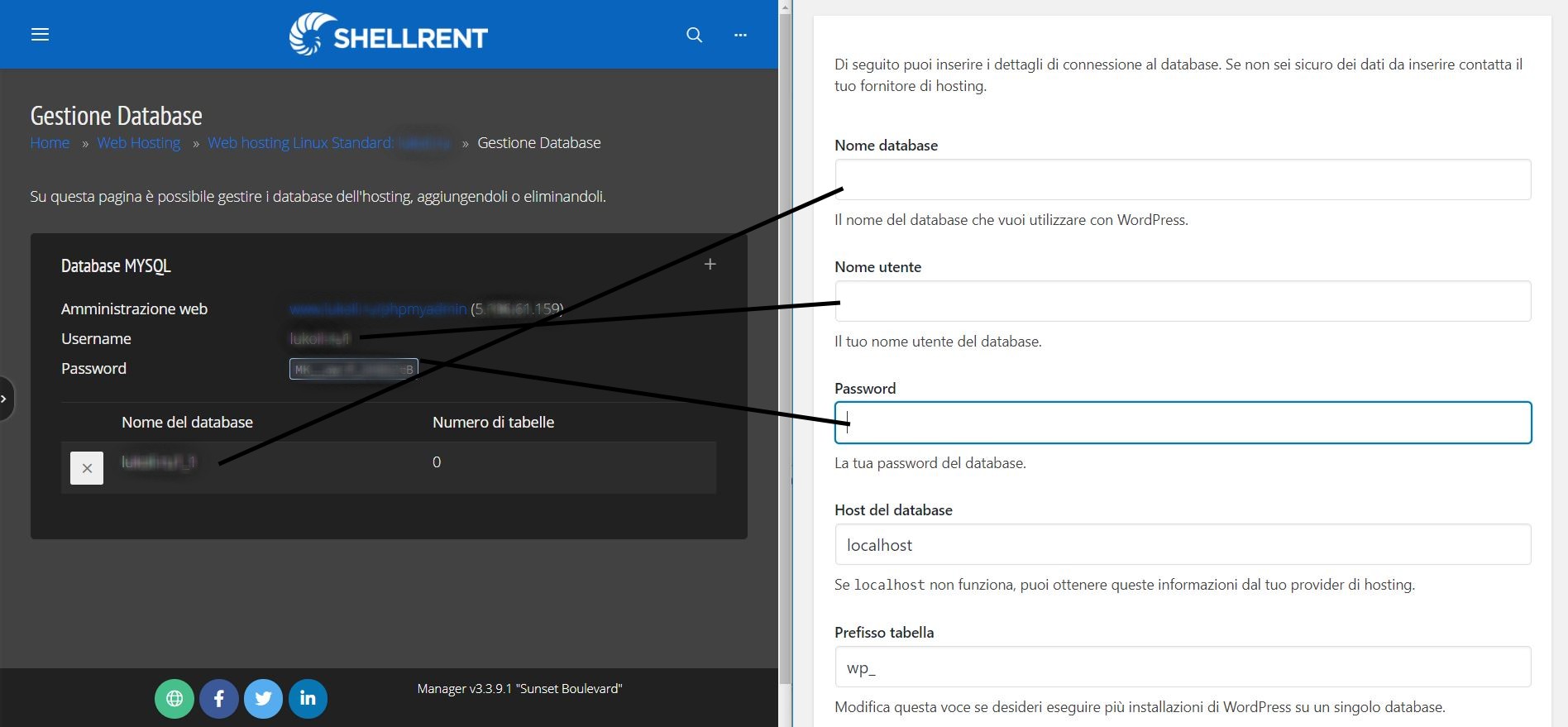
Quando ti viene richiesto di inserire i dati del database, compila i campi con le informazioni disponibili nel pannello, come mostrato nell’immagine:
Clicca per ingrandire l’immagine
Dopo aver superato questo passaggio, clicca su “Avvia installazione” e inserisci le informazioni richieste per completare la configurazione:
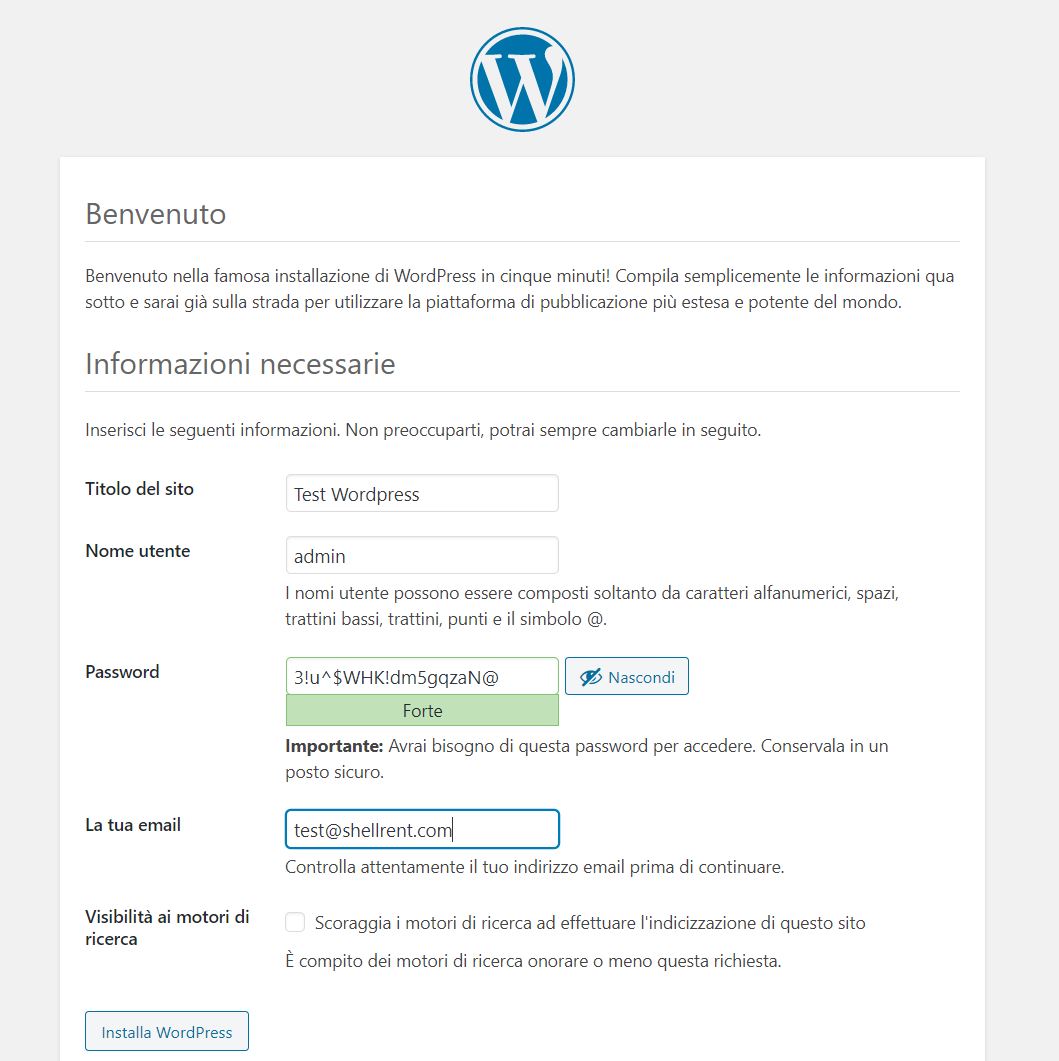
Per accedere all’applicativo appena installato, vai su http://miodominio.est/wp-admin ed effettua il login con le credenziali impostate durante l’installazione.