Come usare un SMTP per l’invio di email con WordPress
WordPress offre molti plugin per usare un tuo SMTP e inviare email dal sito, come i messaggi dei form di contatto o qualsiasi email dell’applicazione. Qui trovi alcuni plugin facili da configurare con un server SMTP, così riduci il rischio che le email finiscano in spam.
Configura SMTP Mailer
https://it.wordpress.org/plugins/smtp-mailer/
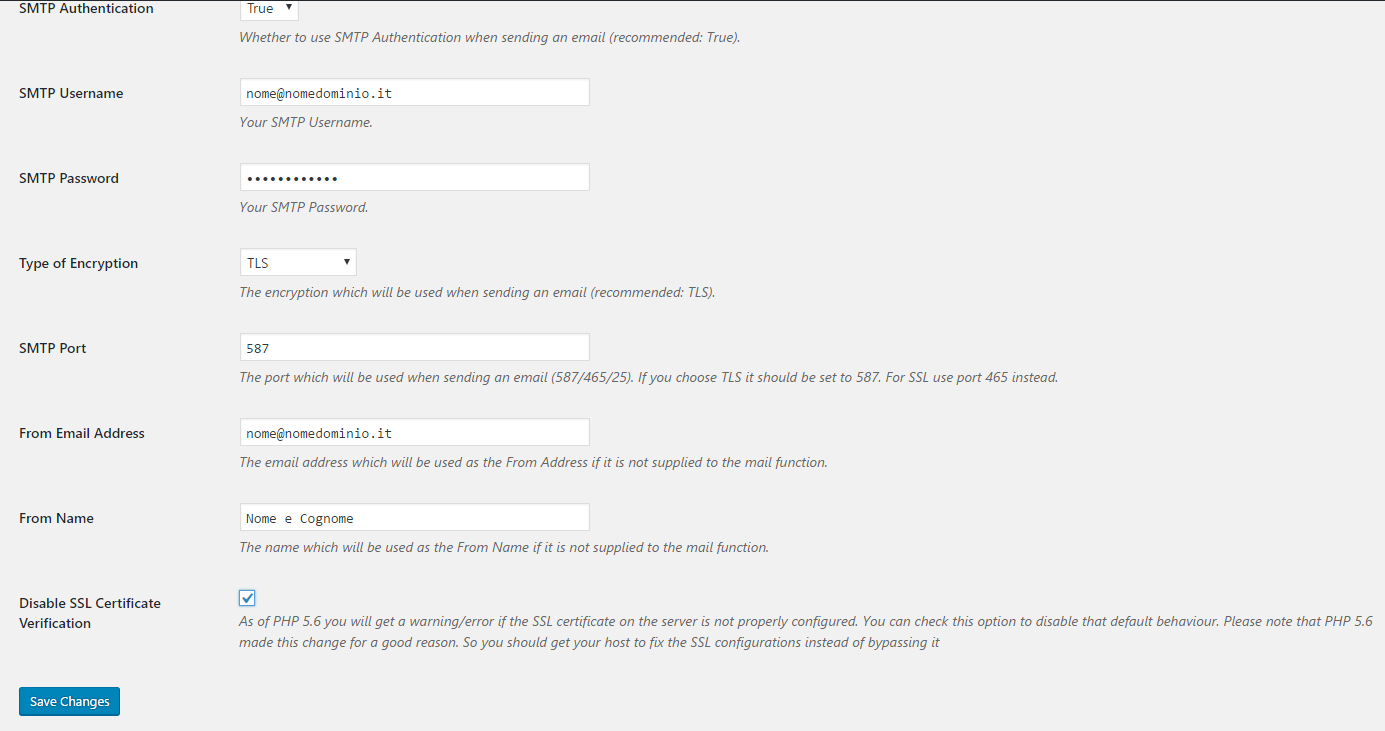
Questo ottimo plugin poco conosciuto ti permette di inviare le email dai form del sito con crittografia sicura TLS sulla porta 587.
Imposta così:
- SMTP Host: smtp.nomedominio.it o nomedelserversmtp.serverlet.com
- SMTP Authentication: True
- SMTP Username: il tuo indirizzo email /cdn-cgi/l/email-protection o, nel caso di un server, devi inserire /cdn-cgi/l/email-protection
- SMTP Password: la password della tua casella
- Type of Encryption: TLS
- SMTP Port: 587
- From Email Address: il tuo indirizzo email /cdn-cgi/l/email-protection
- From Name: il nome che verrà visualizzato dai destinatari quando riceveranno il tuo messaggio
- Disable SSL Certificate Verification: da abilitare per far funzionare la crittografia TLS.
Ora fai una prova di invio dal menu Test Email. Semplice ed efficace.
Configura Easy WP SMTP
https://it.wordpress.org/plugins/easy-wp-smtp/
Il plugin, in lingua italiana, offre le opzioni fondamentali per un invio semplice di email tramite SMTP.
Installa il plugin, vai su Impostazioni e poi su Easy WP SMTP. La configurazione è semplice.
- Indirizzo Email Mittente: inserisci il tuo indirizzo email con cui vuoi inviare le email
- Nome Mittente: il nome che verrà visualizzato dai destinatari quando riceveranno il tuo messaggio
- Host SMTP: il nome del server di posta in uscita SMTP come smtp.nomedeldominio.it o smtp.gmail.com
- Tipo di Cifratura: seleziona Nessuno
- Porta SMTP: la porta utilizzata per l’invio SMTP. Inserisci la porta 25 per un server standard. Se invece usi gmail la porta corretta è la 465 (cifratura ssl).
- Autenticazione SMTP: No/Sì (questa opzione dovrebbe sempre essere “Sì”)
- Username: il nome utente che utilizzi per l’autenticazione sul tuo server mail, è praticamente l’email intera /cdn-cgi/l/email-protection o nel caso di un server /cdn-cgi/l/email-protection
- Password: la password della casella email
Salva le modifiche e usa le Impostazioni per Test e Debug inviando un’email di prova.
Configura WP Mail SMTP
https://it.wordpress.org/plugins/wp-mail-smtp/
Uno dei plugin più scaricati di WordPress. Oltre alle solite configurazioni di invio, hai la possibilità di scegliere se usare le impostazioni SMTP o tornare a utilizzare la funzione PHP mail classica del tuo hosting. Permette anche di impostare il Return-path (a volte può essere utile attivarlo per alcuni problemi di spam).
Installa il plugin, vai nelle Impostazioni e poi su Email.
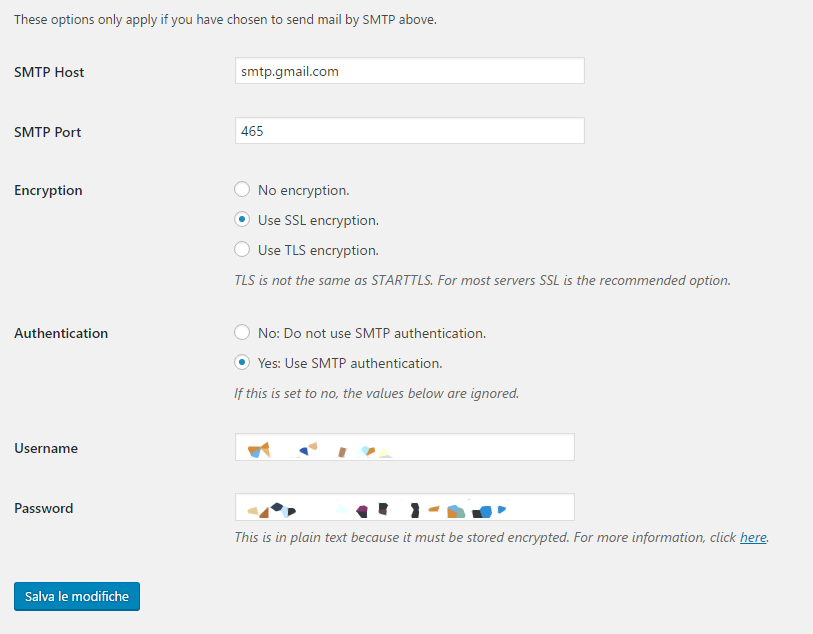
Esempio di configurazione con SMTP Google:
- SMTP Host: smtp.gmail.com
- SMTP Port: 465
- Encryption: Use SSL encryption
- Authentication: Yes: Use SMTP authentication.
- Username: la tua casella gmail
- Password: la password della tua casella gmail
Esempio per un qualsiasi SMTP, come la casella email di un dominio o un server SMTP:
- SMTP Host: smtp.nomedominio.it o nomedelserversmtp.serverlet.com
- SMTP Port: 25
- Encryption: no encryption
- Authentication: Yes: Use SMTP authentication.
- Username: il tuo indirizzo email /cdn-cgi/l/email-protection o, nel caso di un server, devi inserire /cdn-cgi/l/email-protection
- Password: la password della tua casella
Salva le modifiche e fai delle prove di invio con “Send a Test Email”.