Come ripristinare il core di WordPress via FTP
Quando l’installazione di WordPress si corrompe, puoi reinstallare il CMS senza perdere i dati del sito.
Esegui un backup completo
Prima di iniziare, effettua un backup completo del sito per preservare tutti i contenuti in caso di problemi.
Per saperne di più: come effettuare un backup completo
Scarica la versione corretta di WordPress
Scarica la versione coerente con il tuo sito (uguale a quella installata o, in dubbio, la più recente) da WordPress.org: https://wordpress.org/download/releases/
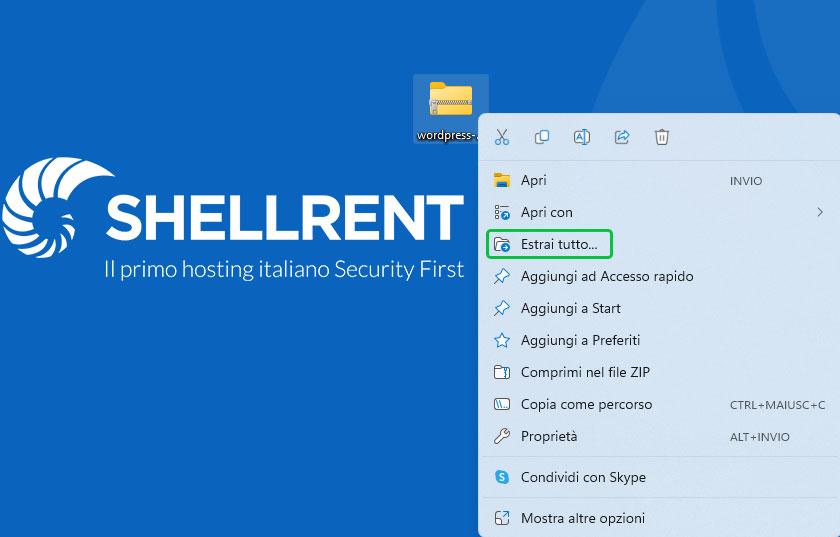
Dopo il download del file zip di WordPress, clicca su “Estrai tutto” per decomprimerlo. Si crea la cartella “wordpress”.
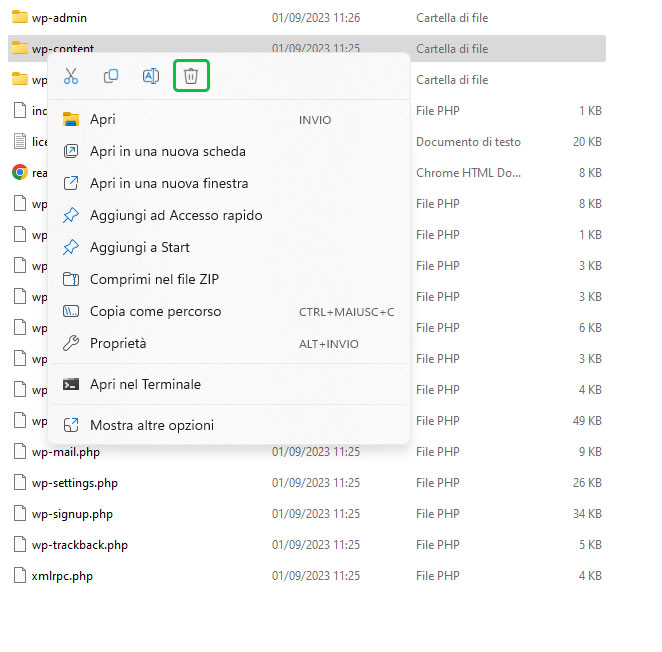
Rimuovi la cartella wp-content
All’interno della cartella appena decompressa, trova “wp-content” ed eliminala. In questo modo eviti la sovrascrittura dei contenuti esistenti (file, tema e plugin).
Connettiti al server via FTP
Per caricare i file sul tuo spazio web, segui questi passaggi:
- scarica e installa un software necessario per la connessione FTP (consigliamo FileZilla, ma puoi scegliere anche altri client).
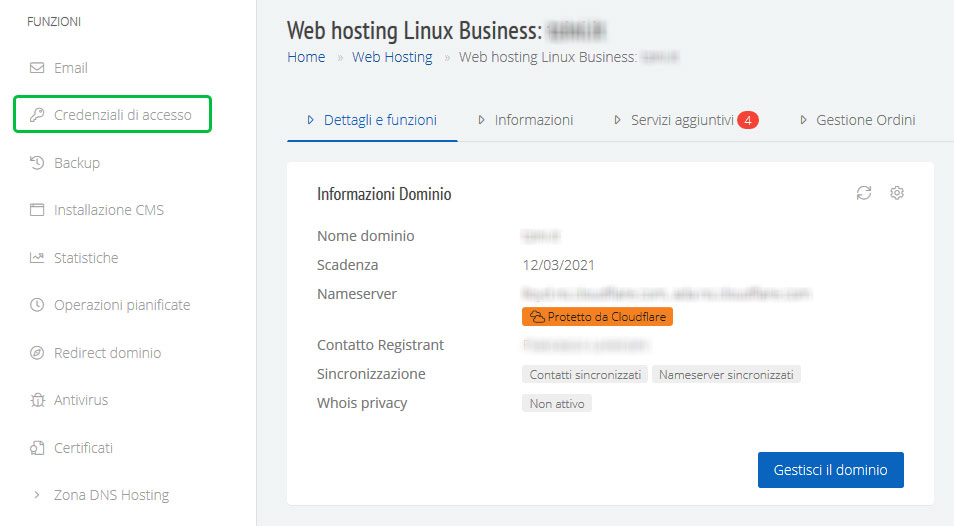
- Trova le credenziali di accesso FTP del Web Hosting su cui vuoi reinstallare il CMS: dal pannello Manager, entra nel servizio Web Hosting e clicca su “Credenziali di accesso”.
- Tramite il software FTP, utilizza le credenziali per accedere al server.
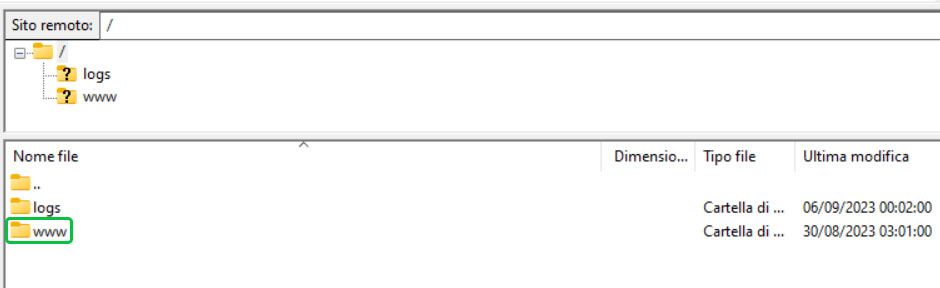
- Accedi alla cartella “/www”.
Carica i file di WordPress
Copia nella cartella “/www” tutto il contenuto dell’archivio estratto, ad eccezione della cartella “wp-content” che hai rimosso.
Cosa viene preservato
Con questa procedura, i contenuti restano inalterati. La rimozione della directory /wp-content/ evita la sovrascrittura e preserva immagini, file multimediali, plugin, temi e articoli.
Se hai dubbi, contatta il supporto per ricevere assistenza dal Team specializzato.