Installa manualmente PrestaShop sul tuo dominio
Scarica PrestaShop aggiornato
Per installare l’applicativo scarica i file dall’indirizzo https://www.prestashop.com/it/download.
Scarica l’ultima release stabile cliccando sul pulsante verde “Scarica adesso”.
Al termine del download, se l’archivio è compresso, scompattalo e inserisci tutto il contenuto in una nuova cartella chiamata “shop”.
Recupera le credenziali FTP
Ora che hai PrestaShop nella cartella “shop”, accedi al pannello all’indirizzo https://manager.shellrent.com e recupera le credenziali FTP nel modo seguente:
Seleziona il Web Hosting su cui desideri installare il CMS.
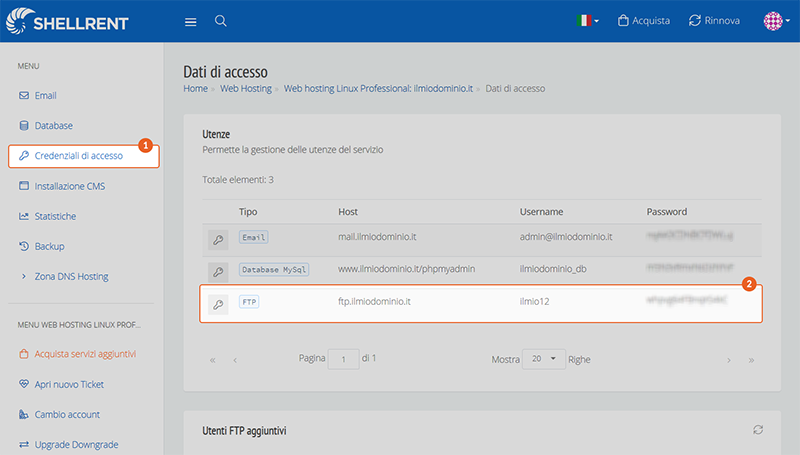
Nella pagina di dettaglio del servizio, nella barra laterale sinistra, trova la voce “Credenziali di accesso” (1). All’interno trovi le credenziali di accesso via FTP (2) al tuo spazio web.
Copia le credenziali necessarie (Host, Nome utente, Password) e tienile a portata di mano per lo step successivo.
Installa FileZilla e connettiti al server
Apri una nuova scheda del browser e vai su:
https://filezilla-project.org/download.php
Scarica FileZilla, il software per la connessione FTP.
Installa FileZilla e avvialo.
Puoi usare anche un altro client FTP: le operazioni sono equivalenti.
Connetti FileZilla al server
Quando avvii FileZilla trovi in alto quattro campi: Host, Nome utente, Password e Porta.
- Step 1: nel campo “Host” inserisci: ftp.miodominio.it
- Step 2: in “Nome utente” e “Password” inserisci le credenziali recuperate dal pannello.
- Step 3: lascia vuoto il campo “Porta” e clicca su “Connessione rapida”.
Se le credenziali sono corrette, ti connetti allo spazio web e puoi gestire i file sul server.
Scegli dove installare PrestaShop
Dominio: www.miodominio.it/shop
Dopo la connessione, nel riquadro di destra visualizzi i file presenti sul server. Di solito è presente una “index.php” standard: eliminala (seleziona e premi Canc).
Trascina la cartella “shop” con i file di PrestaShop nel riquadro di destra.
In questo modo il negozio sarà raggiungibile in una sotto-cartella del dominio, ad esempio: https://www.miodominio.it/shop
Dominio principale: www.miodominio.it
Se vuoi rendere l’applicativo raggiungibile dalla pagina principale del sito, al termine dell’upload fai doppio clic sulla cartella “shop” nel riquadro di destra, seleziona tutto il contenuto e trascinalo nella “cartella” in alto (quella preceduta dai tre puntini “…“).
Così il contenuto della cartella “shop” sarà spostato nella cartella principale e il sito sarà raggiungibile scrivendo “https://www.miodominio.it/” invece di “https://www.miodominio.it/shop/”.
Sottodominio: shop.miodominio.it
Se vuoi che il negozio sia raggiungibile su un sottodominio (https://shop.miodominio.it) crea prima il sottodominio.
Per questo segui la guida: leggi la guida
Dopo la creazione, naviga fino alla cartella del sottodominio e carica al suo interno i file di PrestaShop.
Recupera le credenziali del database MySQL
Dopo aver importato correttamente PrestaShop nello spazio hosting, recupera queste credenziali del database:
- Nome Utente MySQL
- Password MySQL
- Nome del DB disponibile
Collegati a https://manager.shellrent.com
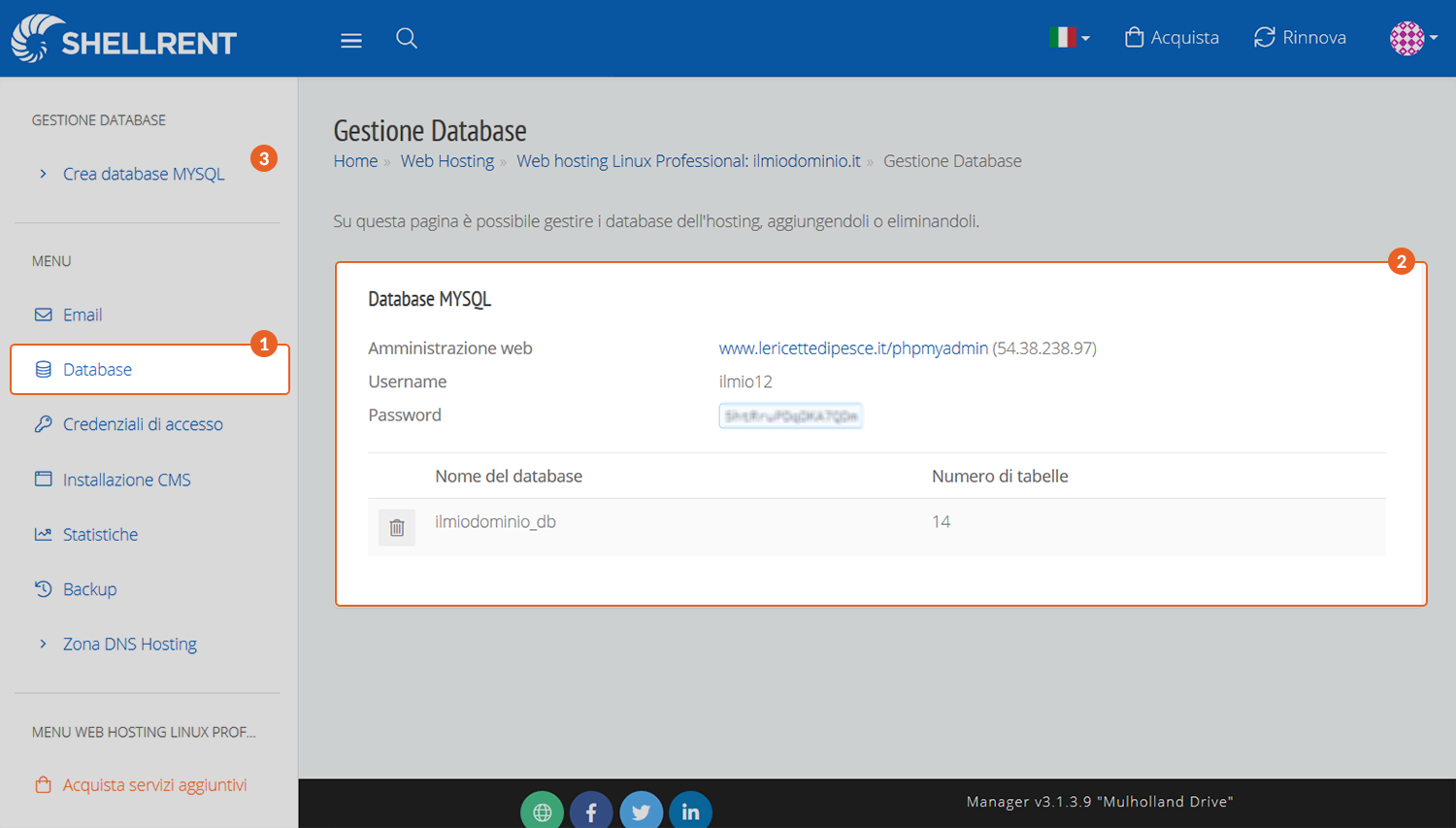
Seleziona il Web Hosting su cui stai installando PrestaShop e vai alla sezione “Database” (1) nel menu laterale sinistro. Se non è presente alcun database, creane uno con la funzione “Crea Database MySQL” (3).
Una volta selezionato il database, apri una nuova finestra del browser e digita: http://miodominio.it/phpmyadmin (trovi anche un link rapido nella sezione Database). Si apre la pagina di login.
Accedi a phpMyAdmin usando “Username” e “Password” riportati nella sezione “Database MySQL” (2).
Nell’area di gestione del DB, nella barra laterale di sinistra, vedi i database disponibili.
Clicca il database che vuoi associare a PrestaShop.
Prendi nota di tutti i dati necessari: Nome Utente MySQL, Password MySQL, Nome del DB disponibile (visualizzato in alto).
Completa l’installazione di PrestaShop
In questo esempio consideri l’installazione sul dominio principale.
Terminato l’upload, richiama la cartella “install” dal browser per avviare l’installazione (es. www.nomedominio.it/install).
Seleziona la lingua “italiano”, clicca “Avanti” e segui la procedura guidata: accetta le condizioni di licenza e verifica la compatibilità del sistema con i requisiti.
Inserisci poi i dati di configurazione del negozio: il nome della cartella per accedere al pannello di amministrazione dell’e‑shop, il prefisso delle tabelle del database e la password di accesso per l’utente amministratore.
Al termine, per accedere al pannello di amministrazione di PrestaShop, rimuovi la cartella “install”.