Come installare manualmente Joomla sul proprio dominio
Scarica Joomla aggiornato
Per installare l’applicativo, scarica i file necessari dall’indirizzo:
https://www.joomla.org/download.html
Scarica l’ultima release stable cliccando sul pulsante “Download Joomla!”.
Se il file è compresso, scompattalo e inserisci tutto il contenuto in una nuova cartella chiamata “www”. Scarica Joomla!
Recupera le credenziali di accesso FTP
Dopo aver preparato i file di Joomla! nella cartella “www”, vai nel pannello all’indirizzo https://manager.shellrent.com, effettua il login e recupera le credenziali FTP nel seguente modo:
Seleziona il Web Hosting su cui vuoi installare il CMS.
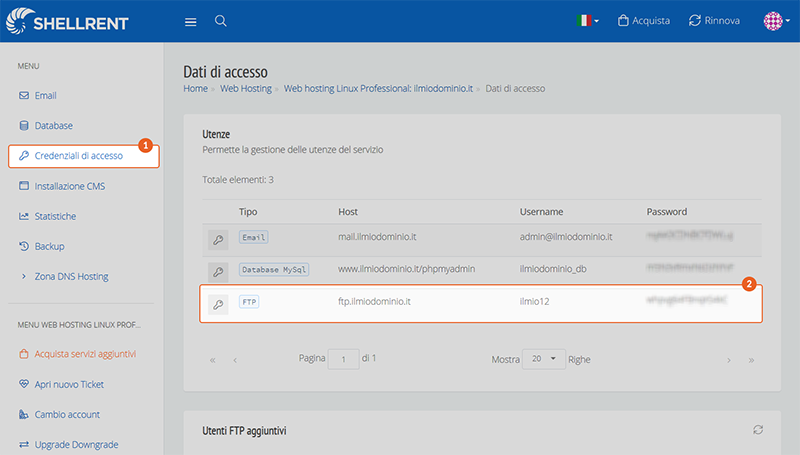
Nella pagina di dettaglio del servizio, nella barra laterale sinistra, trova la voce “Credenziali di accesso” (1): lì sono presenti le credenziali di accesso via FTP (2) al tuo spazio web.
Copia le credenziali necessarie (Host, Nome utente, Password) e tienile a portata di mano per lo step successivo.
Installa FileZilla e connettiti al server
Apri una nuova pagina del browser e vai all’indirizzo:
https://filezilla-project.org/download.php
Scarica FileZilla, installalo e avvialo.
FileZilla è consigliato, ma puoi usare qualsiasi altro client FTP.
Connettiti al server utilizzando Host, Nome utente e Password FTP che hai recuperato. Carica quindi tutti i file contenuti nella cartella “www” nella root del dominio del tuo spazio hosting.
Recupera le credenziali del database e accedi a phpMyAdmin
Ora che hai importato Joomla nello spazio hosting, recupera le seguenti credenziali del database:
- Nome utente MySQL
- Password MySQL
- Nome del DB disponibile
Per farlo, vai su https://manager.shellrent.com.
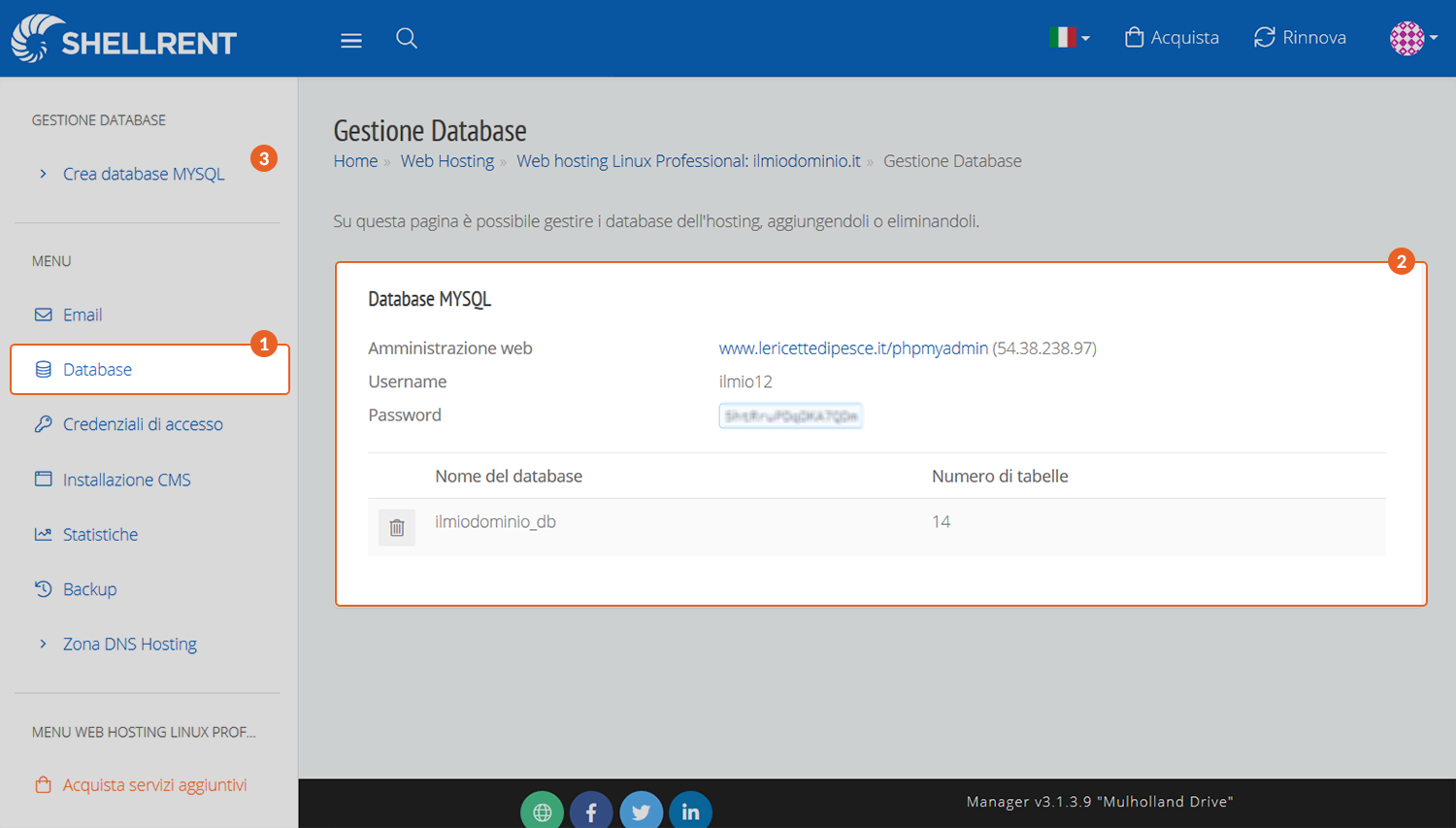
Seleziona il Web Hosting su cui stai installando Joomla e apri la sezione “Database” (1) nel menu laterale di sinistra. Se non sono presenti Database, crea un nuovo database con la funzione “Crea Database MySQL“ (3).
Apri una nuova finestra del browser e digita: http://miodominio.it/phpmyadmin (è presente anche un comodo link nella sezione Database). Si aprirà la pagina di login.
Utilizza “Username” e “Password” presenti nella sezione “Database MySQL” (2) per accedere a phpMyAdmin.
Una volta entrato, nella barra laterale di sinistra visualizzi i database disponibili. Clicca il database che desideri associare a Joomla.
Salva tutti i dati necessari: Nome utente MySQL, Password MySQL, Nome del DB disponibile (visualizzato in alto).
Esegui l’installazione di Joomla
Terminato l’upload, richiama la cartella “installation” dal browser per avviare l’installazione (es. www.ilmiodominio.it/installation/index.php).
- Seleziona la lingua desiderata (es. Italiano), clicca “Avanti” e segui la procedura di installazione. In alto a destra trovi i pulsanti per proseguire. Viene eseguito un controllo delle dipendenze necessarie a Joomla!.
- Configura il database inserendo Nome utente MySQL, Password MySQL e Nome del DB disponibile.
- Inserisci le credenziali FTP recuperate in precedenza.
- Compila “Nome sito” con il nome che preferisci; potrai modificarlo in seguito.
- Inserisci email e password dell’amministratore con attenzione: ti serviranno per la gestione del sito.
- Se sei alle prime armi, seleziona “Installa dati di esempio” per creare un sito preimpostato.
- Per motivi di sicurezza, rimuovi la cartella “installation”.
A questo punto, apri il browser e digita l’indirizzo del tuo sito: Joomla! è installato correttamente.