Come ripristinare il backup di un Web Hosting
Tutti i servizi di Hosting includono un backup settimanale. Ogni settimana viene eseguita in automatico una copia del tuo sito web che viene salvata in un luogo sicuro.
Se il tuo sito viene attaccato, danneggiato da un virus o se elimini qualcosa di importante, la copia di backup ti protegge dal rischio di perdere definitivamente i dati.
Puoi anche attivare un backup giornaliero in aggiunta a quello settimanale: scopri di più.
Come funzionano i backup
Sul tuo Hosting vengono eseguiti 3 backup:
- Backup Web e Database
- Includono tutti i file (.php, .html, .png, ecc.) e le immagini che compongono il tuo sito web, oltre al database spesso usato dai CMS come WordPress o Joomla
- Backup Mail
- È il backup di tutte le caselle email appartenenti al dominio dell’hosting
- Il Backup Mail esiste solo per le caselle email, non per gli “alias”
- Potresti non avere alcuna casella email nel tuo Hosting
Dove trovare i backup
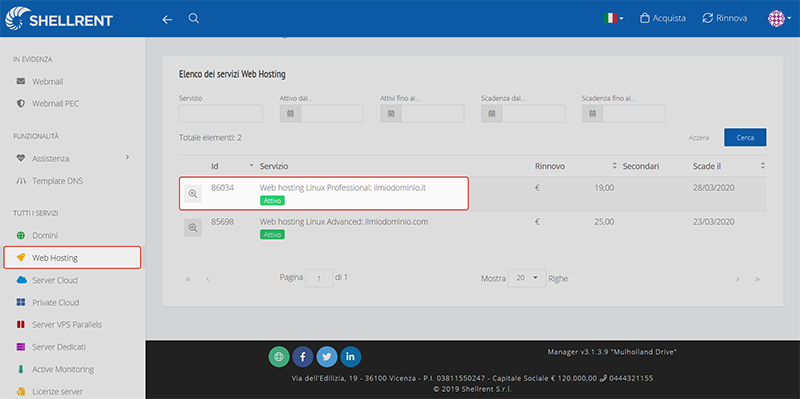
Accedi alla pagina del tuo Hosting come indicato di seguito:
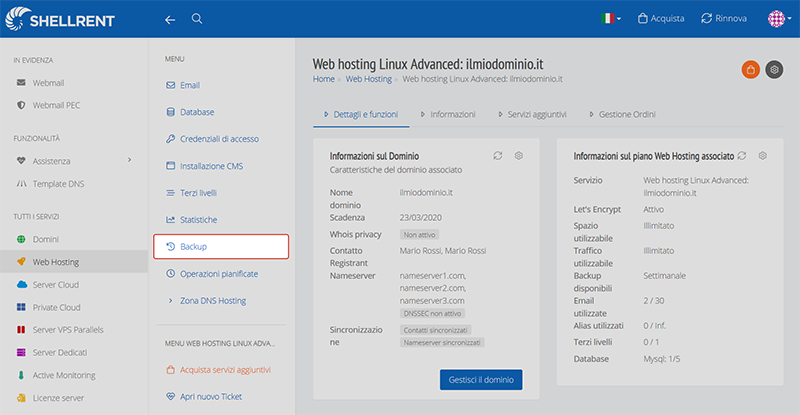
Fai clic su Backup:
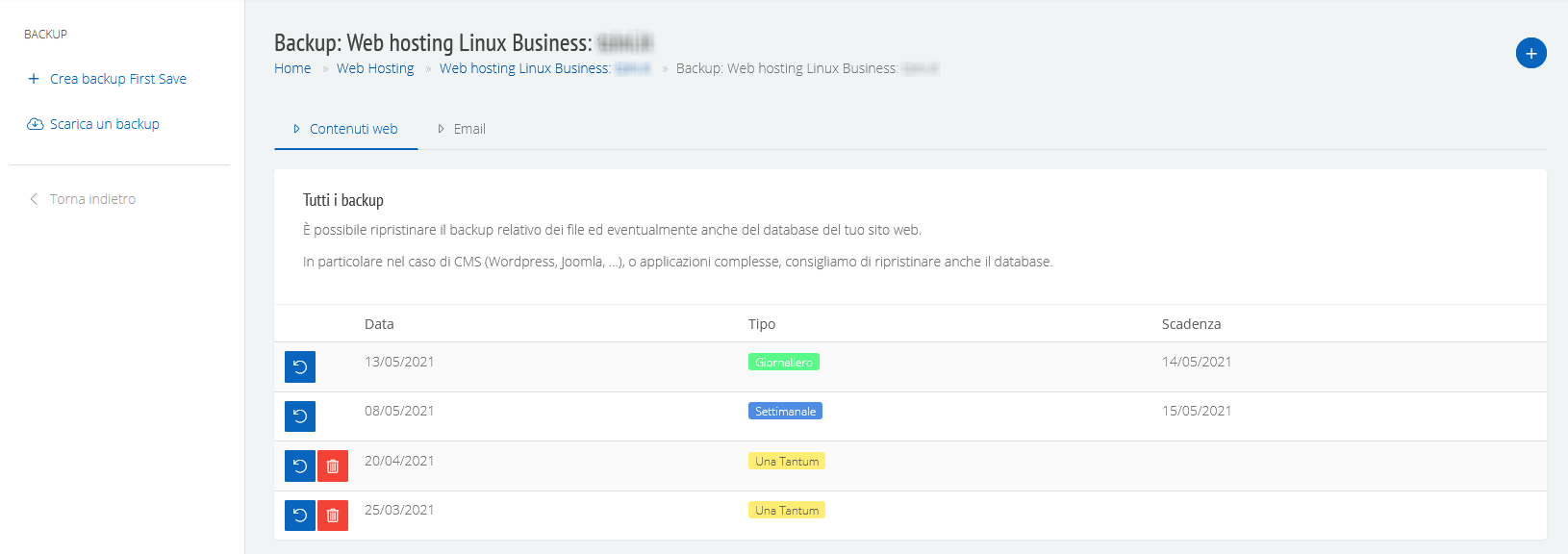
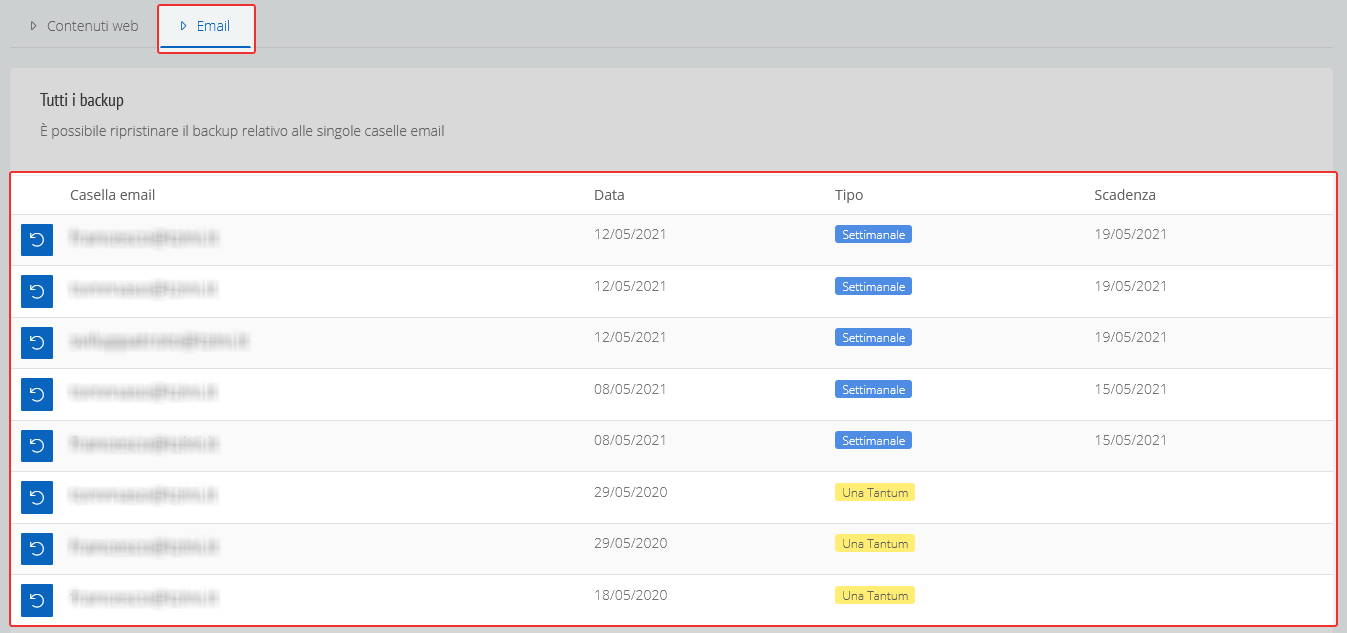
La pagina mostra tutti i backup del tuo sito e delle caselle email attualmente esistenti e salvati.
Ripristinare il backup del sito
Quando devi ripristinare uno stato precedente del tuo sito, usa la funzione di Ripristino backup.
Il ripristino sostituisce gli attuali contenuti del sito. Procedi solo se necessario.
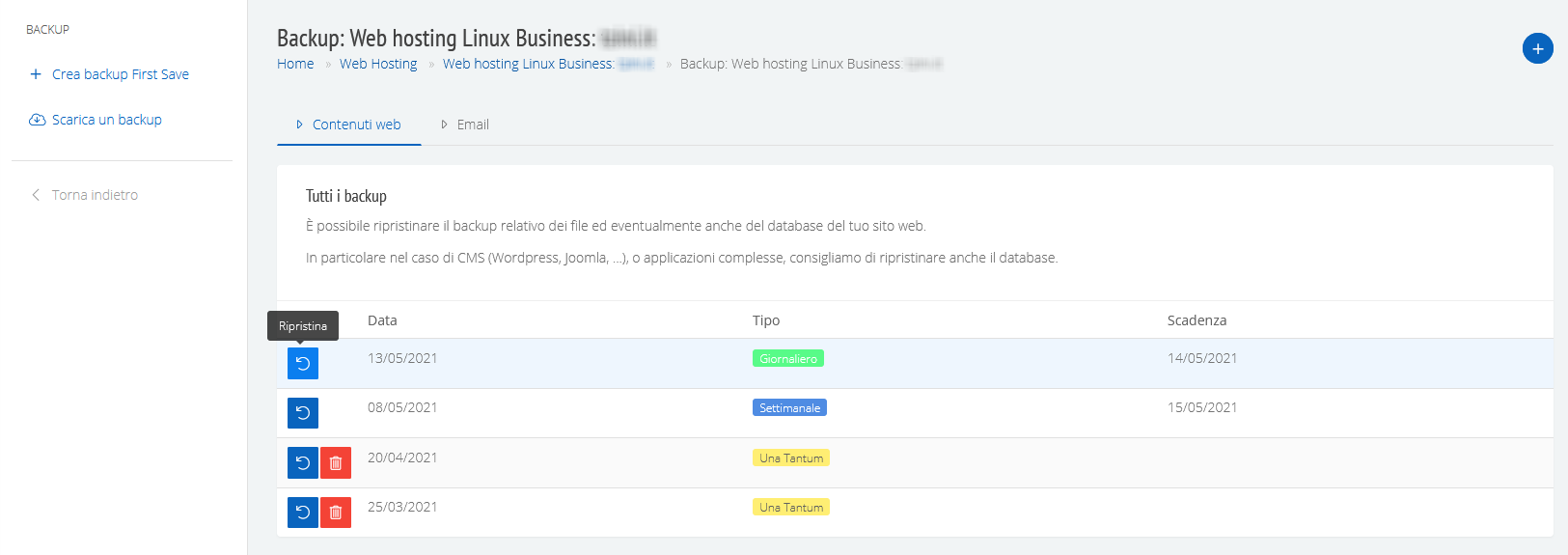
Fai clic su Ripristina backup come indicato di seguito:
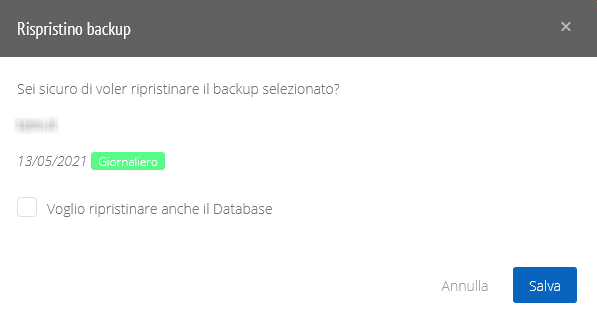
Compare un popup di conferma.
Puoi scegliere se ripristinare anche il backup di un Database oppure solo i file.
Ripristina solo i file:
Oppure ripristina sia i file che anche un Database:
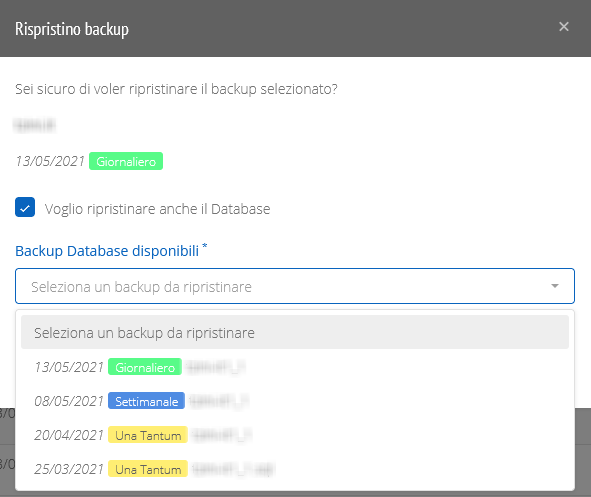
Ricevi un’email non appena il ripristino del backup è concluso.
Ripristinare il backup delle email
Per ripristinare il backup di una casella email, fai clic sul tab Email per visualizzare i backup disponibili:
Poi fai clic su Ripristina:
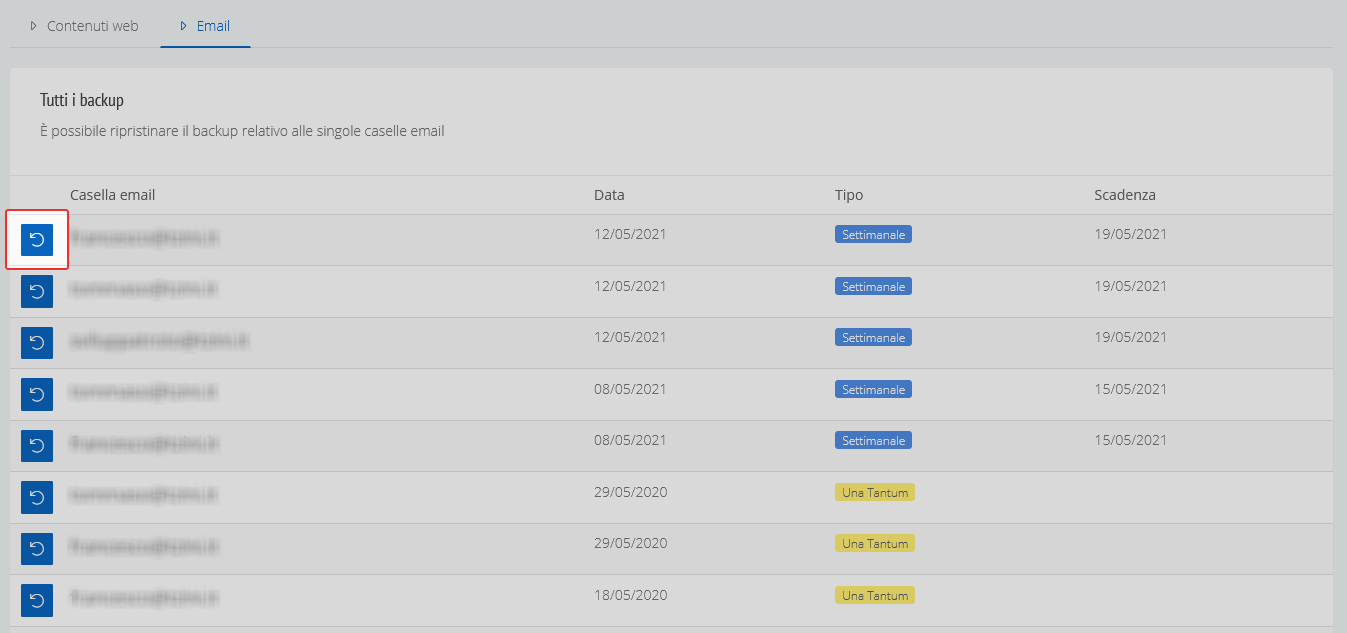
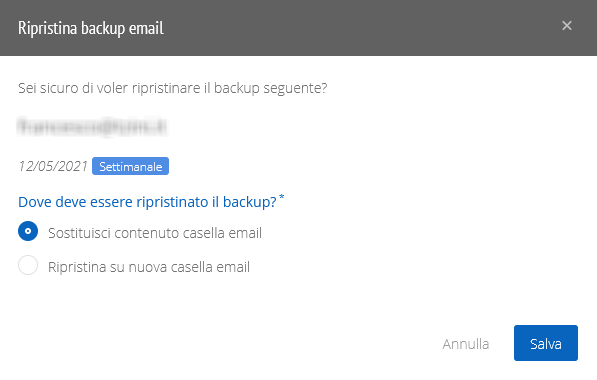
Puoi scegliere tra due modalità di ripristino:
- Sostituire il contenuto della casella email
In questo caso, il contenuto della casella nel backup (email inviate e ricevute, eventuali altre cartelle, ecc.) sostituisce i contenuti che attualmente si trovano in quella stessa casella. Se hai ricevuto un’email dopo la data del backup, ripristinandolo questa email andrebbe persa.
- Ripristinare su una nuova casella email
In questo caso viene creata una nuova casella email nel tuo Hosting, nella quale vengono inseriti i contenuti del backup selezionato per il ripristino. Puoi usare questa modalità solo se hai almeno una casella email ancora disponibile da creare nel tuo Hosting. Devi indicare la password per la nuova casella che verrà creata.
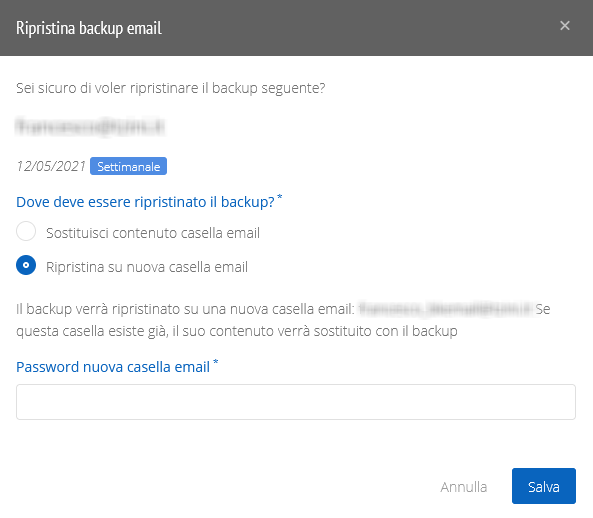
Ricevi un’email non appena il ripristino del backup è concluso.
Creare un nuovo backup
Per creare un backup del tuo sito web puoi utilizzare il servizio Backup First Save.
Scopri di più su Backup First Save.
Scaricare o visualizzare un backup
Per consultare un backup senza doverlo ripristinare, leggi la Guida.