Creare una regola per filtrare la posta in webmail
Crea una regola personalizzata per filtrare le email attraverso la webmail. Accedi al web client seguendo questa guida leggi la guida
Aprire le impostazioni e i filtri
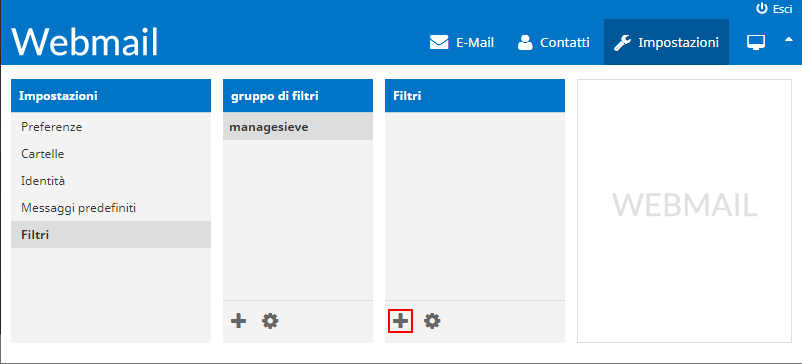
In alto a destra, premi su Impostazioni:

Nella colonna a sinistra, seleziona Filtri:

Creare un nuovo filtro
Premi il pulsante + sotto la colonna Filtri:
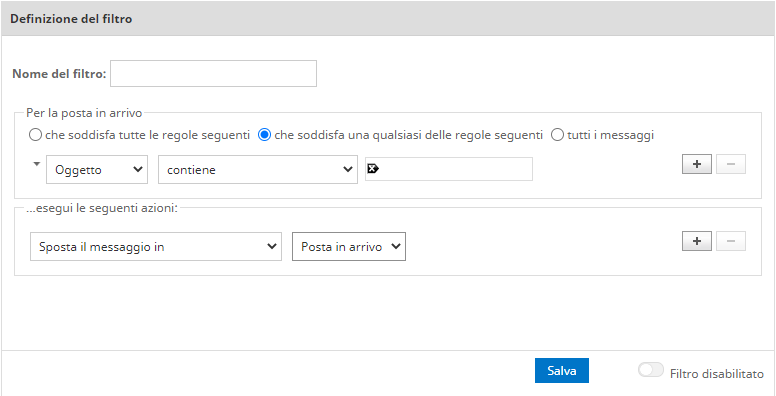
Sulla destra compare la sezione in cui imposti il comportamento del filtro:
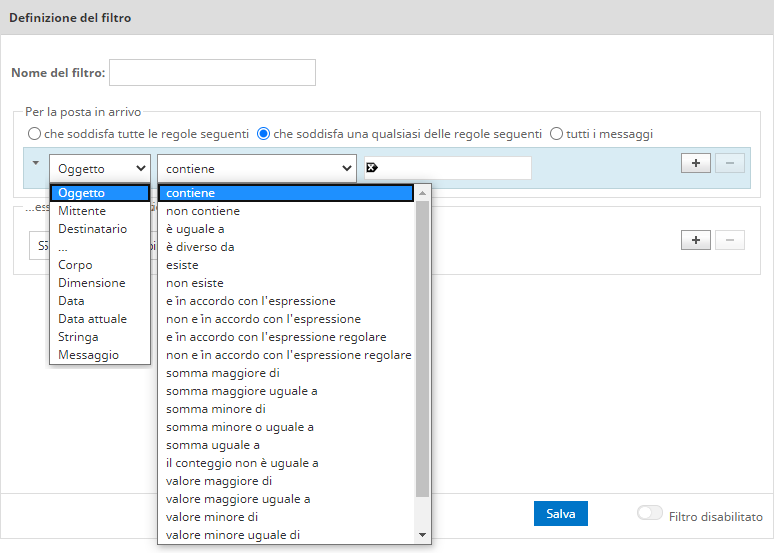
Impostare le condizioni
Imposta condizioni in base a oggetto, mittente, destinatario, contenuto del corpo e altro:
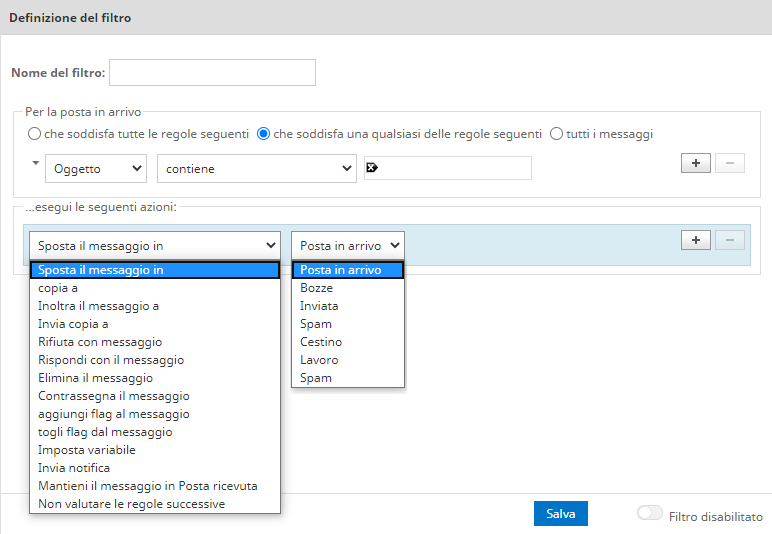
Scegliere le azioni
In base alle condizioni, puoi rifiutare il messaggio, rispondere automaticamente (come vacation/out of office), inoltrare oppure spostare/copiare in una sottocartella già creata:
Esempi di filtro
Esempio 1: ogni email inviata da un qualsiasi mittente @amazon.com e che contiene nel corpo del messaggio la parola “sconto” viene spostata nella sottocartella già esistente Shopping. Il filtro è il seguente:
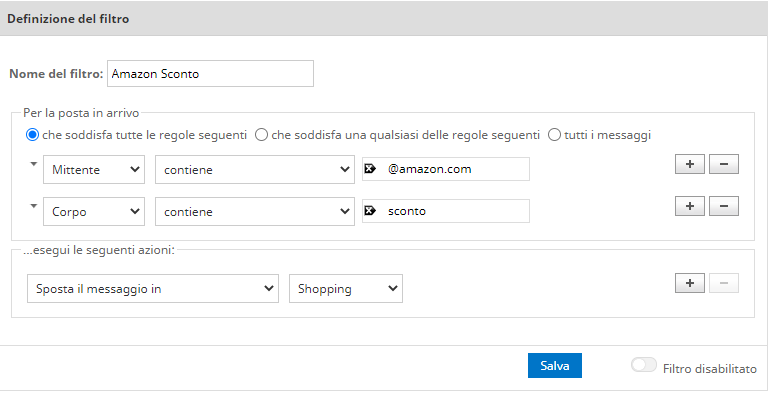
Per indirizzi email specifici, usa “contiene” e non “è uguale a”. Il filtro viene applicato sull’header del messaggio e può capitare, per esempio, che il mittente non sia semplicemente “[email protected]”, ma “Amazon Market <[email protected]>”, facendo quindi fallire il filtro.
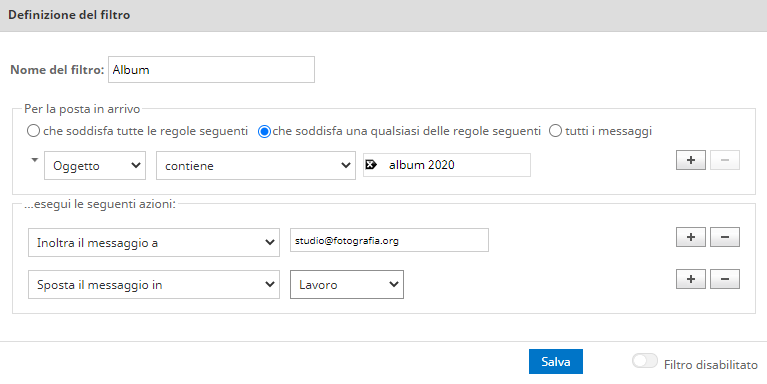
Esempio 2: qualsiasi email che contiene nell’oggetto “album 2020” inoltra il messaggio a “[email protected]” e sposta il messaggio dentro la sottocartella “Lavoro”:
Disabilitare o eliminare un filtro
Puoi disabilitare i filtri con l’apposito pulsante in basso a destra (filtro disabilitato). Per eliminarli definitivamente, seleziona il nome del filtro, clicca sull’ingranaggio in basso e poi su elimina.
