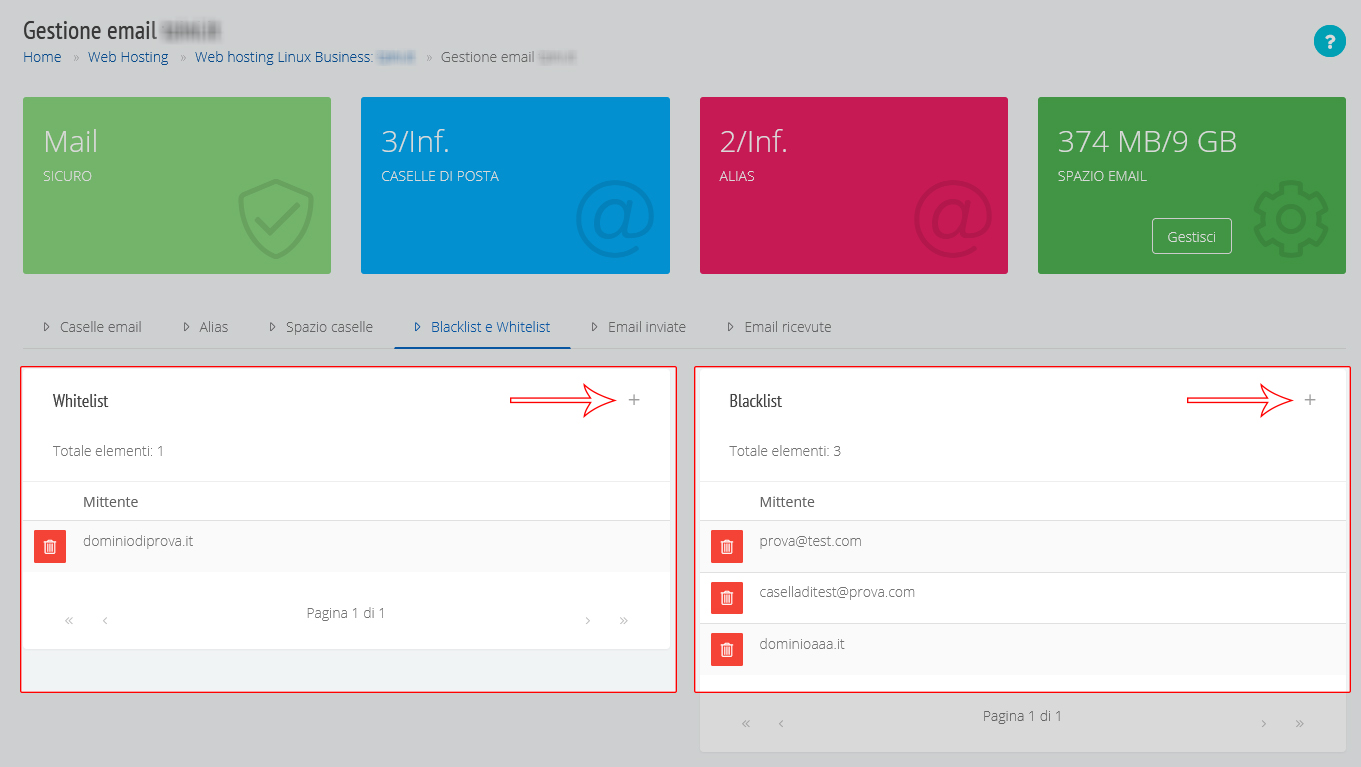
Gestione delle Whitelist e Blacklist per le Email
Le email degli Hosting ti permettono di gestire liste di accettazione o rifiuto automatico.
Puoi impostare uno o più indirizzi email o interi domini sia in Whitelist che in Blacklist.
Le impostazioni possono essere definite:
- Su tutto l’Hosting (tutto il dominio)
- Hanno effetto su tutte le caselle email dell’Hosting
- Su una singola casella email
- In questo caso, l’eventuale impostazione a livello di dominio viene sovrascritta da quella sulla singola casella
Le impostazioni agiscono sulle email ricevute, non su quelle inviate.
Cos’è la Whitelist
La Whitelist ti consente di ricevere sempre i messaggi provenienti da un determinato indirizzo email o da un dominio (cioè qualsiasi indirizzo di quel dominio), anche se il controllo antispam dell’Hosting li valutasse come spam.
Non aggiungere domini email pubblici (ad esempio “gmail.com”, “libero.it”, “yahoo.com”). Il rischio di ricevere spam, virus o malware diventerebbe molto alto.
Cos’è la Blacklist
La Blacklist ti consente di non ricevere mai i messaggi provenienti da un determinato indirizzo email o da un dominio (cioè qualsiasi indirizzo di quel dominio), anche se il controllo antispam dell’Hosting li valutasse come puliti (non spam).
L’obiettivo è bloccare indirizzi o domini indesiderati.
Impostare Whitelist e Blacklist
-
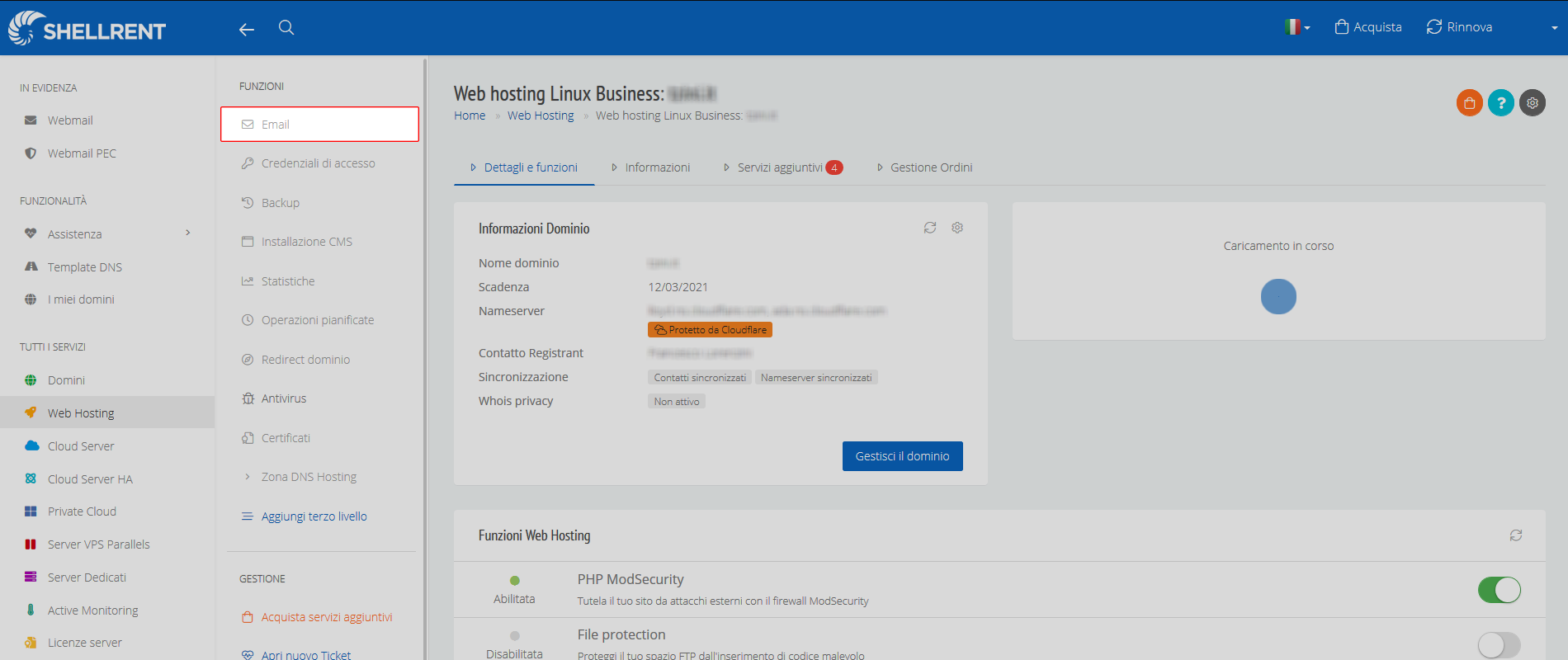
Accedi al servizio Hosting dal menu laterale “Hosting”.

-
Fai clic su “Email” nel menu laterale.
-
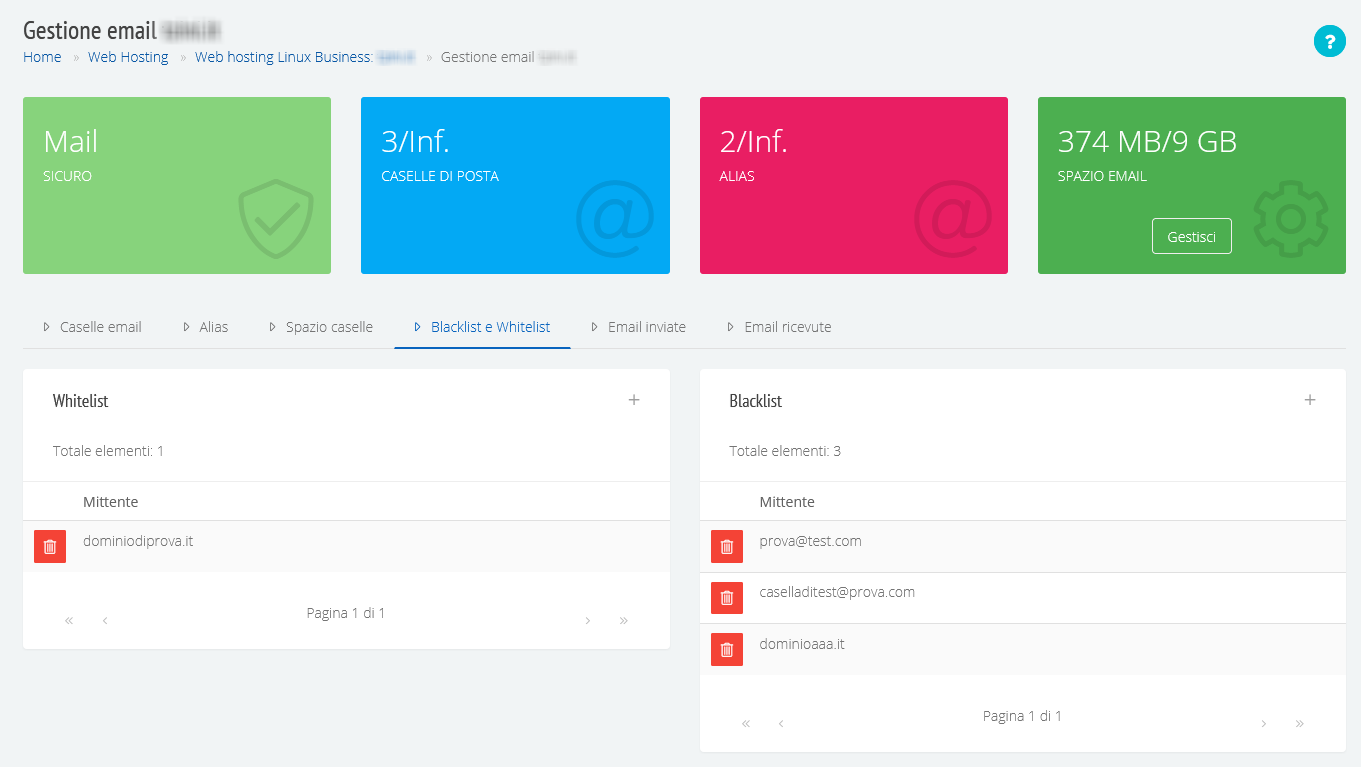
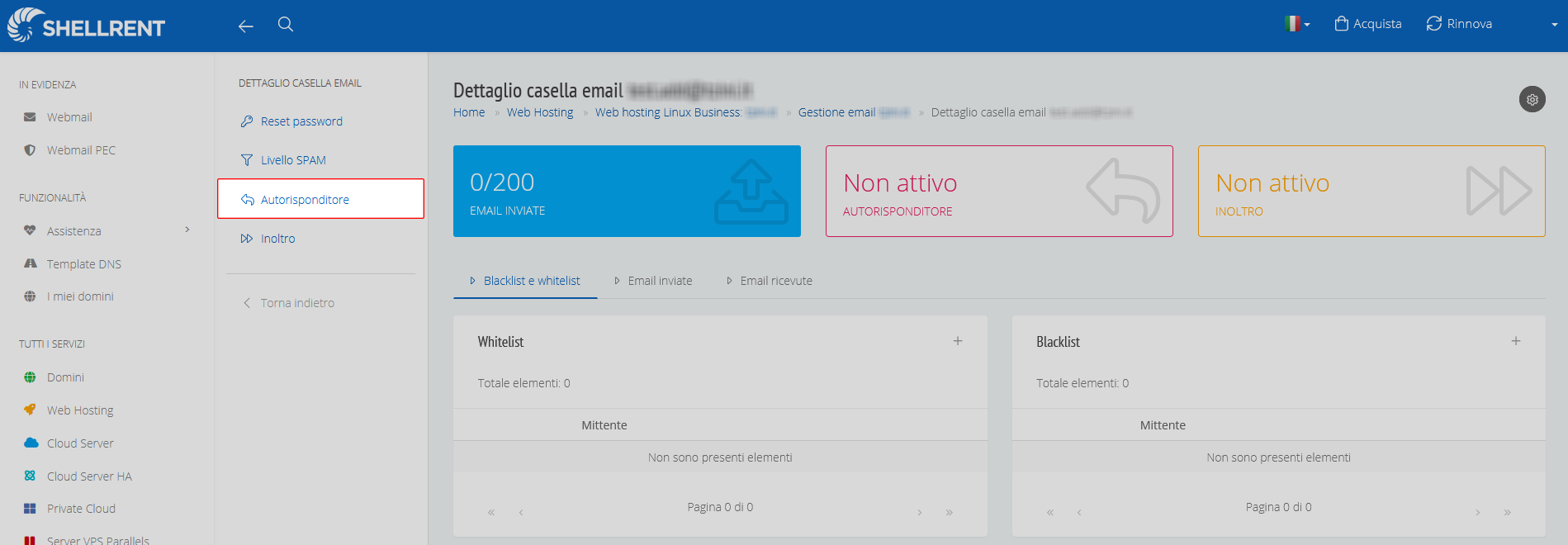
Apri “Blacklist e Whitelist”.
-
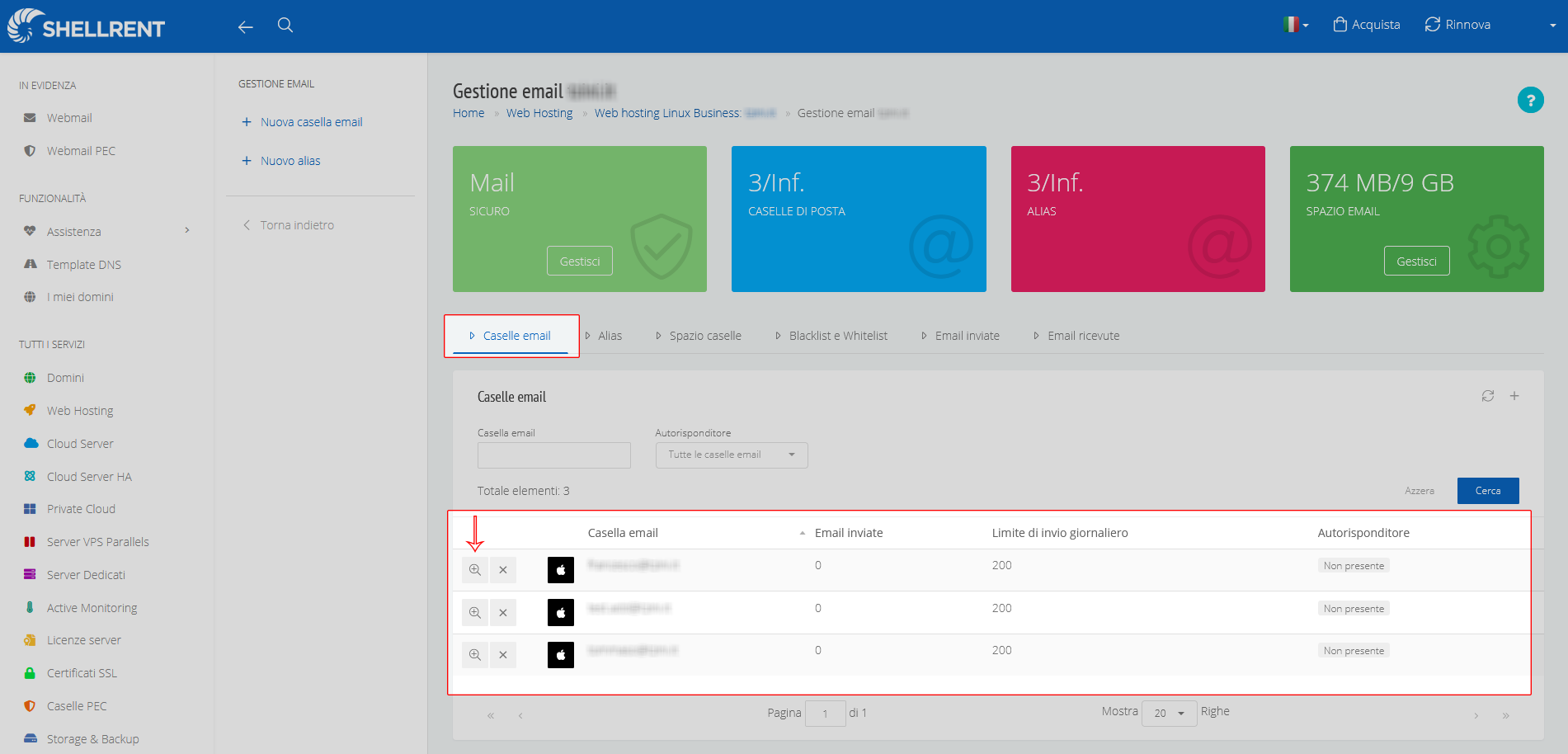
Per agire su una singola casella email, accedi alla casella interessata.
-
Apri “Blacklist e Whitelist” anche a livello di casella.
-
Per aggiungere un nuovo dominio o indirizzo email, fai clic sul pulsante “+” nella lista desiderata.