Configurare la posta elettronica su Outlook 2010
Questa guida ti mostra come configurare Outlook 2010 e utilizzare al meglio la posta elettronica sul tuo PC.
Guida creata per Outlook 2010.
Configurazione automatica con Autodiscover
-
Apri il programma e clicca in alto a sinistra su “File”:

-
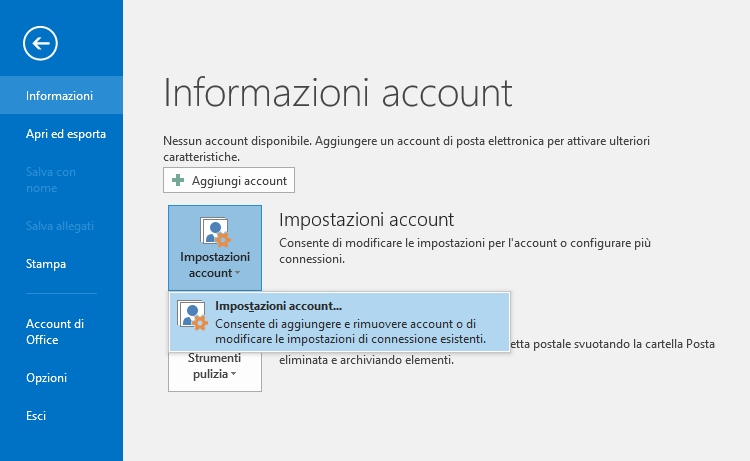
Dalla voce di menu “Informazioni” premi su “Impostazioni Account” e poi su “Gestione Profili”:
-
Nel nuovo riquadro che appare clicca su “Account di posta elettronica…”.
-
Clicca su “Nuovo” per aggiungere un nuovo account di posta elettronica:

-
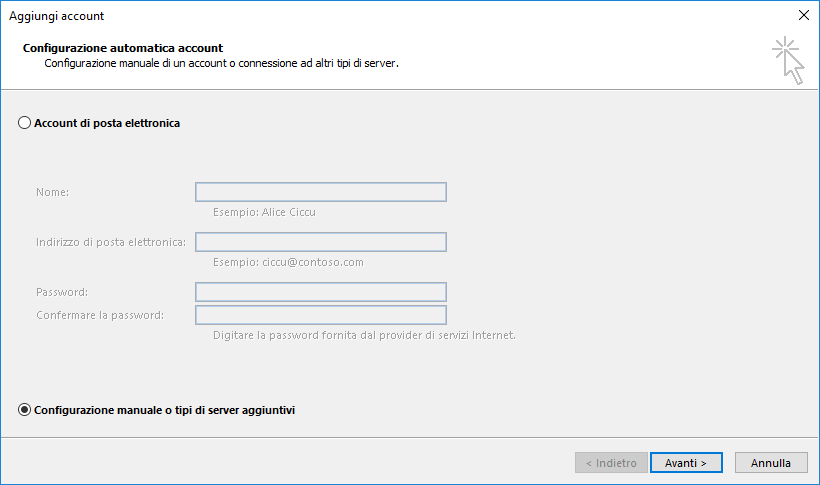
Mantieni selezionato “Account di posta elettronica”, compila i campi con i dati della tua casella e premi “Avanti”:
-
Attendi che il client recuperi automaticamente le impostazioni necessarie e premi “Fine” al termine:

Configurazione manuale
Se stai avviando Outlook 2010 per la prima volta, il programma propone automaticamente la configurazione di un account email con una procedura guidata. In caso contrario, clicca su “File” (in alto a sinistra) e poi su “Aggiungi account”.
Per configurare un account di posta Shellrent su Outlook 2010, verifica prima la sicurezza delle email con l’installazione corretta del certificato SSL. Per farlo segui questa guida: leggi la guida
Inserisci il tuo nome, l’indirizzo email e la password usata per accedere all’account di posta. Prosegui selezionando “Configura manualmente le impostazioni del server o tipi di server aggiuntivi”, quindi inserisci questi dati:
- imap.iltuodominio.it → porta: 993
- pop3.iltuodominio.it → porta: 995
- smtp.iltuodominio.it → porta: 465
“iltuodominio.it” va sostituito con il nome del tuo dominio di posta elettronica.
Una volta completata la procedura, l’email è pronta all’uso su Outlook.
Alcuni provider potrebbero non consentire la porta 465. Se incontri errori con la configurazione proposta, imposta la porta 25 per l’SMTP e la sicurezza della connessione su “Nessuna”.
Parametri di configurazione
- pop.nomedominio.est porta 995
- imap.nomedominio.est porta 993
- smtp.nomedominio.est porta 465