Configurazione Outlook 2016 Office365 – Hosting condiviso Shellrent
Questa guida spiega come configurare il client di posta Outlook 2016 di Office365 per un hosting condiviso ospitato presso Shellrent usando la funzione di configurazione automatica Autodiscover oppure inserendo manualmente i dati della casella.
La funzione di Autodiscover funziona solo se hai il record DNS SRV inserito nella zona DNS del dominio e correttamente propagato. Puoi inserirlo automaticamente resettando i record DNS “MX” direttamente dalla pagina di gestione dell’hosting oppure inserirlo manualmente nella tua zona:
- Tipo record DNS: SRV
- Prefisso: _autodiscover._tcp
- Destinazione: 10 10 443 autodiscover.shellrent.com
Configurazione automatica con Autodiscover
Clicca in alto a sinistra su “File”:

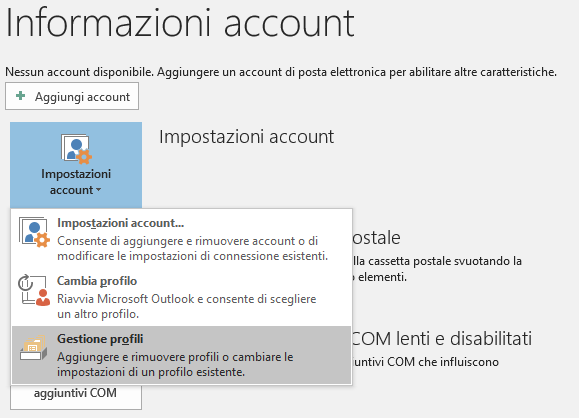
Dalla voce di menu “Informazioni” premi su “Impostazioni Account” e poi su “Gestione Profili”:
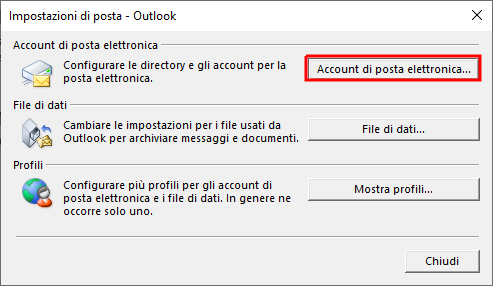
Nel riquadro che compare clicca su “Account di posta elettronica…”:
Clicca su “Nuovo” per aggiungere un nuovo account di posta elettronica:

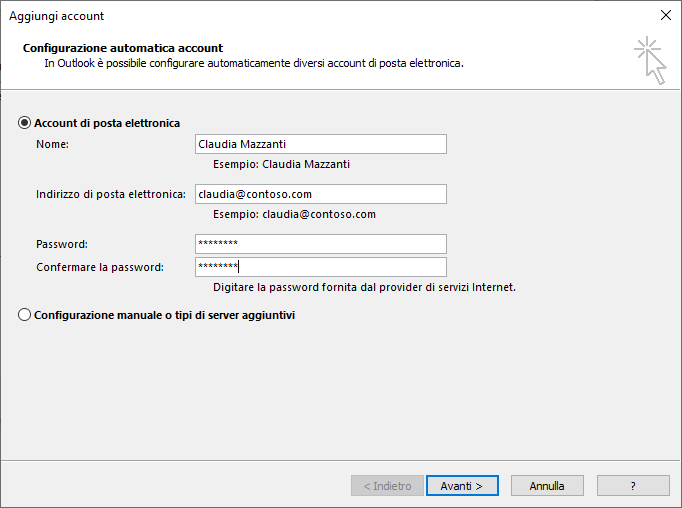
Lascia selezionato “Account di posta elettronica”, compila i restanti campi con i dati della tua casella e premi “Avanti”:
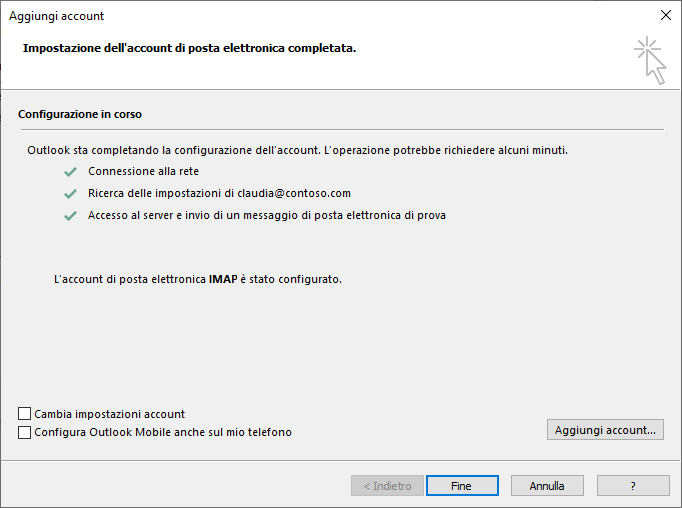
Attendi che il client rilevi automaticamente le configurazioni di posta necessarie e premi “Fine” al termine:
Configurazione manuale
Clicca in alto a sinistra su “File”:
Dalla voce di menu “Informazioni” premi su “Impostazioni Account” e poi su “Gestione Profili”:
Nel riquadro che compare clicca su “Account di posta elettronica…”:
Clicca su “Nuovo” per aggiungere un nuovo account di posta elettronica:
Seleziona “Configurazione manuale o tipi di server aggiuntivi”:
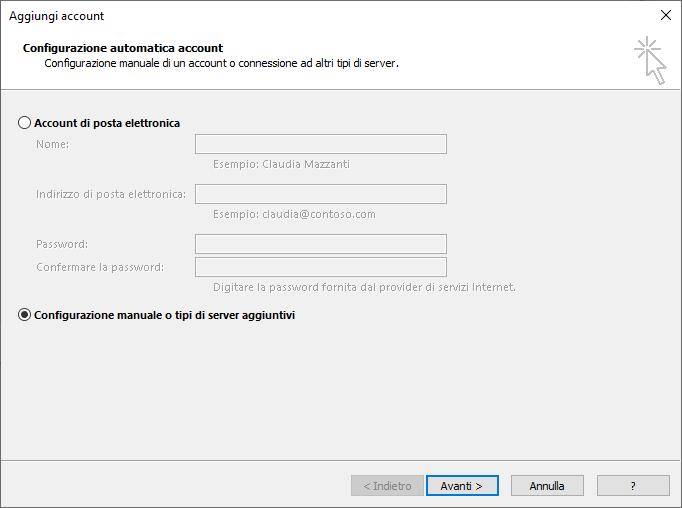
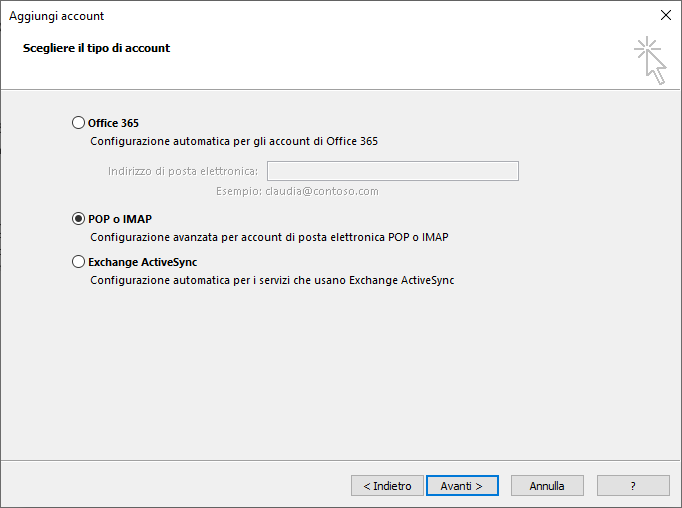
Seleziona come tipo di account “POP o IMAP”:
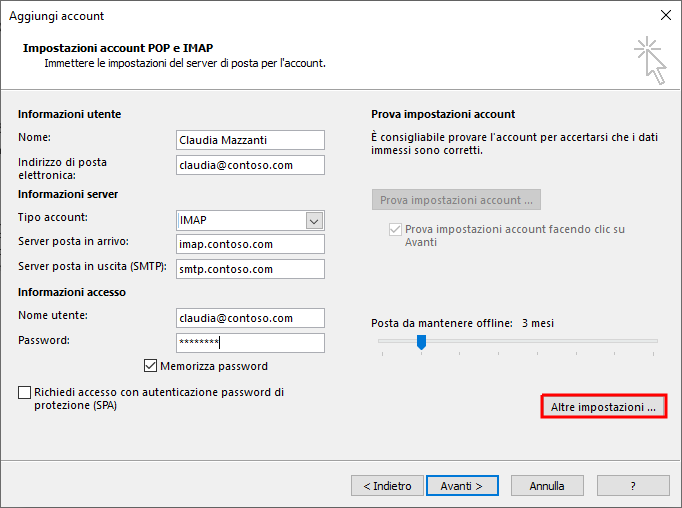
Inserisci i parametri necessari per la tua casella e clicca su “Altre impostazioni” per applicare le modifiche richieste:
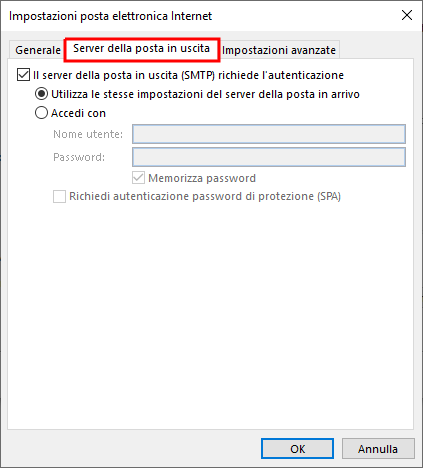
Nella sezione “Server della posta in uscita” spunta la richiesta di autenticazione per il server SMTP e utilizza le stesse credenziali del server della posta in arrivo:
Verifica che sia installato il certificato SSL (puoi seguire questa guida: Gestire i certificati SSL per le email) e, nella sezione “Impostazioni avanzate”, imposta la crittografia su SSL/TLS.
Inserisci la porta 993 come server di posta in arrivo (IMAP) e la porta 465 come server di posta in uscita (SMTP).
Torna alla schermata precedente, quella dei parametri di configurazione, premi “Avanti” e attendi il termine dei test del client:

Al termine dei test, se tutto è andato a buon fine, visualizzi la schermata che conferma l’aggiunta corretta dell’account:

Parametri di configurazione
- imap.iltuodominio.it → porta 993
- smtp.iltuodominio.it → porta 465
- pop.iltuodominio.it → porta 995