Configurare un account email IMAP su Mail di Mac
Puoi configurare un account di posta elettronica in Mail sul Mac in due modi: importando un profilo di configurazione oppure impostando la casella manualmente.
Importa il profilo di configurazione
Utilizza l’importazione del profilo generato direttamente dal pannello Manager per una configurazione automatica e veloce.
Il procedimento è analogo a quanto mostrato nella guida per i dispositivi mobile: Configurare la mail su iPhone e Ipad. Tuttavia, una volta scaricato il file, procedi così:
- clicca sul pulsante Apple e su Impostazioni di sistema;
- scegli la voce Privacy e Sicurezza nella barra laterale e poi Profili sulla destra;
- nella sezione Scaricati, fai doppio clic sul profilo;
- esamina il contenuto del profilo, quindi clicca su Continua, Installa o Iscriviti per configurarlo;
- inserisci l’indirizzo email e la password.
Configura la casella manualmente
Verifica che le email siano sicure, con certificato SSL correttamente installato. Segui questa guida: Gestire i certificati SSL per le email
Aggiungi un nuovo account
Se hai già aggiunto un account, puoi aggiungerne altri: in Mail, scegli “Mail” e clicca su “Aggiungi account”.
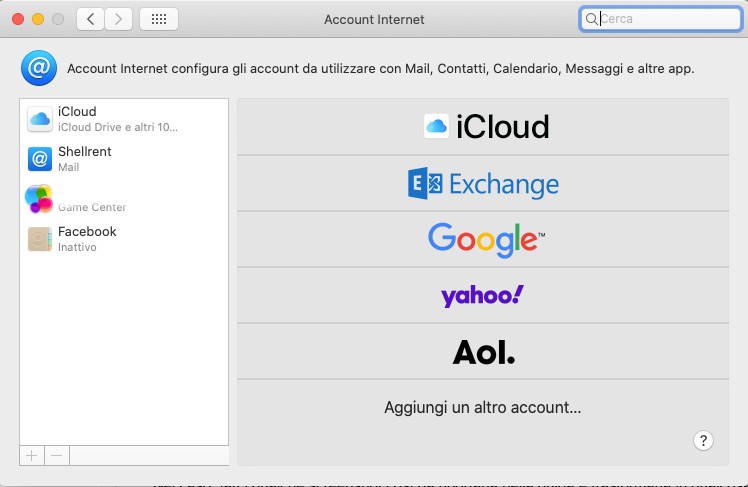
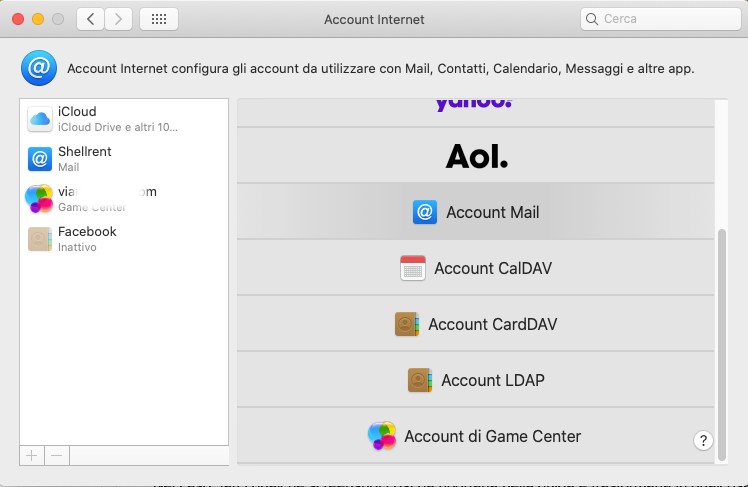
Seleziona Account Mail
Clicca sull’opzione “Account Mail”, come mostrato:
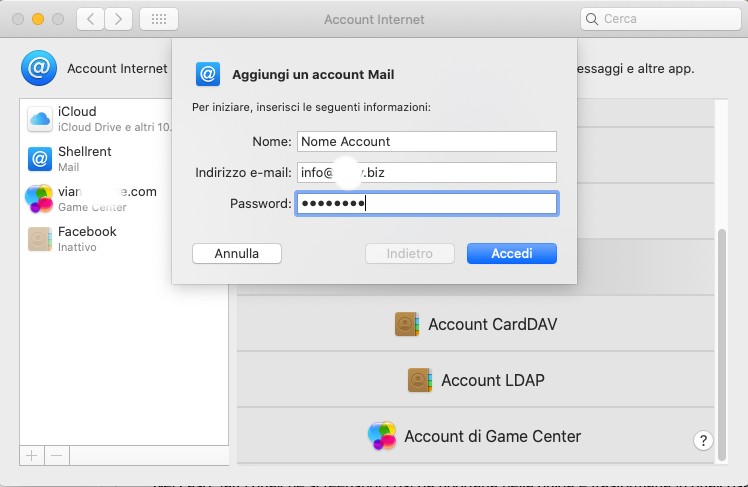
Inserisci credenziali dell’account
Inserisci nel campo Nome il nome che vuoi far apparire ai destinatari, l’indirizzo email e la password impostata in fase di creazione della casella. Dopo aver inserito i dati, clicca su “Accedi”.
Imposta server IMAP e SMTP
Nella schermata successiva indica:
- Tipo di account: IMAP
- Server posta in entrata: imap.iltuodominio.it (se il dominio è shellrent.com scrivi imap.shellrent.com)
- Server posta in uscita: smtp.iltuodominio.it (se il dominio è shellrent.com scrivi smtp.shellrent.com)
- Nome utente: l’indirizzo email completo (ad esempio
[email protected]) - Password: la password impostata sul pannello Manager per accedere alla casella
Clicca su “Avanti”, seleziona le app che vuoi utilizzare con l’account e scegli “Fine”.
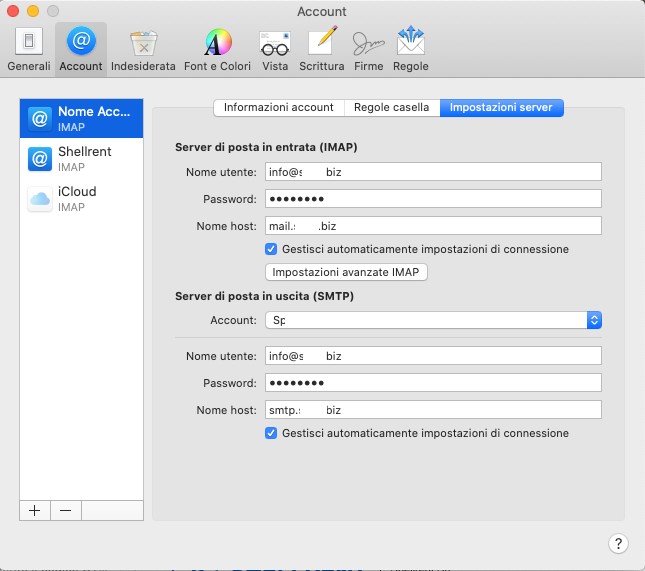
Completata la procedura, cliccando sull’account appena creato e selezionando “Impostazioni server”, puoi verificare la configurazione della casella. Con TLS/SSL utilizza queste porte:
- imap.iltuodominio.it → porta 993
- smtp.iltuodominio.it → porta 465