Configurare la mail su iPhone e iPad
Configurazione automatica con Autodiscover
-
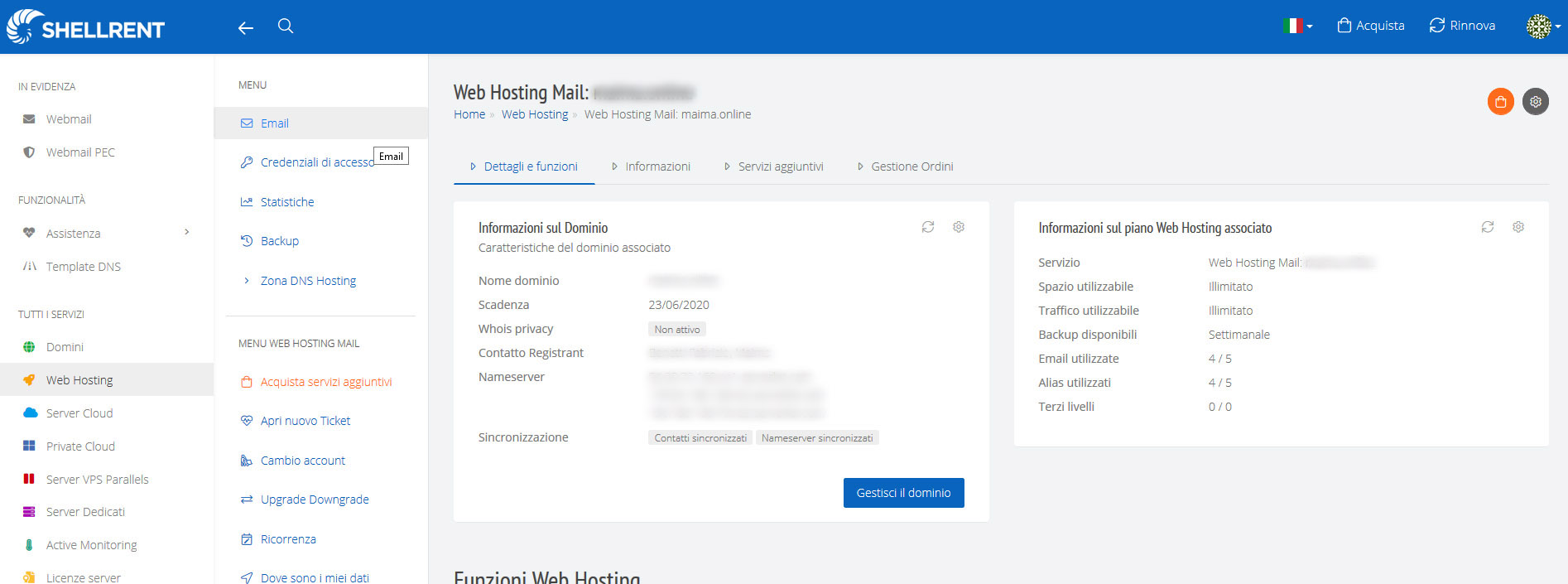
Accedi al Pannello Manager, apri la pagina del tuo servizio di Hosting e tocca Email nel menu laterale a sinistra:
-
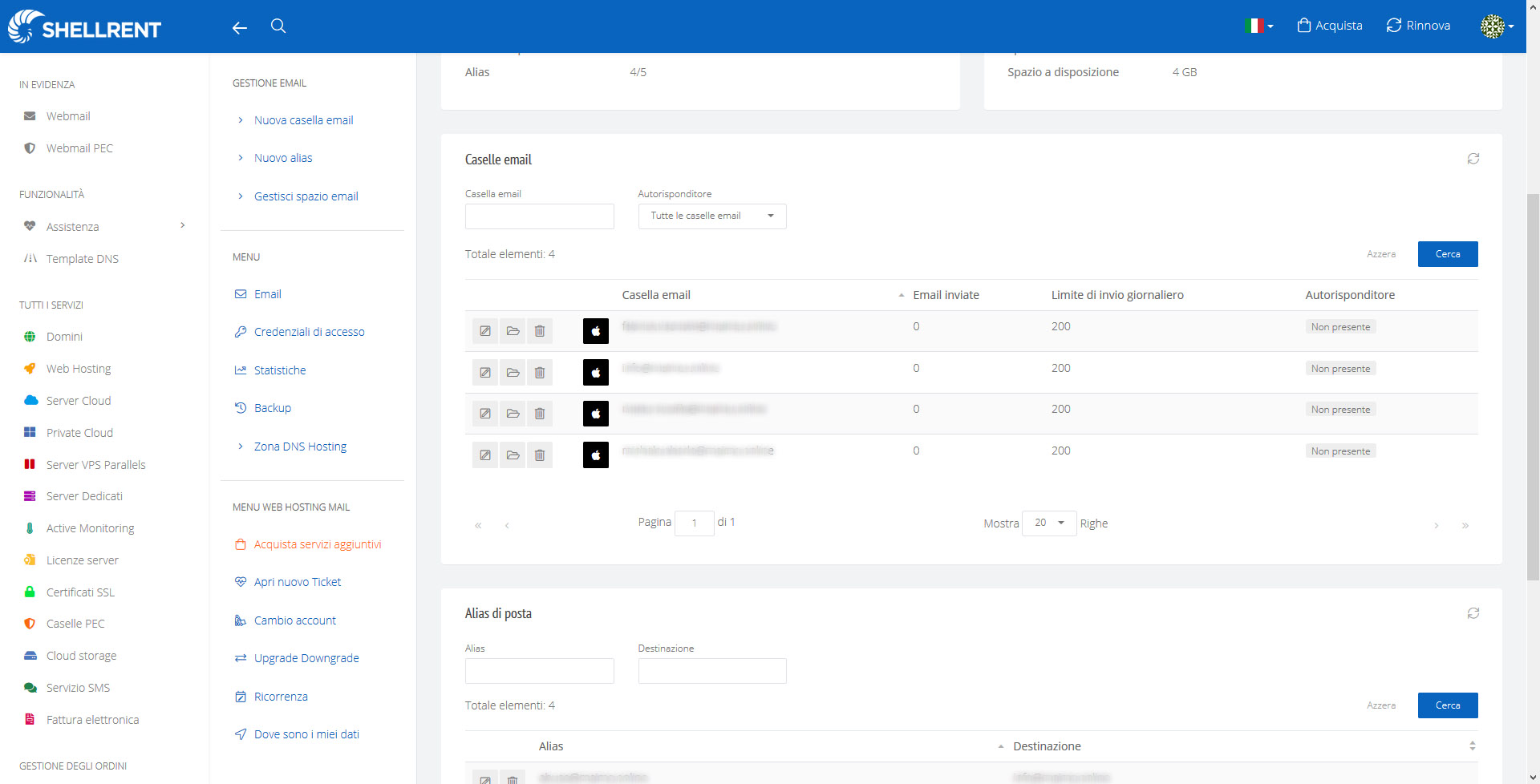
Scarica il profilo della casella che vuoi configurare in automatico:
-
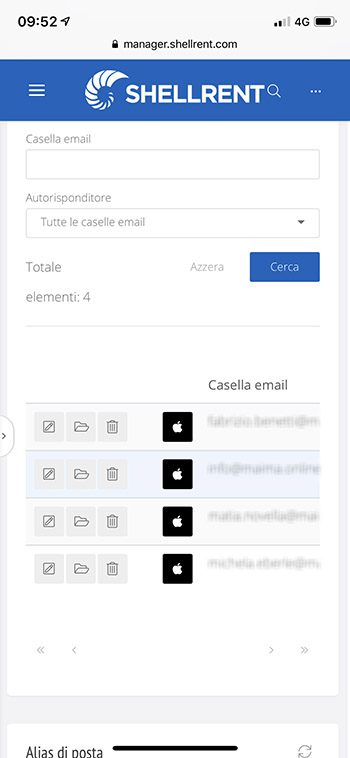
Puoi procedere anche direttamente dal tuo iPhone o iPad:
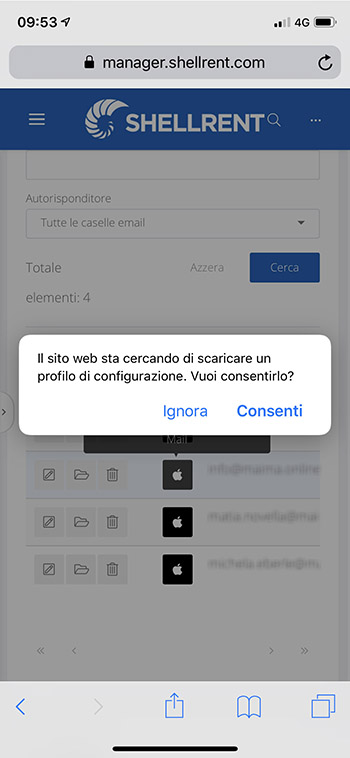
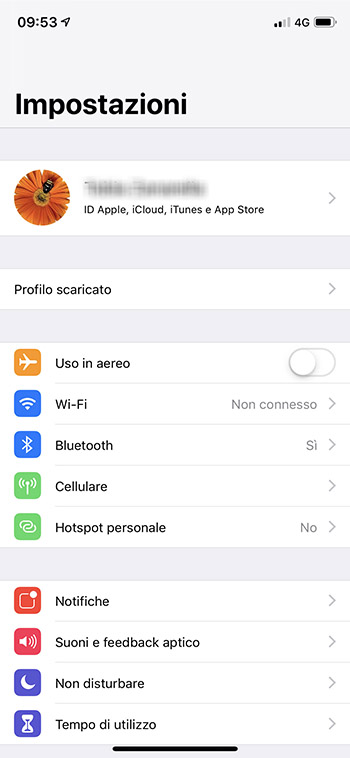
La configurazione automatica consente di impostare una sola casella di posta. Se ti serve aggiungerne più di una sul dispositivo, configura gli account successivi manualmente.
Configurazione manuale in Mail
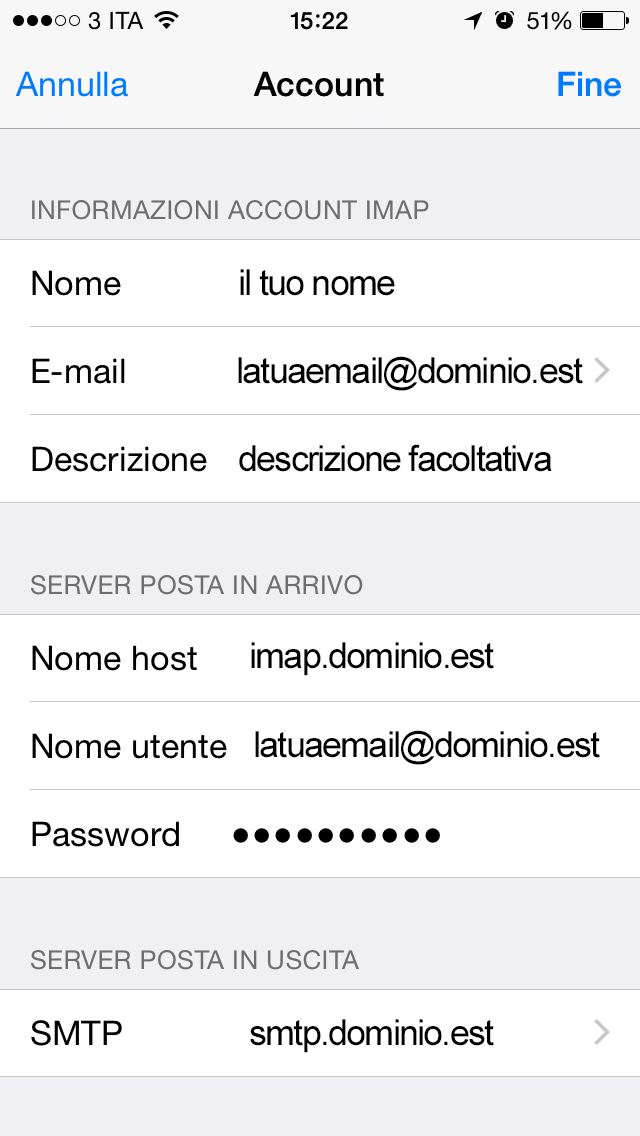
Per impostare Mail su iPhone vai in Impostazioni, poi tocca Mail, Account e Aggiungi account.
Seleziona il provider di posta elettronica. Per configurare la posta di Shellrent tocca Altro e poi Aggiungi account Mail. Inserisci i dati richiesti:
- Nome: il tuo nome e cognome
- Email: l’indirizzo di posta elettronica che vuoi configurare
- Password: la credenziale di accesso al tuo account
- Descrizione
Tocca Avanti (in alto a destra), attendi la verifica delle impostazioni e poi tocca Salva per completare.
Per assicurarti che la configurazione sia sicura verifica l’installazione del certificato SSL seguendo questa guida: Gestire i certificati SSL per le email
Parametri di configurazione
Ricezione
Scegli una configurazione tra IMAP e POP. Per le differenze consulta la guida: leggi la guida
Configurazione IMAP
server: imap.dominio.est –> porta: 993
Configurazione POP
server: pop3.dominio.est –> porta: 995
Invio
server SMTP: smtp.dominio.est –> porta: 465
L’username deve essere l’indirizzo email completo.
Apri l’app Mail nella schermata principale del tuo iPhone e attendi il download della posta. L’operazione può richiedere diversi minuti in base alla quantità di messaggi presenti.