Configurare un account di posta in Outlook 2016 (ambiente condiviso Shellrent)
Segui i passaggi per configurare un account di posta in Outlook 2016 nell’ambiente condiviso Shellrent.
Configurazione automatica tramite Autodiscover
Apri il programma e clicca in alto a sinistra su "File".

Vai su "Informazioni", clicca su "Impostazioni Account" e poi su "Gestione Profili".
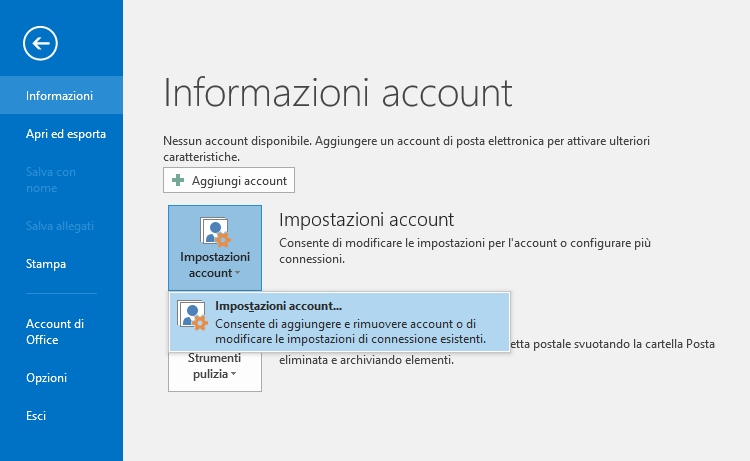
Nel riquadro che si apre, clicca su "Account di posta elettronica…". Poi clicca su "Nuovo" per aggiungere un account.

Mantieni selezionato "Account di posta elettronica", compila i campi con i dati della tua casella e clicca su "Avanti".
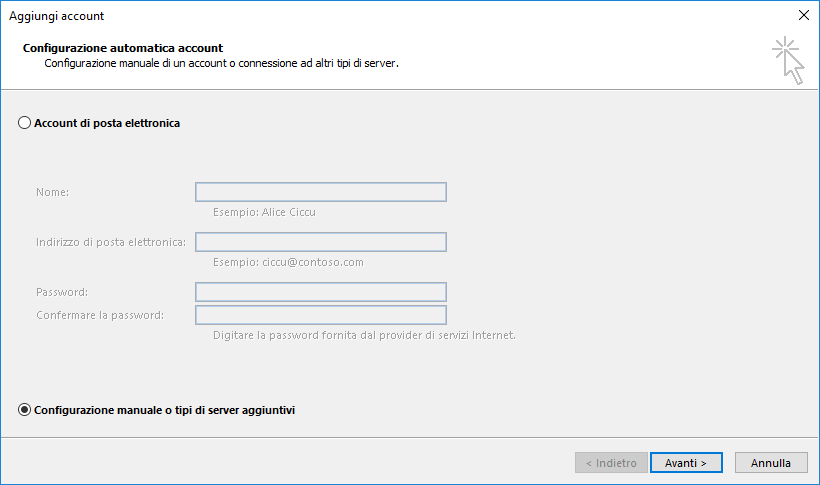
Attendi che Outlook rilevi le impostazioni in automatico e, al termine, clicca su "Fine".

Configurazione manuale del client
Apri il programma e clicca in alto a sinistra su "File".

Vai su "Informazioni", clicca su "Impostazioni Account" e poi su "Gestione Profili".
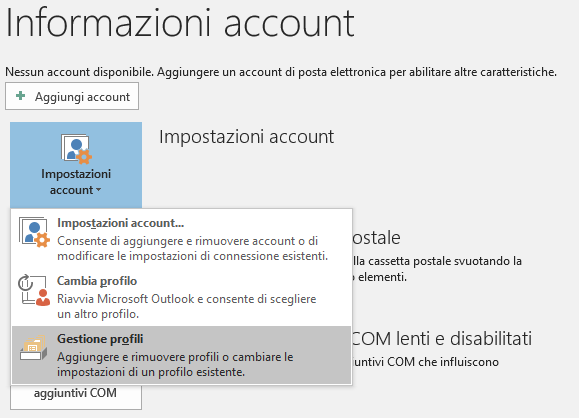
Nel riquadro che si apre, clicca su "Account di posta elettronica…".
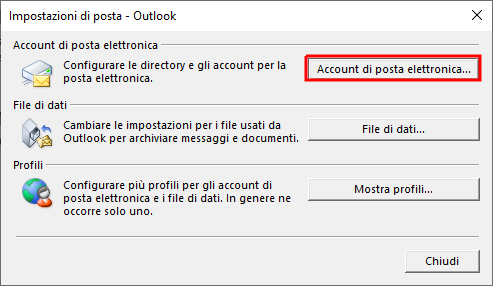
Clicca su "Nuovo" per aggiungere un account.

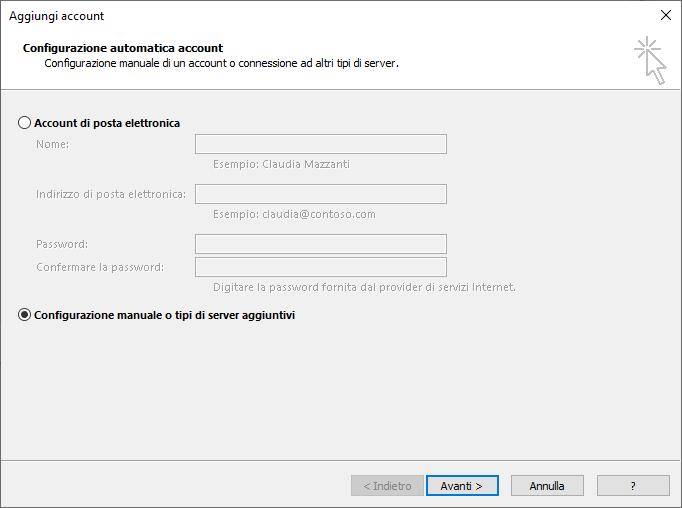
Seleziona "Configurazione manuale o tipi di server aggiuntivi".
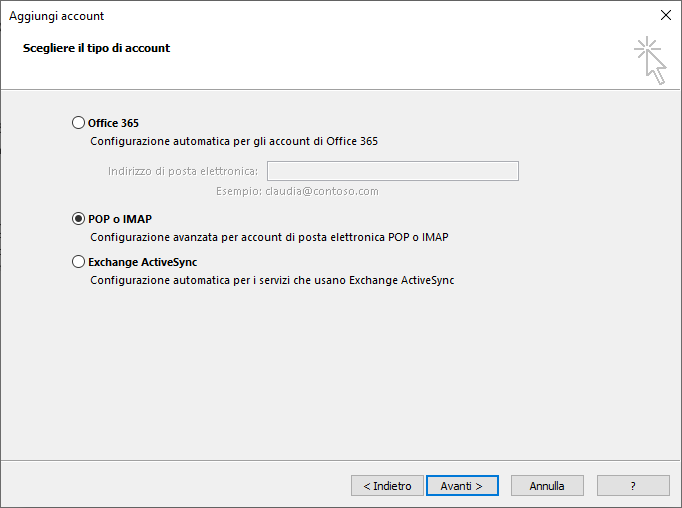
Scegli come tipo di account "POP o IMAP".
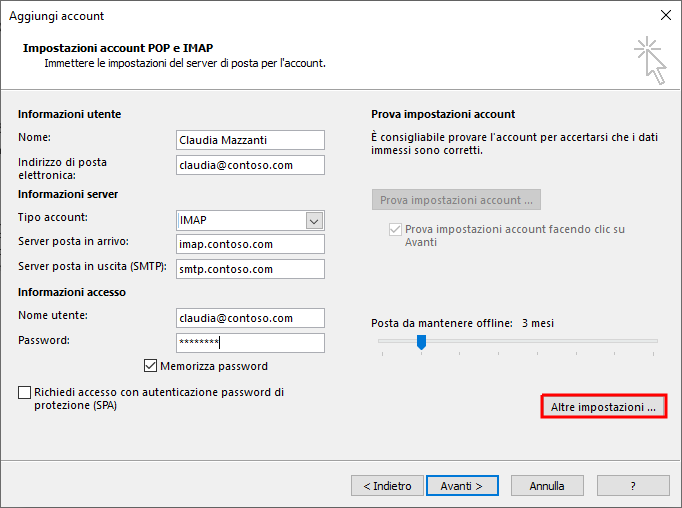
Inserisci i parametri necessari per la tua casella e clicca su "Altre impostazioni".
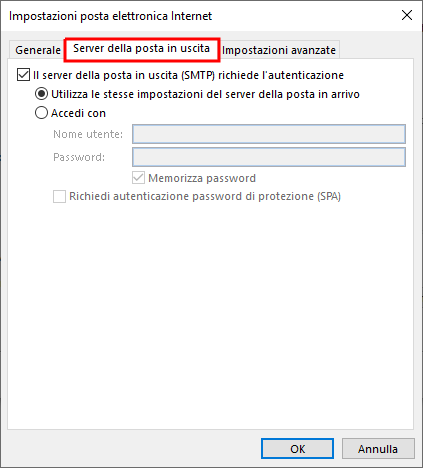
Nella sezione "Server della posta in uscita" seleziona l’autenticazione per il server SMTP e usa le stesse credenziali del server della posta in arrivo.
Nella sezione "Impostazioni avanzate", verifica che il certificato SSL sia installato (segui questa guida: Gestire i certificati SSL per le email) e imposta il tipo di connessione crittografata su "STARTTLS".
Imposta la porta 993 per il server di posta in arrivo (IMAP) e la porta 465 per il server di posta in uscita (SMTP).
Torna alla schermata precedente (parametri di configurazione), clicca su "Avanti" e attendi il termine dei test.

Al termine dei test, se tutto è corretto, viene mostrata la schermata di conferma dell’aggiunta dell’account.

Parametri di configurazione
- pop.nomedominio.est porta 995
- imap.nomedominio.est porta 993
- smtp.nomedominio.est porta 465